TLDR
Trate todo brief pesado em texto como três contratos separados: (1) strings exatas que você se recusa a parafrasear, (2) regras de layout (onde o tipo fica, quão grande, quantas linhas) e (3) estilo de cena. GPT Image 2 é posicionado pela OpenAI precisamente para esses jobs estruturados e orientados a texto (anúncio da community). No SupaImagine, rascunhe em 1K e depois re-rode keepers em 2K ou 4K — a página de produto e o catálogo expõem essa escada de resolução tanto para text-to-image quanto para image-to-image.
Principais conclusões
- Âncora de data de ship: a história pública Images 2.0 /
gpt-image-2da OpenAI cai em 21 de abril de 2026 (blog OpenAI, post de developer). - Ênfase oficial: renderização de texto, layouts, edição e instruction-following melhorados — não só “ruído bonito” (post de developer).
- Superfície do modelo: id de API
gpt-image-2(a família de alias de snapshot incluigpt-image-2-2026-04-21no model card); orientação de geração/edição vive no guia de image generation. - Padrão de prompt que funciona: coloque entre aspas as palavras exatas, limite a contagem de linhas, nomeie o tamanho do tipo em relação ao frame e proíba labels extras.
- Modos de falha ainda reais: body copy de parágrafo, footnotes legais minúsculas e “UI fake completa de app” com 20 labels ainda quebram — use o checklist abaixo.
- No SupaImagine: abra o gerador GPT Image 2 para text-to-image ou image-to-image (edite uma foto/poster que você já tem). Os degraus de resolução no host são 1K / 2K / 4K para este modelo no catálogo.
Quando GPT Image 2 é a ferramenta certa para texto
Use este modelo quando o deliverable falha se as palavras falham:
| Job | Por que a qualidade do texto é o produto | | --- | --- | | Poster de campanha / evento | Headline + data precisam sobreviver a um crop de feed | | Etiqueta de preço / menu / rótulo de embalagem | Ortografia e símbolos de moeda são inegociáveis | | Mock de UI ou slide | Labels de botão e títulos fazem parte da design review | | Card bilíngue | Dois scripts em um frame — disciplina de layout importa |
O próprio posicionamento da OpenAI para gpt-image-2 enfatiza tarefas visuais complexas e saídas usáveis com layouts e texto mais fortes (post de developer). Write-ups de terceiros após o lançamento repetem o tema multilíngue/texto na imagem (EdTech Innovation Hub, resumo Cooley Peak, review hands-on Segmind) — trate isso como reportagem secundária, não como matriz certificada de idiomas. No workflow abaixo, você decide pass/fail lendo os pixels.
Se você já tem um poster em branco ou foto de produto e só precisa imprimir tipo nele, fique na mesma página do gerador e use image-to-image em vez de começar do ruído. A página GPT Image 2 do SupaImagine é construída em torno dessa espinha “as palavras precisam continuar claras”.
Padrão de prompt (copie esta estrutura)
Use quatro blocos toda vez. Mantenha-os nesta ordem:
- Cena — sujeito, iluminação, materiais (uma ou duas frases).
- Texto exato — coloque cada string entre aspas; diga “exact text” e “fully legible.”
- Tipografia e layout — tamanho (large / medium), posição, máx. de linhas, alinhamento.
- Negativos — sem texto extra, sem watermark, sem logos (a menos que você os queira).
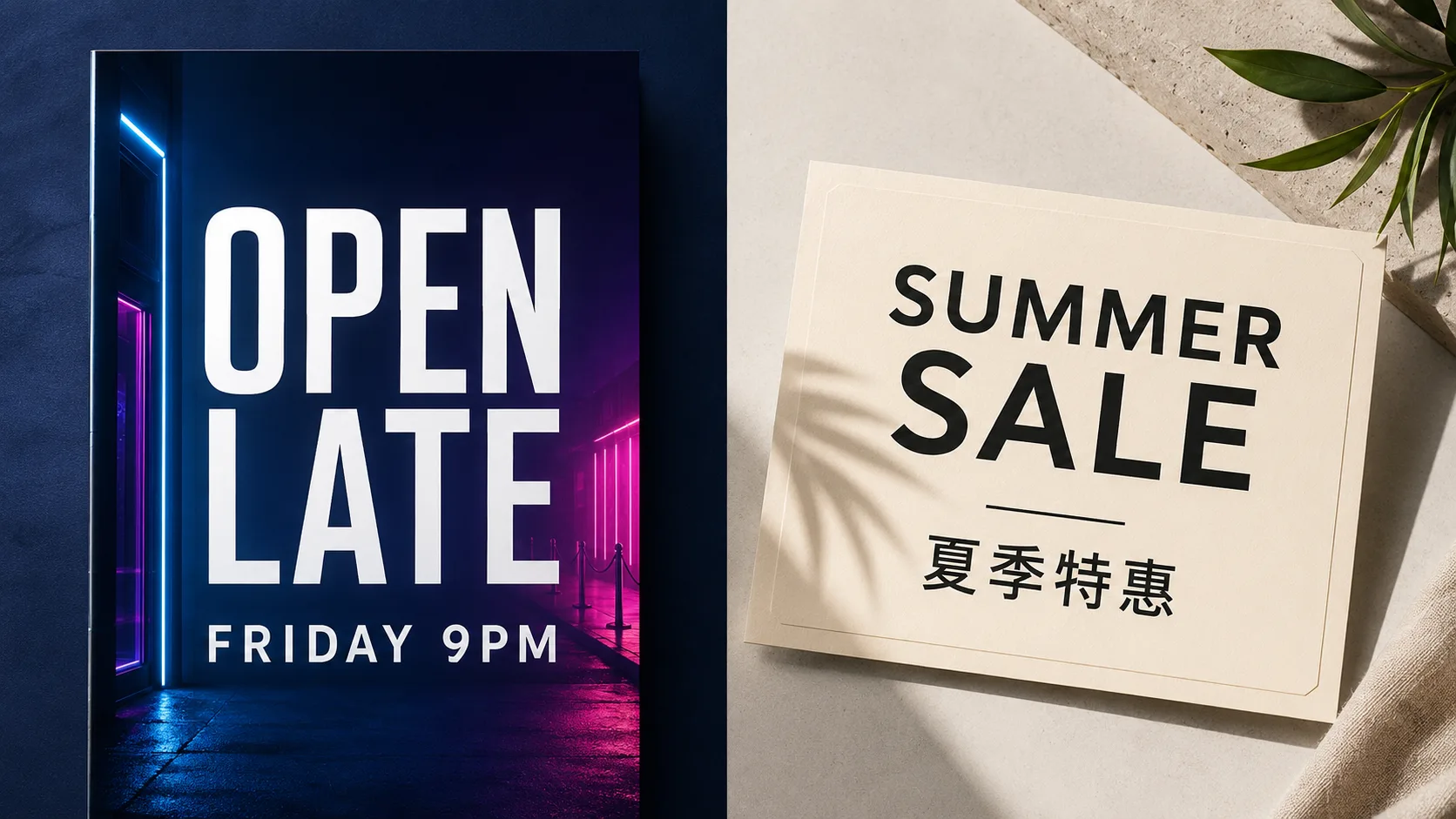
Prompt 1 — Poster de evento em inglês (text-to-image)
Vertical event poster, deep navy background, soft cyan and magenta neon glow,
subtle rain reflections on wet pavement, clean open space in the upper third.
Large exact text "OPEN LATE" in clean white sans-serif, centered, fully legible and sharp.
Smaller exact text "FRIDAY 9PM" directly under the headline, same type family, fully legible.
No other text, no logos, no watermark, no QR code. High contrast type against dark background.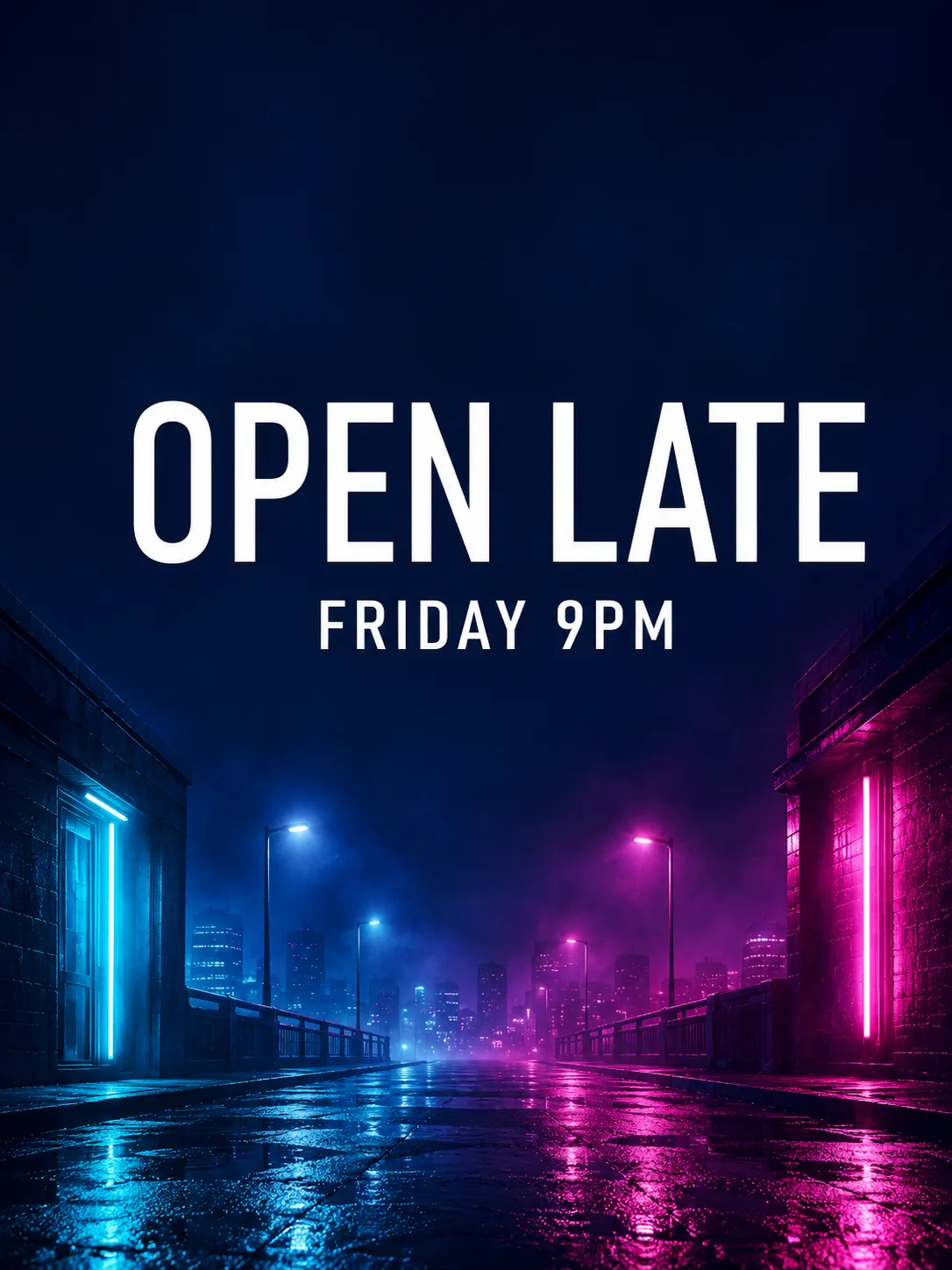
Resultado do Prompt 1 · GPT Image 2 · 1K · strings exatas OPEN LATE + FRIDAY 9PM · gerado no SupaImagine
Prompt 2 — Etiqueta de preço de produto (text-to-image)
Close-up product still of a matte black coffee bag on a light wood table, soft daylight from the left.
On the front label area, large exact text "HOUSE BLEND" in bold white sans-serif, fully legible.
Under it, medium exact text "12 oz · $14" fully legible, same alignment, high contrast.
Do not invent other lines. No barcode, no extra badges, no watermark.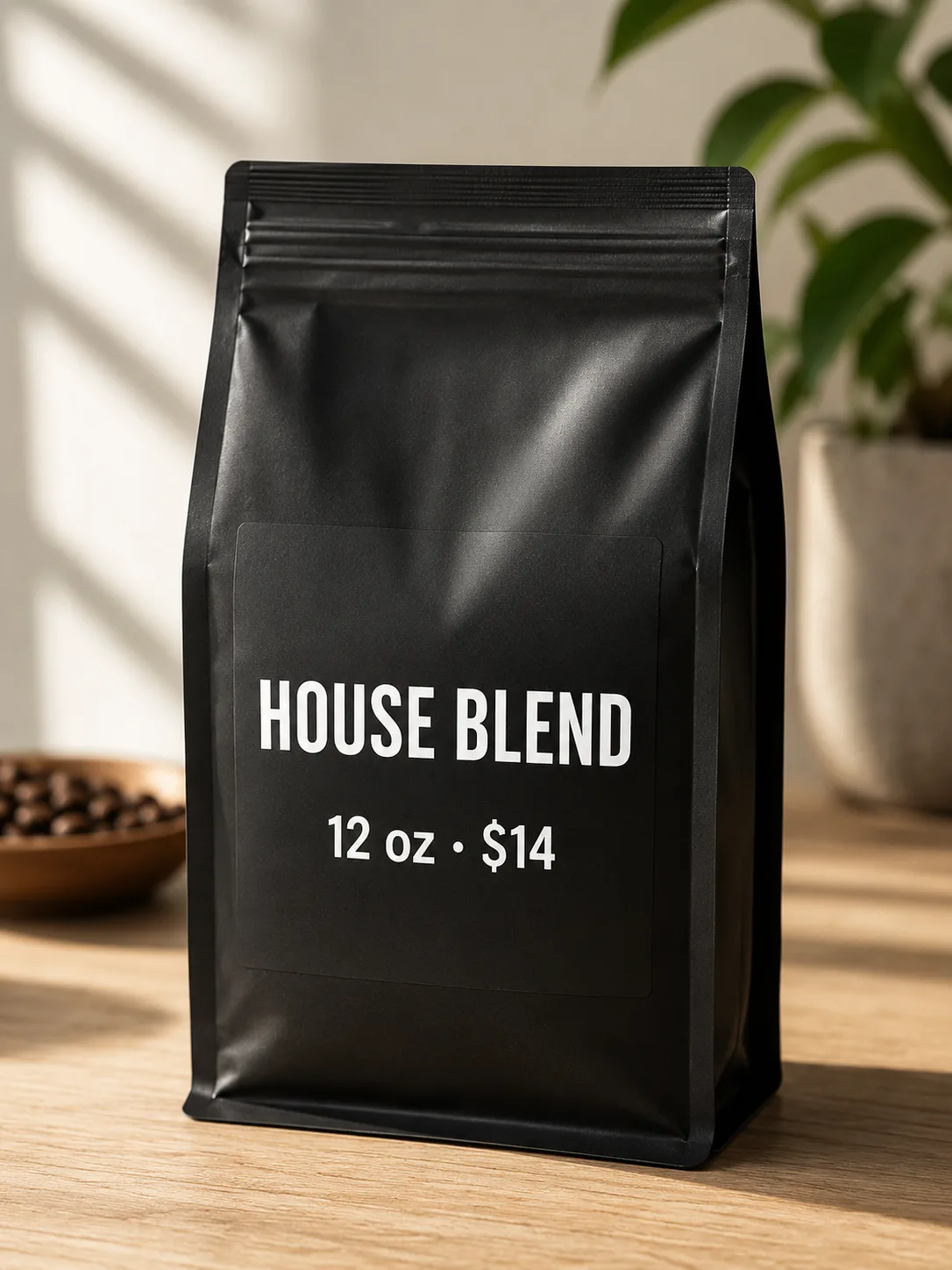
Resultado do Prompt 2 · GPT Image 2 · 1K · HOUSE BLEND / 12 oz · $14 · gerado no SupaImagine
Prompt 3 — Card promo bilíngue (text-to-image)
Square social card, warm cream paper texture, minimal geometric border, generous margins.
Top half: large exact text "SUMMER SALE" in black sans-serif, fully legible.
Bottom half: large exact text "夏季特惠" in black, fully legible, same visual weight.
One thin horizontal rule between the two lines. No other text, no logos, no watermark.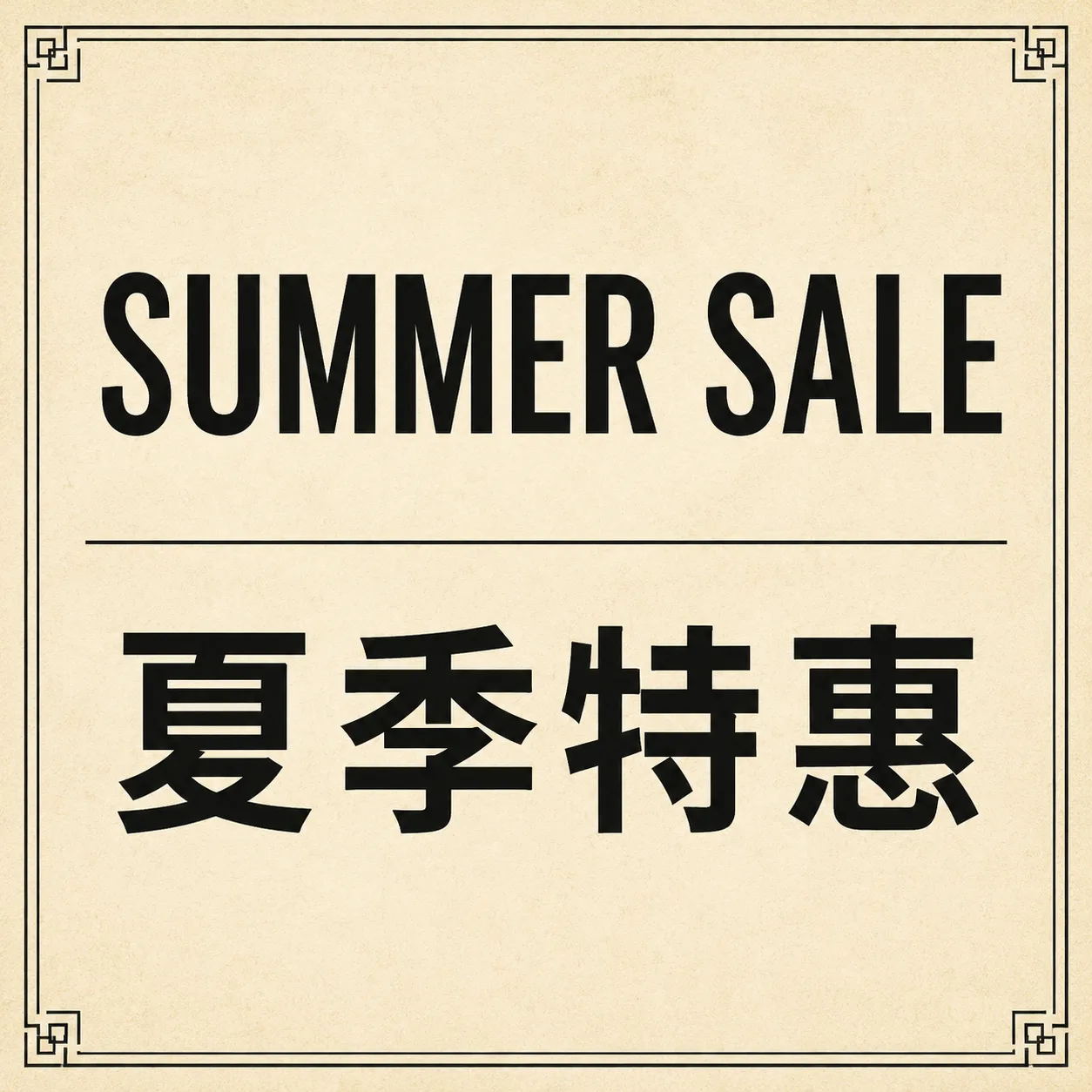
Resultado do Prompt 3 · GPT Image 2 · 1K · EN + 中文 · gerado no SupaImagine
Prompt 4 — Fix de label com image-to-image (quando você já tem uma foto)
Keep the exact same product photo, camera angle, lighting, and background.
Only update the front label: large exact text "RIVIERA" and smaller exact text "50 ml" under it,
sharp and fully legible on the label. Do not replace the bottle or restyle the scene.
No extra text, no watermark.
Antes (referência de label em branco) → Depois (só texto exato):
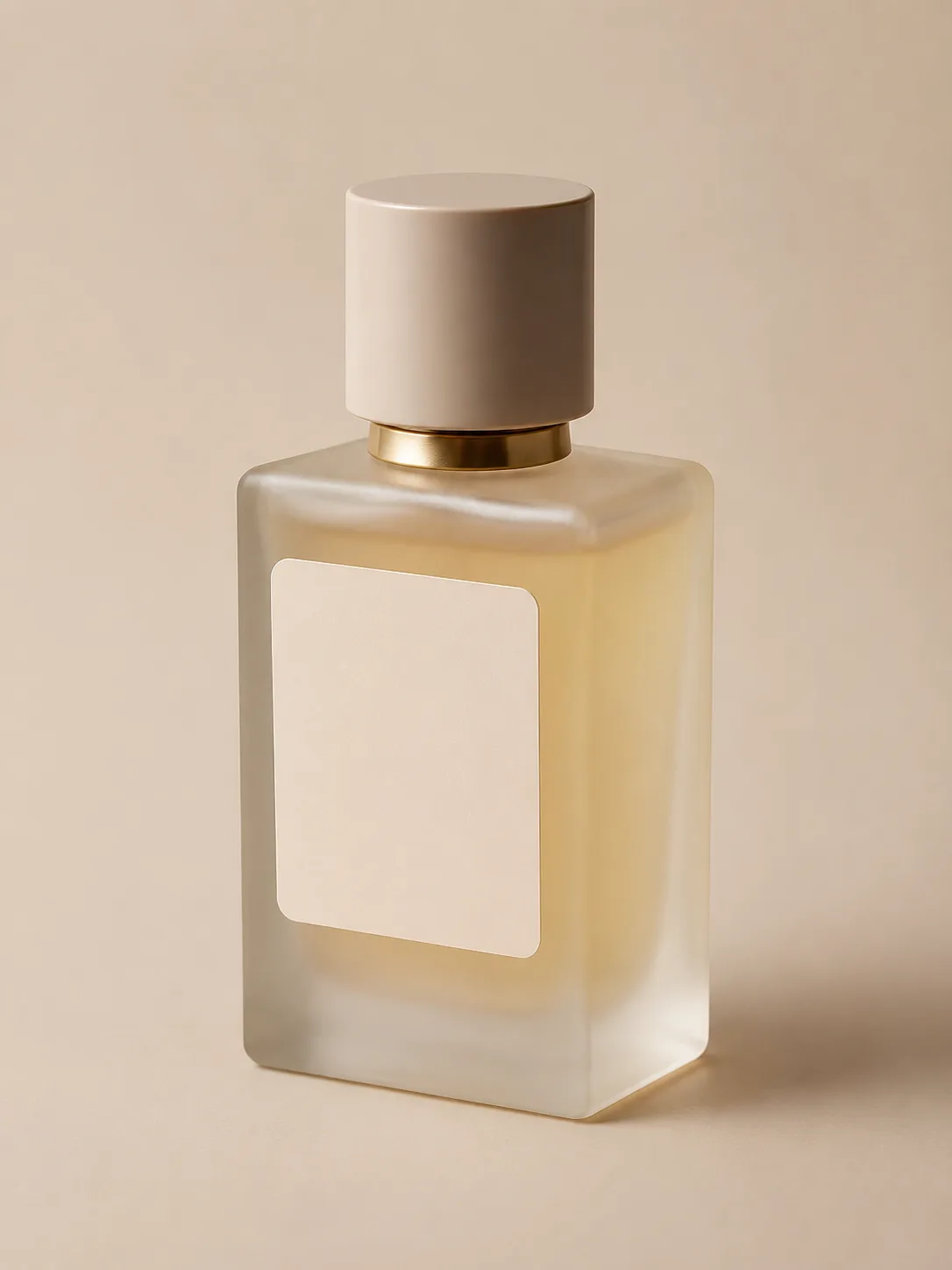
Prompt 4 antes · still de label em branco · GPT Image 2 · 1K · gerado no SupaImagine
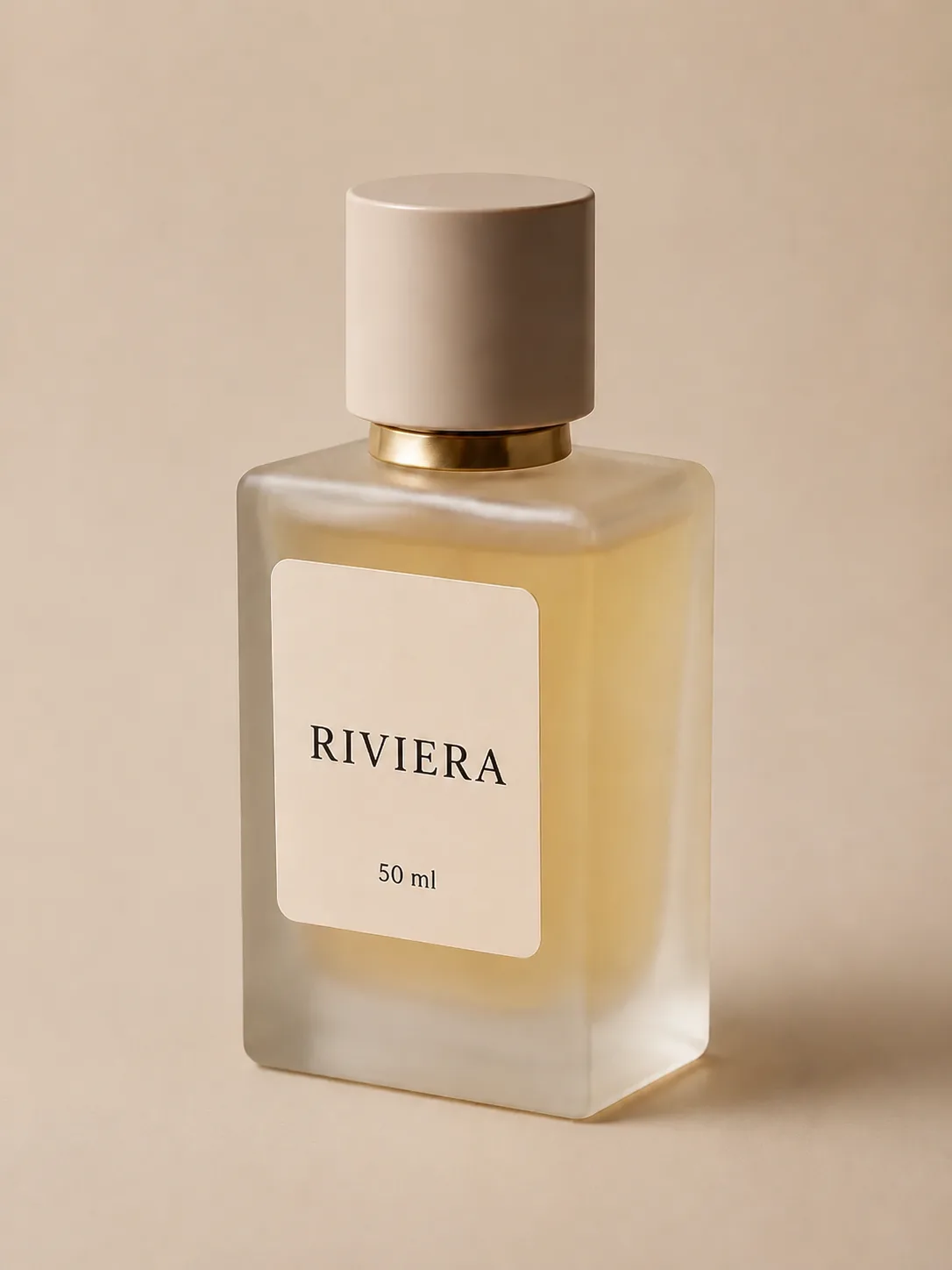
Prompt 4 depois · image-to-image · RIVIERA + 50 ml · mesma câmera/iluminação · GPT Image 2 · 1K · gerado no SupaImagine
(Esse último padrão combina com o tipo de jobs edit-in-place que a OpenAI destaca quando fala de edição e instruction-following mais fortes (post de developer).)
Checklist antes de gerar
- [ ] Toda string voltada ao cliente está em “aspas” com as palavras exact text
- [ ] Você nomeou máx. de linhas (geralmente 1–3)
- [ ] Você disse fully legible / sharp e high contrast
- [ ] Você proibiu extra text / watermark
- [ ] A proporção combina com o canal (story 9:16, feed 1:1, landscape 16:9)
Fronteiras de falha (o que ainda quebra)
Seja honesto com o brief — mesmo com um modelo de texto mais forte:
| Modo de falha | Por que falha | Fix | | --- | --- | --- | | Body copy de parágrafo | Caracteres demais; glifos colapsam | Mantenha ≤ ~6–8 palavras por linha; mova o body para ferramentas reais de layout | | Footnotes legais minúsculas | O modelo prioriza o tipo hero | Tire microcopy da imagem; adicione no software de design | | Chrome completo de app | Dezenas de labels + ícones | Mocke uma região da tela (nav + um CTA), não um OS inteiro | | Slogan sem aspas | O modelo “melhora” sua linha de marketing | Sempre quote e diga exact | | Baixo contraste | O prompt de estilo luta com o tipo | Force high contrast e uma cor de tipo limpa | | Export 1K para crop de print | Bordas moles quando você dá zoom | Promova o keeper para 2K/4K no SupaImagine |
Docs de host upstream do caminho KIE gpt-image-2 (espelhados no repositório em docs/references/kie.ai/image-models/gpt-image/) também expõem restrições práticas que você sente nas UIs de produto: prompts longos são permitidos (da ordem de dezenas de milhares de caracteres naquela superfície de API), enums de resolução 1K / 2K / 4K, e algumas combinações de proporção + resolução são rejeitadas (por exemplo, certas ratios indisponíveis em 2K/4K; 1:1 não converte para 4K naquele caminho). O gerador do SupaImagine é a porta amigável — se um par ratio/resolução falhar, simplifique a ratio ou desça um tier de resolução e tente de novo.
Escada de resolução no SupaImagine
Não queime alta resolução em um prompt vago.
- 1K — explore layout e ortografia. Loop barato.
- Trave o prompt — mude só uma variável por vez (tamanho do tipo, cor ou cena).
- 2K ou 4K — re-rode o prompt vencedor quando o frame for um candidato real.
Na entrada de catálogo GPT Image 2 do SupaImagine, tanto text-to-image quanto image-to-image expõem essa escada 1K / 2K / 4K. Prefira rascunhos 1K → final em res mais alta, do mesmo jeito que você não imprimiria todo sketch.
Como avaliar no SupaImagine (3 passos)
- Abra o gerador GPT Image 2 (modelo pré-selecionado).
- Cole o Prompt 1 ou seu slogan real usando o padrão de quatro blocos. Comece em 1K.
- Julgue só o tipo em zoom 100%: ortografia, bordas, contraste e sobrevivência ao crop. Se passar, re-rode em 2K/4K e guarde o export na biblioteca.
Segundo caminho opcional: se você já tem uma foto de poster em branco, mude para image-to-image, faça upload e use a estrutura do Prompt 4 para o modelo só mudar a região de texto.
Precisa depois de uma ferramenta dedicada de “adicionar texto a uma foto existente”? O SupaImagine também lista Add Text to Photo — use quando o job for pure overlay tooling; fique no GPT Image 2 quando a cena e o tipo precisam ser desenhados juntos.
O que sabemos vs. o que não sabemos
| Sabemos (com fonte) | Não sabemos / não vamos alegar |
| --- | --- |
| Narrativa pública de lançamento 21 de abril de 2026 para Images 2.0 / gpt-image-2 (blog OpenAI, community) | Que todo idioma e todo estilo de fonte está “resolvido” em todo host |
| Ênfase oficial em renderização de texto, layouts, edição, instruction-following (community) | Produção PDF/print pixel-perfect sem checagem humana |
| Model card posiciona GPT Image 2 como SOTA geração + edição (model card) | Comportamento idêntico entre UI do ChatGPT, API raw da OpenAI e todo revendedor |
| SupaImagine oferece t2i + i2i no navegador com 1K/2K/4K para este slug | Tabelas upstream de $/imagem (intencionalmente não comparadas aqui) |
| Texto multilíngue na imagem faz parte da história pública (community; imprensa secundária) | Uma matriz oficial fixa de “N idiomas garantidos” sem o seu próprio A/B |
FAQ
GPT Image 2 é o mesmo que ChatGPT Images 2.0?
Na messaging pública, ChatGPT Images 2.0 é a experiência de produto e gpt-image-2 é o nome do modelo de API anunciado no mesmo dia (blog OpenAI, post de developer). Hosts podem diferir nos controles de UI mesmo quando a família do modelo bate.
Por que meu slogan ainda sai errado?
Em geral o prompt parafraseou a linha, empilhou palavras demais ou lutou com a cena com baixo contraste. Quote a string exata, encurte e force tipo de alto contraste.
Devo começar em 4K?
Não. 1K até ortografia e layout passarem; depois 2K/4K para keepers na página GPT Image 2 do SupaImagine.
Posso editar texto em uma foto que já tenho?
Sim — use image-to-image na mesma página: “mantenha a foto, só mude estas strings exatas.” Isso combina com a história orientada a edição que a OpenAI contou no lançamento (post de developer).
Qual o tamanho máximo do prompt?
Superfícies oficiais da OpenAI documentam geração/edição no guia de image generation. No caminho hospedado pela KIE espelhado nas nossas referências, prompts podem ser bem longos — mas longo ≠ melhor. Instruções densas de layout ajudam; ensaios de estilo rambling não.
Texto multilíngue sempre funciona?
As notas de lançamento da OpenAI enfatizam renderização de texto multilíngue (post de developer). Sempre cheque com zoom scripts não-latinos do mesmo jeito que checa inglês — não envie por fé.
Isso substitui Figma ou InDesign?
Não. Use GPT Image 2 para conceito, mock e frames prontos para social. Sistemas finais de marca, grids de espaçamento e microcopy legal ainda pertencem às ferramentas de design.
Onde testo sem uma API key?
Abra GPT Image 2 no SupaImagine, cole um dos prompts acima e gere. Créditos de signup cobrem as primeiras tentativas no caminho de produto descrito naquela página.
E se eu só precisar de texto em uma foto, não de uma cena completa?
Tente Add Text to Photo para jobs estilo overlay, ou fique no image-to-image do GPT Image 2 quando a iluminação e o label precisam combinar com o shot do produto.
Posso comparar outros modelos depois de travar um prompt?
Sim — mantenha o mesmo prompt e rode-o em outro modelo de imagem só depois que o GPT Image 2 tiver provado o contrato de texto. O trabalho deste artigo é o workflow de texto legível, não um bake-off de modelos.