Imagem para prompt referências visuais viram texto editável

Envie uma imagem, extraia o prompt reutilizável e gere uma versão nova.

O SupaImagine transforma uma imagem de referência em um prompt de IA editável — imagem para prompt com sujeito, estilo, luz, composição e detalhes visuais. Use quando encontrou uma direção de imagem de que gosta e precisa de um prompt pronto para o gerador em vez de começar de uma caixa de texto em branco.

  • Envie PNG, JPG ou WebP
  • Receba um prompt editável
  • Saída curta, padrão ou detalhada
  • Sugestão de proporção incluída
  • Copie o prompt na hora
  • Abra o gerador de imagens com IA com o prompt
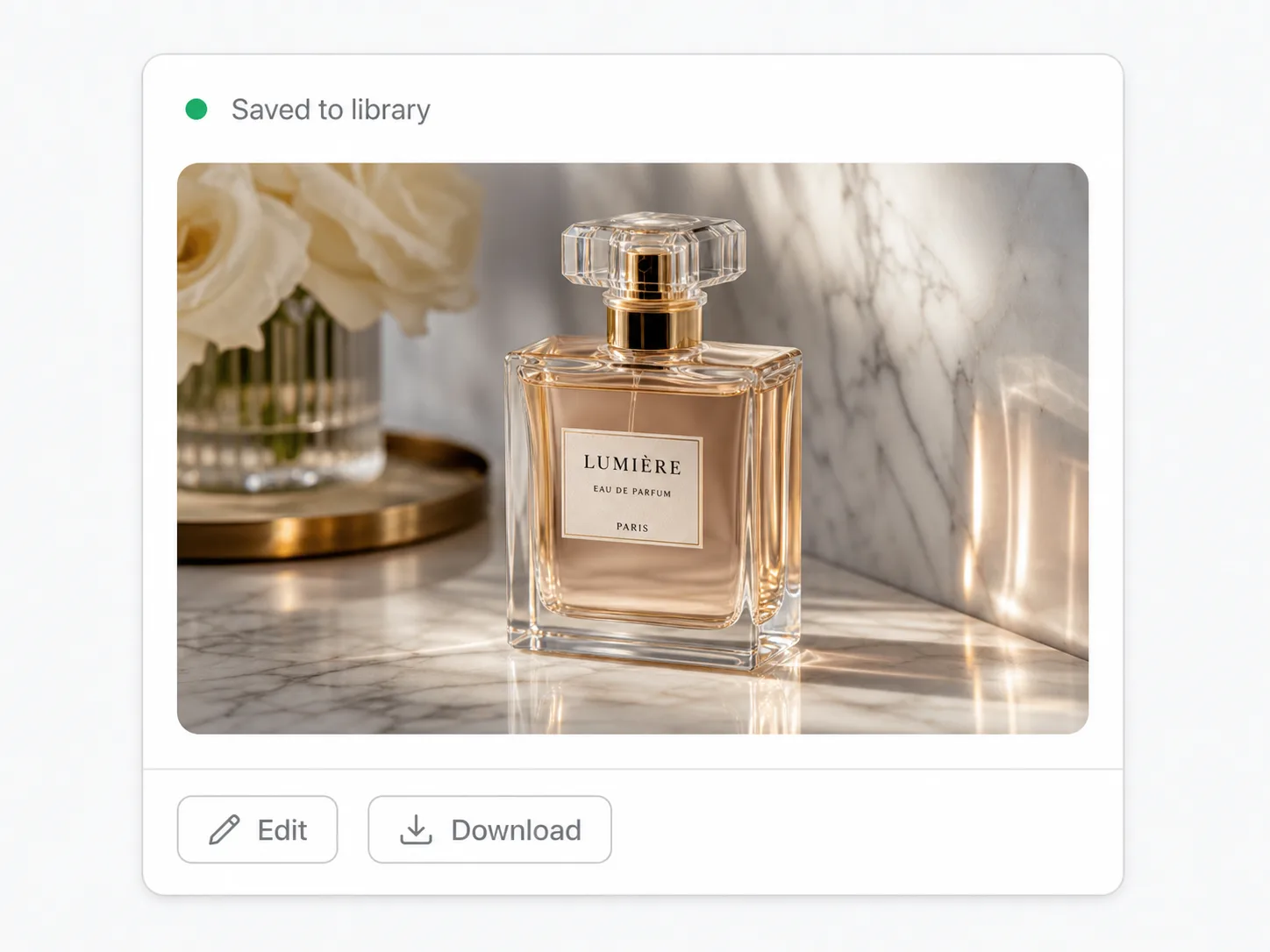
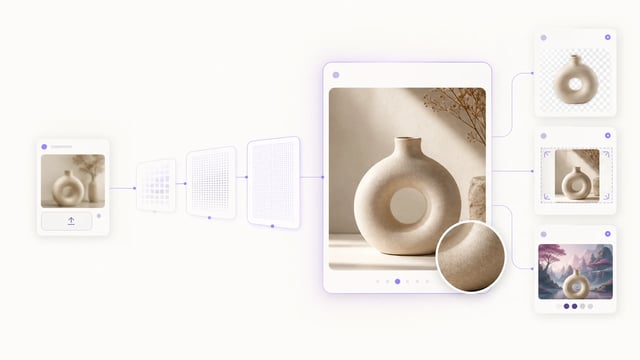
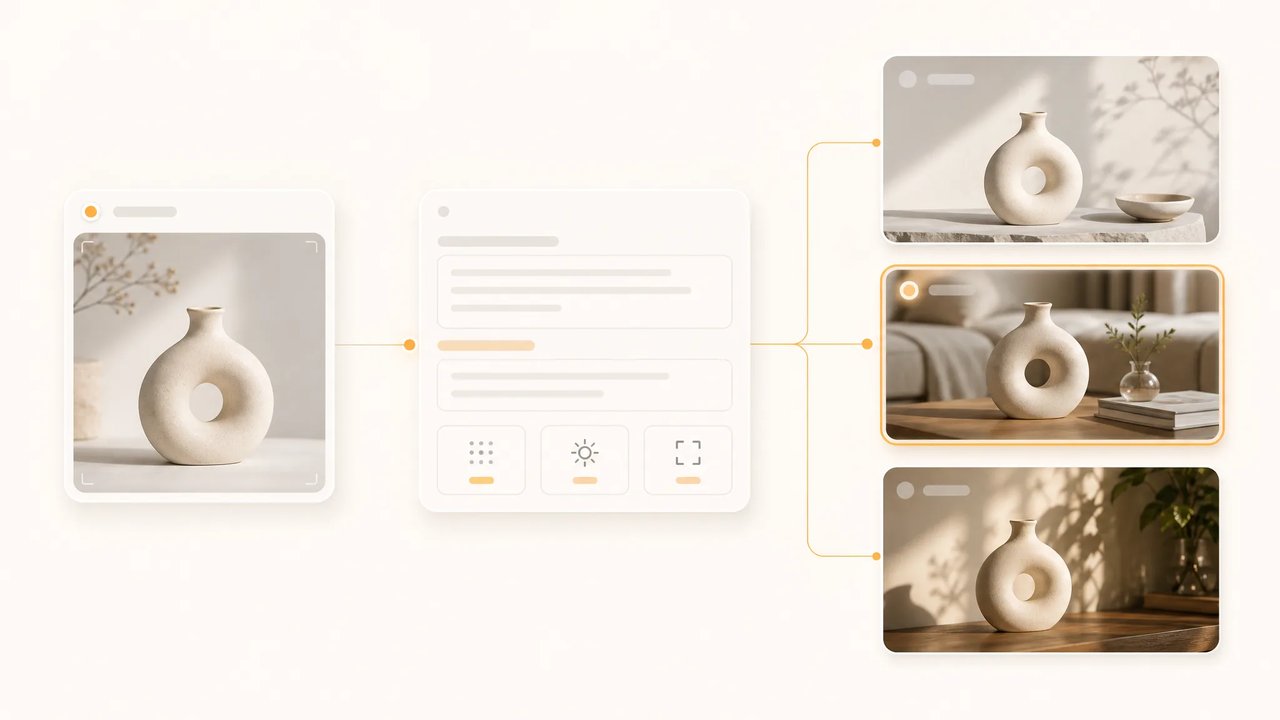
Fluxo de imagem para prompt transformando uma referência em um prompt editável e novos resultados de imagem com IA

Ferramenta ao vivo

Transforme uma imagem de referência em um prompt de IA

Solte uma imagem, escolha o quão detalhado o prompt a partir de imagem deve ser e depois edite ou envie o resultado para o gerador de imagens com IA do SupaImagine.

A solicitação de imagem para prompt lê a imagem enviada nesta requisição; ela não cria uma tarefa de geração salva.

Rascunho de prompt

Proporção sugerida: auto

Seu prompt a partir de imagem aparecerá aqui com detalhes reutilizáveis como sujeito, composição, luz, material, paleta de cores, ângulo de câmera e pistas de estilo.

subjectstylelightingcomposition

Exemplos reais

Imagens de referência viram prompts prontos para o gerador

Use imagem para prompt quando você já tem um clique de produto, referência de interior ou visual social e precisa de linguagem de prompt reutilizável.

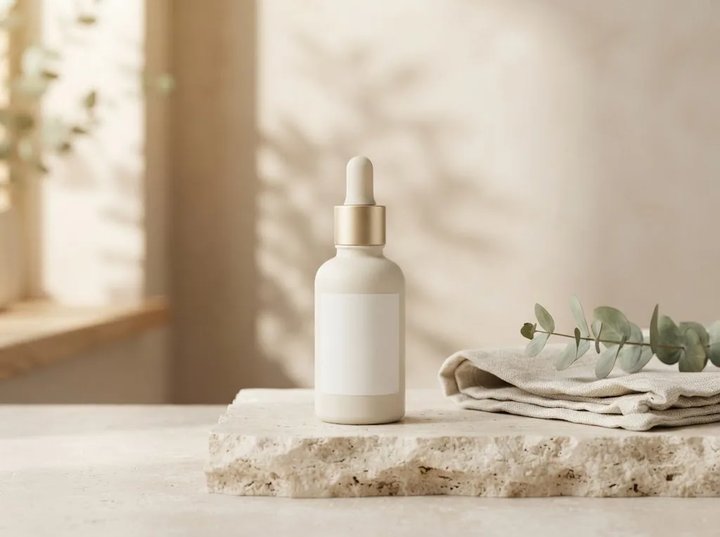
Um frasco mate de sérum de skincare em um plinto de pedra com luz quente de janela
Foto de produto
4:3

Prompt extraído

Referência de foto de produto

A premium skincare serum bottle on a pale stone plinth beside folded linen and eucalyptus, warm morning window light, soft botanical shadows, shallow depth of field, muted cream, sage, and champagne palette, minimal editorial product photography, clean negative space, calm luxury beauty brand mood.

Sujeito frasco de sérum Estilo foto premium de produto Luz luz quente de janela
Usar este prompt
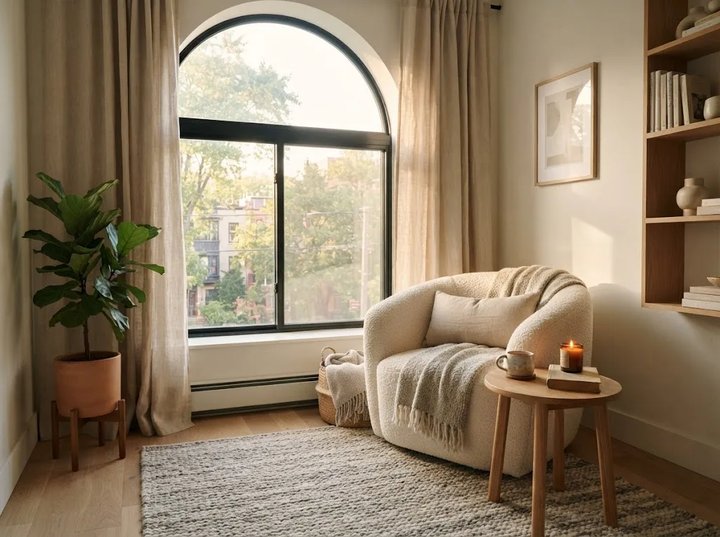
Um canto de leitura aconchegante de apartamento com janela em arco e cadeira bouclé
Foto de interior
4:3

Prompt extraído

Referência de clima de interior

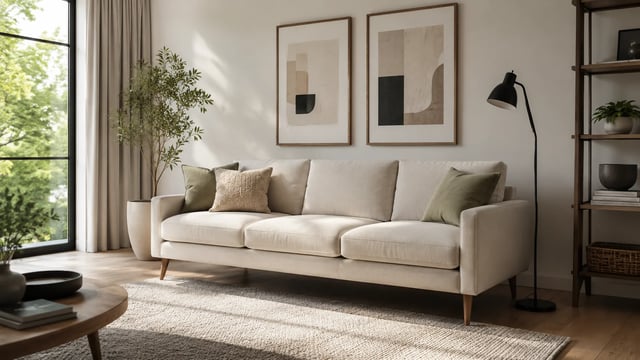
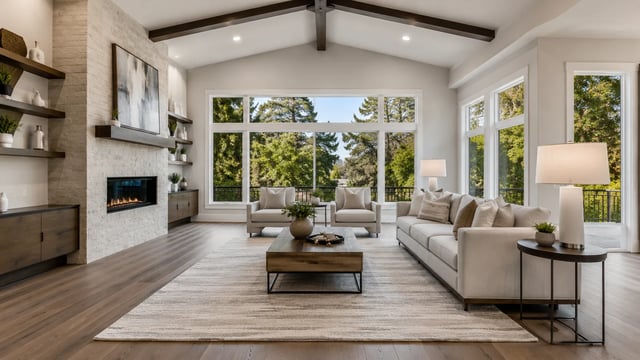
A cozy modern apartment reading nook with a boucle armchair beside a large arched window, oak side table, textured wool rug, linen curtains, leafy plant, warm late-afternoon sunlight, neutral Scandinavian-Japanese styling, calm lived-in editorial interior design photo.

Cômodo canto de leitura Estilo interior Japandi Clima quente e calmo
Usar este prompt
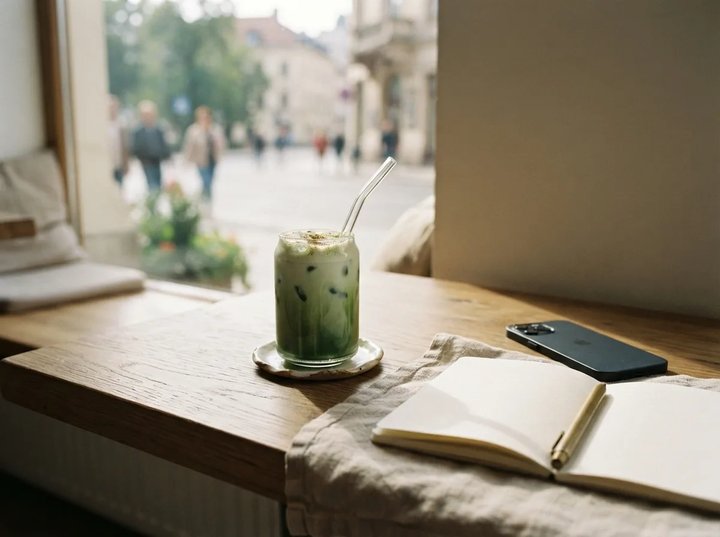
Um matcha latte gelado numa mesa de café com caderno e luz suave de janela
Foto de lifestyle
4:3

Prompt extraído

Referência de conteúdo social

A handmade iced matcha latte in a clear glass on a warm wood cafe table, open blank notebook and face-down phone nearby, soft morning window light, blurred city street outside, fresh green accents, shallow depth of field, natural lifestyle creator photography.

Sujeito matcha gelado Cena mesa de café Uso post social
Usar este prompt

Imagem para prompt quando a direção visual já existe

Use quando o look já está na foto, mas as palavras ainda não.

A maior parte do trabalho de imagem com IA começa com um campo de prompt em branco. Esta página começa do lado oposto: envie primeiro uma imagem de referência e deixe o SupaImagine produzir um prompt estruturado que você pode editar. Mantenha o clima, a lente, o material, o ambiente ou a composição, troque o sujeito e envie o resultado para o mesmo workspace do gerador de imagens com IA quando estiver pronto para criar.

| imagem para prompt | gerador de prompt a partir de imagem | prompt a partir de imagem | prompt de imagem de referência |

Fluxo

Da imagem de referência ao prompt reutilizável

Use o prompt a partir de imagem como ponto de partida, não como legenda travada.

1

Envie a referência

Comece com um clique de produto, conceito de personagem, foto de cômodo, poster, thumbnail ou qualquer direção visual que você queira descrever em linguagem de prompt.

2

Escolha a profundidade do prompt

Curto é útil para resumos rápidos, Padrão mantém as principais pistas visuais e Detalhado expande o prompt para estilo, luz, material e composição.

3

Edite o texto gerado

O resultado é um prompt normal. Mude o sujeito, remova detalhes que não quer ou mantenha o estilo visual substituindo o objeto ou a cena.

4

Gere uma imagem nova

Abra o gerador de imagens com IA do SupaImagine com o prompt já na URL e escolha o modelo que se encaixa no trabalho.

Por que ajuda

Use imagem para prompt como ponte criativa

A ferramenta não promete recuperar um prompt oculto exato. Ela dá um ponto de partida editável forte a partir da imagem visível.

Transforme pistas visuais em palavras editáveis

O gerador de prompt a partir de imagem puxa o sujeito visível, o cenário, a composição, a cor, a luz e o estilo para texto que você pode revisar antes da geração.

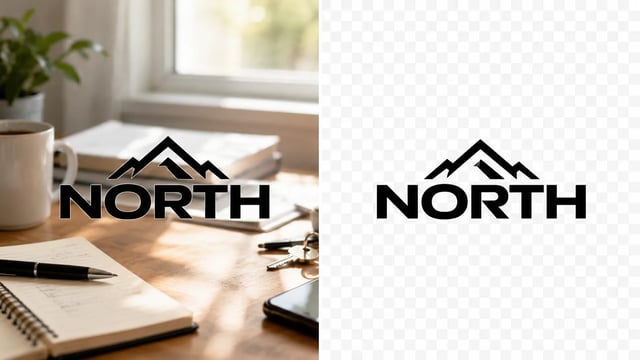
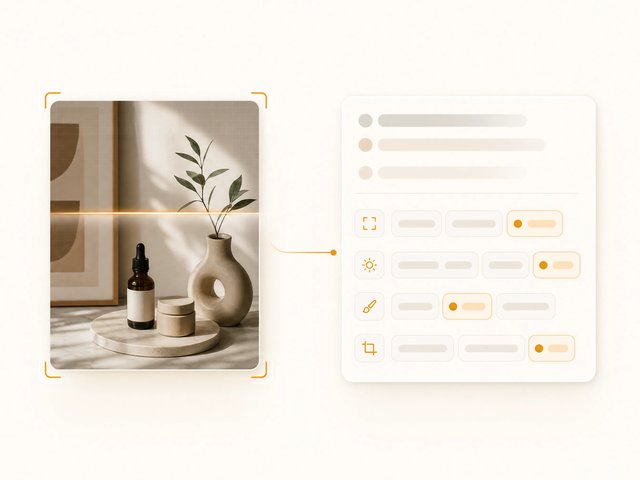
Pistas de imagem de referência convertidas em chips de prompt editáveis

Mantenha o estilo, troque o sujeito

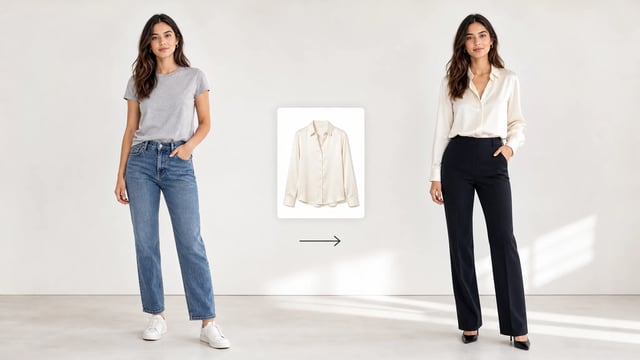
Use o prompt como modelo: preserve a luz e a composição e depois substitua o produto, personagem, cômodo ou prop pela sua ideia.

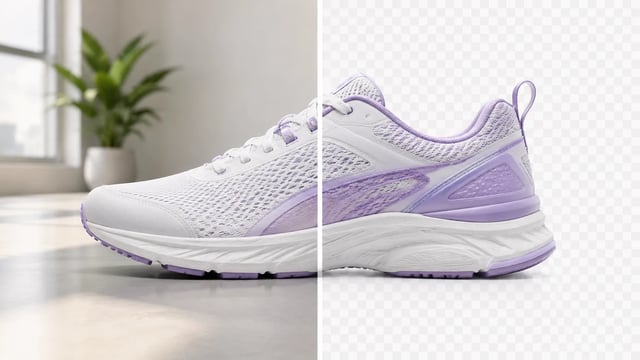
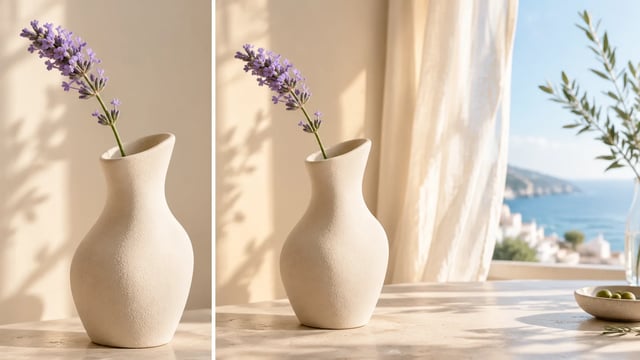
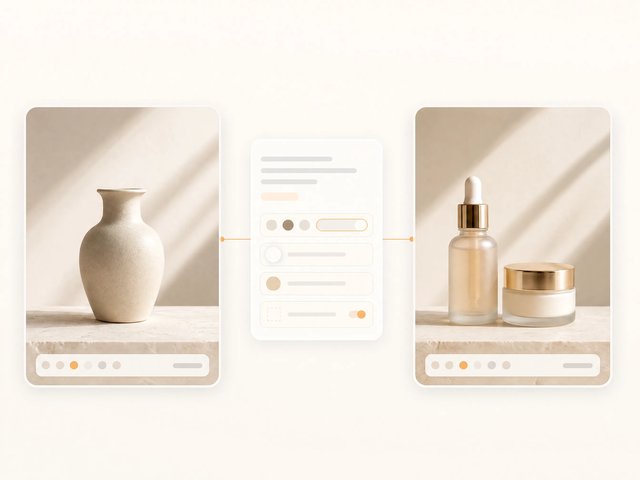
Modelo de prompt preservando o estilo visual enquanto troca o sujeito do produto

Vá direto para a geração

A passagem abre o gerador de imagens com IA do SupaImagine com o prompt na URL, para o resultado virar uma imagem nova sem redigitar.

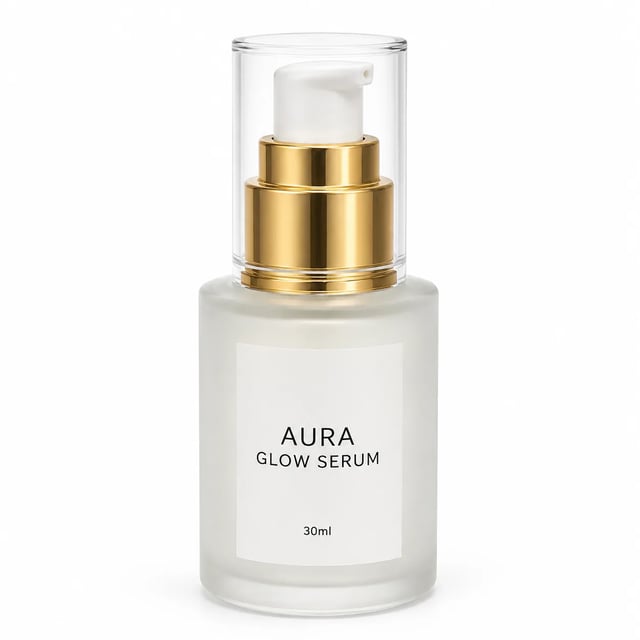
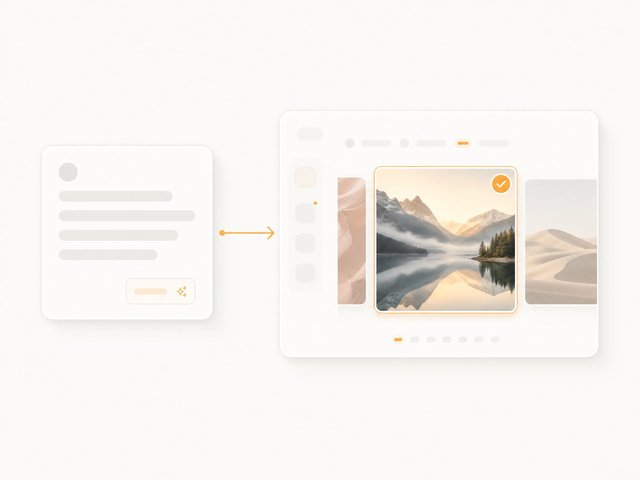
Prompt a partir de imagem passado para um workspace de gerador de imagens com IA

Casos de uso

Quem usa imagem para prompt

Os melhores usuários já têm uma referência visual e precisam de linguagem de prompt utilizável.

Times de produto

Traduza um clique de produto no estilo de concorrente ou uma referência de clima em prompt e depois substitua o objeto pela direção do seu produto.

Designers de personagem

Capture linguagem de roupa, pose, lente, luz e cena a partir de uma referência antes de gerar um novo conceito de personagem.

Criadores de social e anúncio

Converta um thumbnail, poster ou visual de campanha em texto para a mesma composição ser adaptada a um tópico ou oferta diferente.

Trabalho de interior e moodboard

Transforme um cômodo, paleta de materiais ou referência de décor em um prompt estruturado para novos interiores e variações de estilo.

Perguntas sobre imagem para prompt

O que é imagem para prompt no SupaImagine?

É uma ferramenta que gera prompt a partir de imagem. Você envia uma referência, escolhe Curto, Padrão ou Detalhado e o SupaImagine devolve um prompt de texto editável mais uma proporção sugerida. O prompt pode ser copiado ou aberto no gerador de imagens com IA.

Ele recupera o prompt original exato?

Não. Uma imagem finalizada não contém o prompt oculto exato que a fez. A ferramenta descreve o que está visível na imagem para você ter um prompt prático para recriar uma direção semelhante ou remixá-la.

Imagem para prompt usa créditos de geração de imagem?

A solicitação de imagem para prompt em si não é uma tarefa de geração de imagem e não cria uma tarefa salva. Se você então abrir o gerador de imagens com IA e criar uma imagem nova, essa geração segue as regras normais de acesso e créditos do modelo selecionado.

Quais formatos de imagem posso enviar?

Use PNG, JPG ou WebP. O navegador reduz imagens grandes antes de enviar a solicitação, e o servidor ainda valida o tipo e o tamanho da imagem antes de lê-la.

Posso editar o prompt gerado antes de usá-lo?

Sim. O painel de saída é editável. Você pode remover detalhes, trocar o sujeito, tornar o estilo mais específico ou copiar o prompt para outro fluxo.

O que devo escolher: Curto, Padrão ou Detalhado?

Curto é melhor para um prompt rápido estilo legenda. Padrão é o default para a maioria das referências. Detalhado é útil quando você quer mais linguagem visual sobre luz, ângulo de câmera, material, cor e composição.

O que acontece se eu bater no limite de imagem para prompt?

Você precisa entrar para converter uma imagem. Contas grátis logadas têm uma cota diária, e o site também tem limites de capacidade. Se a mensagem de limite aparecer, escreva um prompt manualmente ou tente de novo depois que a cota renovar.

Comece pela imagem

Converta uma referência e gere a próxima versão

Envie uma direção visual, transforme-a em linguagem de prompt e continue trabalhando dentro do SupaImagine.