TLDR
Behandle jedes textlastige Briefing als drei getrennte Verträge: (1) exakte Strings, die du nicht paraphrasieren lässt, (2) Layout-Regeln (wo steht Type, wie groß, wie viele Zeilen), und (3) Szenen-Style. GPT Image 2 wird von OpenAI genau für solche strukturierten, text-first Jobs positioniert (Community-Ankündigung). Auf SupaImagine draftest du bei 1K und re-runst Keepers bei 2K oder 4K — die Produktseite und der Catalog exponieren diese Auflösungsleiter für Text-to-Image und Image-to-Image.
Key Takeaways
- Öffentlicher Launch: OpenAIs Images-2.0- /
gpt-image-2-Story landet am 21. April 2026 (OpenAI Blog, Developer Post). - Offizieller Fokus: verbessertes Text Rendering, Layouts, Editing und Instruction-Following — nicht nur „hübsches Rauschen“ (Developer Post).
- Modell-Oberfläche: API-ID
gpt-image-2(Snapshot-Familie u. a.gpt-image-2-2026-04-21auf der Model Card); Generation/Editing-Guidance im Image-Generation-Guide. - Prompt-Muster, das funktioniert: exakte Wörter quoten, Zeilenlimit setzen, Type-Größe relativ zum Frame nennen, Extra-Labels verbieten.
- Fehlergrenzen bleiben real: Absätze als Body-Copy, winzige Legal-Footnotes und „fake Full-App-UI“ mit 20 Labels brechen weiterhin — siehe Checkliste unten.
- Auf SupaImagine: öffne den GPT-Image-2-Generator für Text-to-Image oder Image-to-Image (Foto/Poster bearbeiten, das du schon hast). Host-seitige Auflösungsstufen: 1K / 2K / 4K für diesen Slug im Catalog.
Wann GPT Image 2 das richtige Tool für Text ist
Nutze dieses Modell, wenn das Deliverable scheitert, sobald die Wörter scheitern:
| Job | Warum Textqualität das Produkt ist | | --- | --- | | Campaign- / Event-Poster | Headline + Datum müssen Feed-Crop überleben | | Preisschild / Menü / Pack-Label | Rechtschreibung und Währungssymbole sind non-negotiable | | UI- oder Slide-Mock | Button-Labels und Titles gehören zum Design-Review | | Bilinguale Karte | Zwei Schriften in einem Frame — Layout-Disziplin zählt |
OpenAIs eigene Positionierung für gpt-image-2 betont komplexe Visual Tasks und usable Outputs mit stärkeren Layouts und Text (Developer Post). Drittanbieter-Texte nach dem Launch wiederholen das Multilingual-/In-Image-Text-Thema (EdTech Innovation Hub, Cooley Peak, Segmind Hands-on) — behandle das als Sekundär-Reporting, nicht als zertifizierte Sprachmatrix. Im Workflow unten entscheidest du Pass/Fail, indem du die Pixel liest.
Wenn du schon ein Blank-Poster oder Produktfoto hast und nur Type draufdrucken willst, bleib auf derselben Generator-Seite und nutze Image-to-Image statt von Noise zu starten. SupaImagines GPT-Image-2-Seite ist um diese „Wörter müssen klar bleiben“-Spine gebaut.
Prompt-Muster (diese Struktur kopieren)
Nutze jedes Mal vier Blöcke — in dieser Reihenfolge:
- Scene — Subject, Licht, Materialien (ein bis zwei Sätze).
- Exact text — jeden String in Anführungszeichen; sag „exact text“ und „fully legible“.
- Typography & layout — Größe (large / medium), Position, Max-Zeilen, Alignment.
- Negatives — no extra text, no watermark, no logos (außer du willst sie).
Die Prompt-Blöcke unten bleiben Englisch — so kannst du sie 1:1 in den Generator pasten (wie in der EN-Fassung).
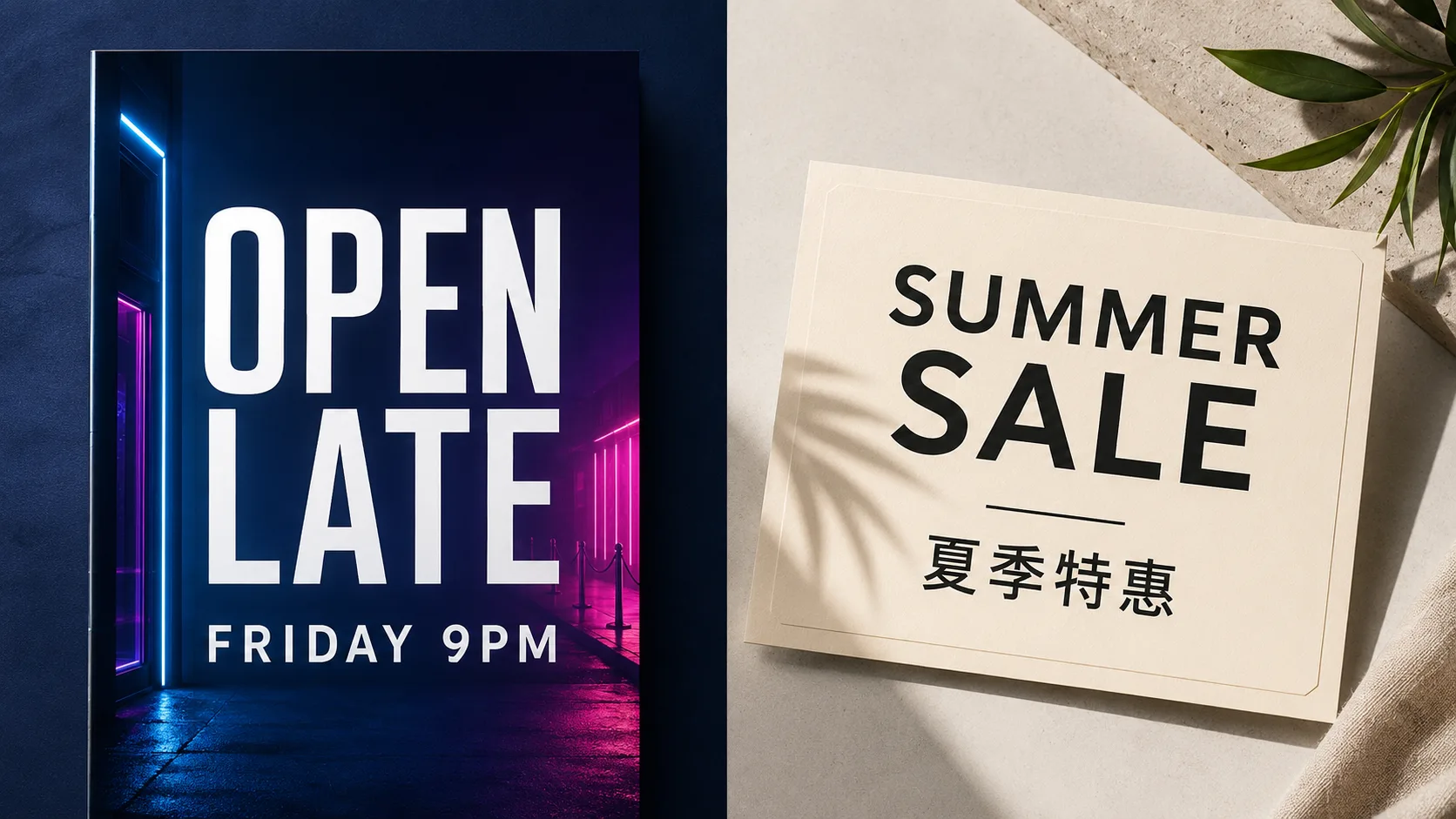
Prompt 1 — English event poster (text-to-image)
Vertical event poster, deep navy background, soft cyan and magenta neon glow,
subtle rain reflections on wet pavement, clean open space in the upper third.
Large exact text "OPEN LATE" in clean white sans-serif, centered, fully legible and sharp.
Smaller exact text "FRIDAY 9PM" directly under the headline, same type family, fully legible.
No other text, no logos, no watermark, no QR code. High contrast type against dark background.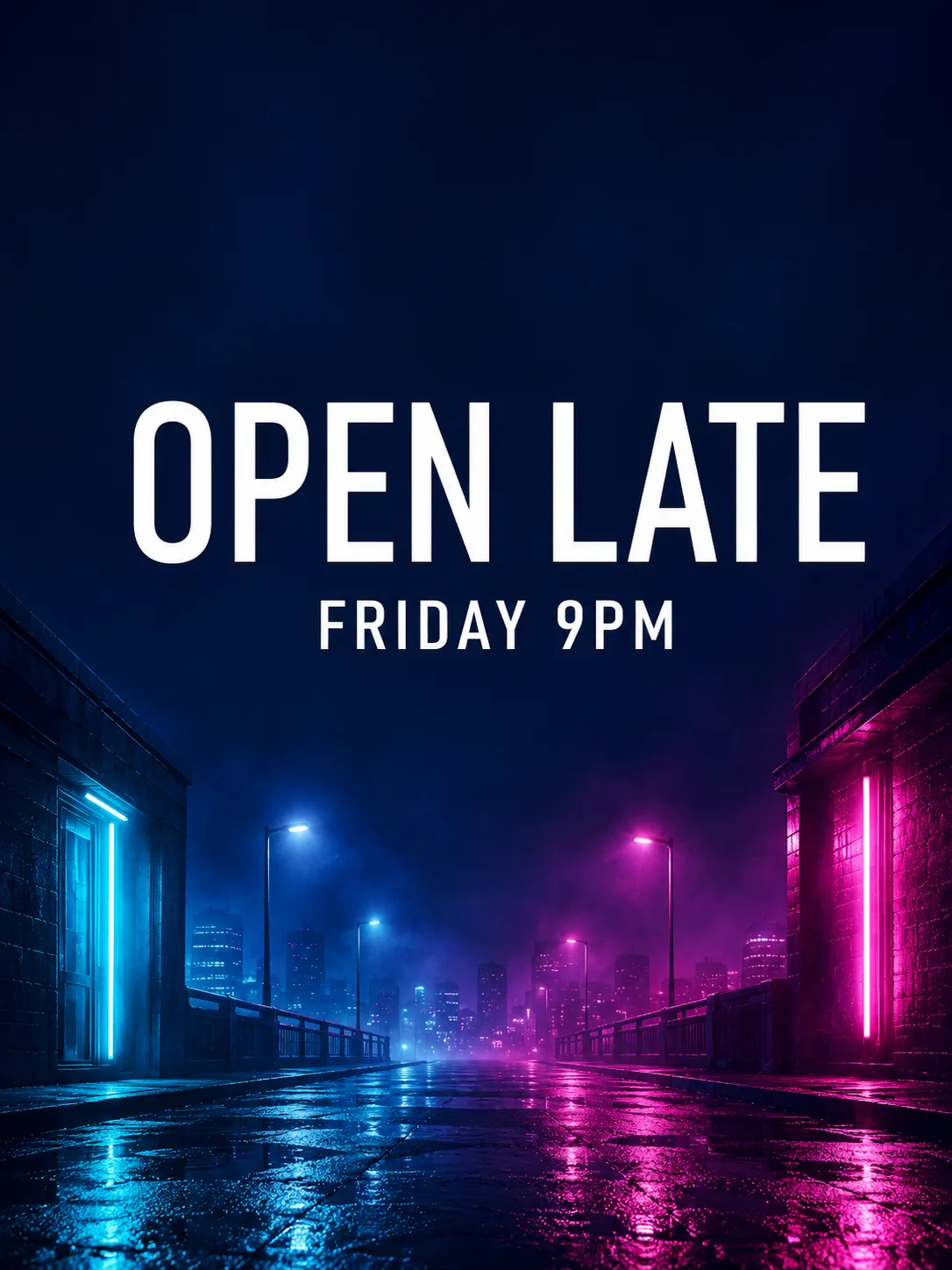
Prompt-1-Ergebnis · GPT Image 2 · 1K · exact strings OPEN LATE + FRIDAY 9PM · generated on SupaImagine
Prompt 2 — Product price tag (text-to-image)
Close-up product still of a matte black coffee bag on a light wood table, soft daylight from the left.
On the front label area, large exact text "HOUSE BLEND" in bold white sans-serif, fully legible.
Under it, medium exact text "12 oz · $14" fully legible, same alignment, high contrast.
Do not invent other lines. No barcode, no extra badges, no watermark.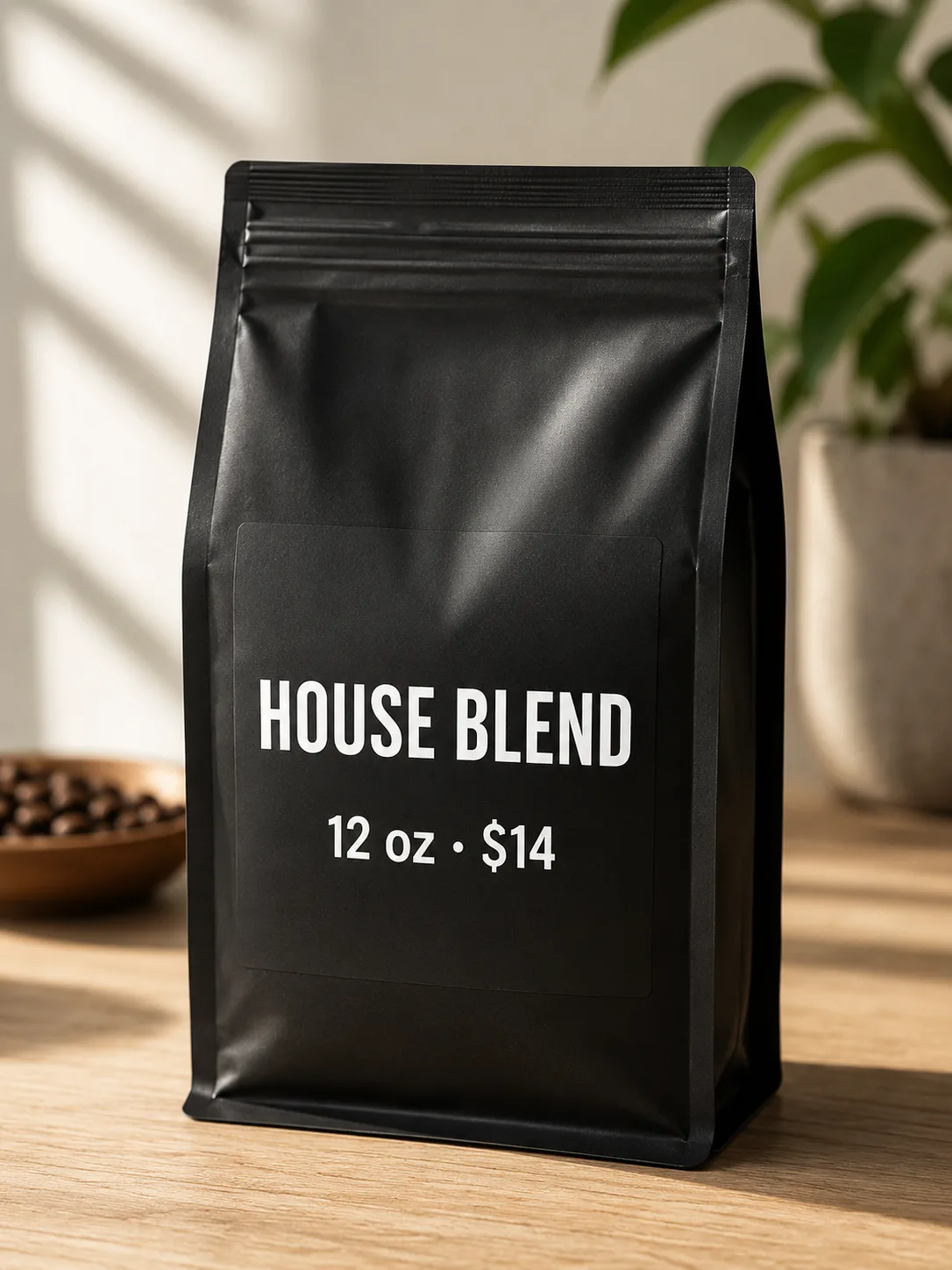
Prompt-2-Ergebnis · GPT Image 2 · 1K · HOUSE BLEND / 12 oz · $14 · generated on SupaImagine
Prompt 3 — Bilingual promo card (text-to-image)
Square social card, warm cream paper texture, minimal geometric border, generous margins.
Top half: large exact text "SUMMER SALE" in black sans-serif, fully legible.
Bottom half: large exact text "夏季特惠" in black, fully legible, same visual weight.
One thin horizontal rule between the two lines. No other text, no logos, no watermark.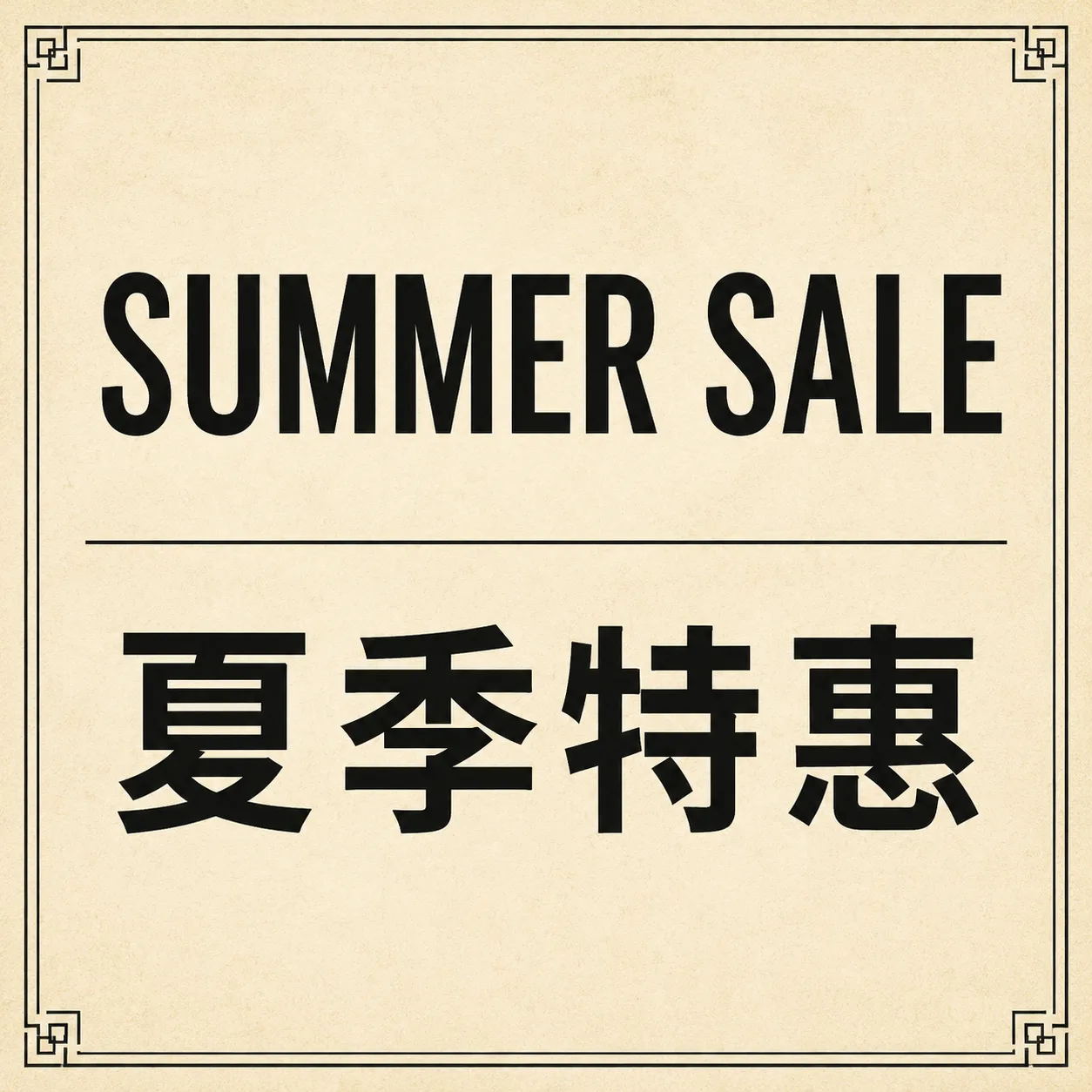
Prompt-3-Ergebnis · GPT Image 2 · 1K · EN + 中文 · generated on SupaImagine
Prompt 4 — Image-to-image label fix (wenn du schon ein Foto hast)
Keep the exact same product photo, camera angle, lighting, and background.
Only update the front label: large exact text "RIVIERA" and smaller exact text "50 ml" under it,
sharp and fully legible on the label. Do not replace the bottle or restyle the scene.
No extra text, no watermark.
Before (Blank-Label-Referenz) → After (nur exact text):
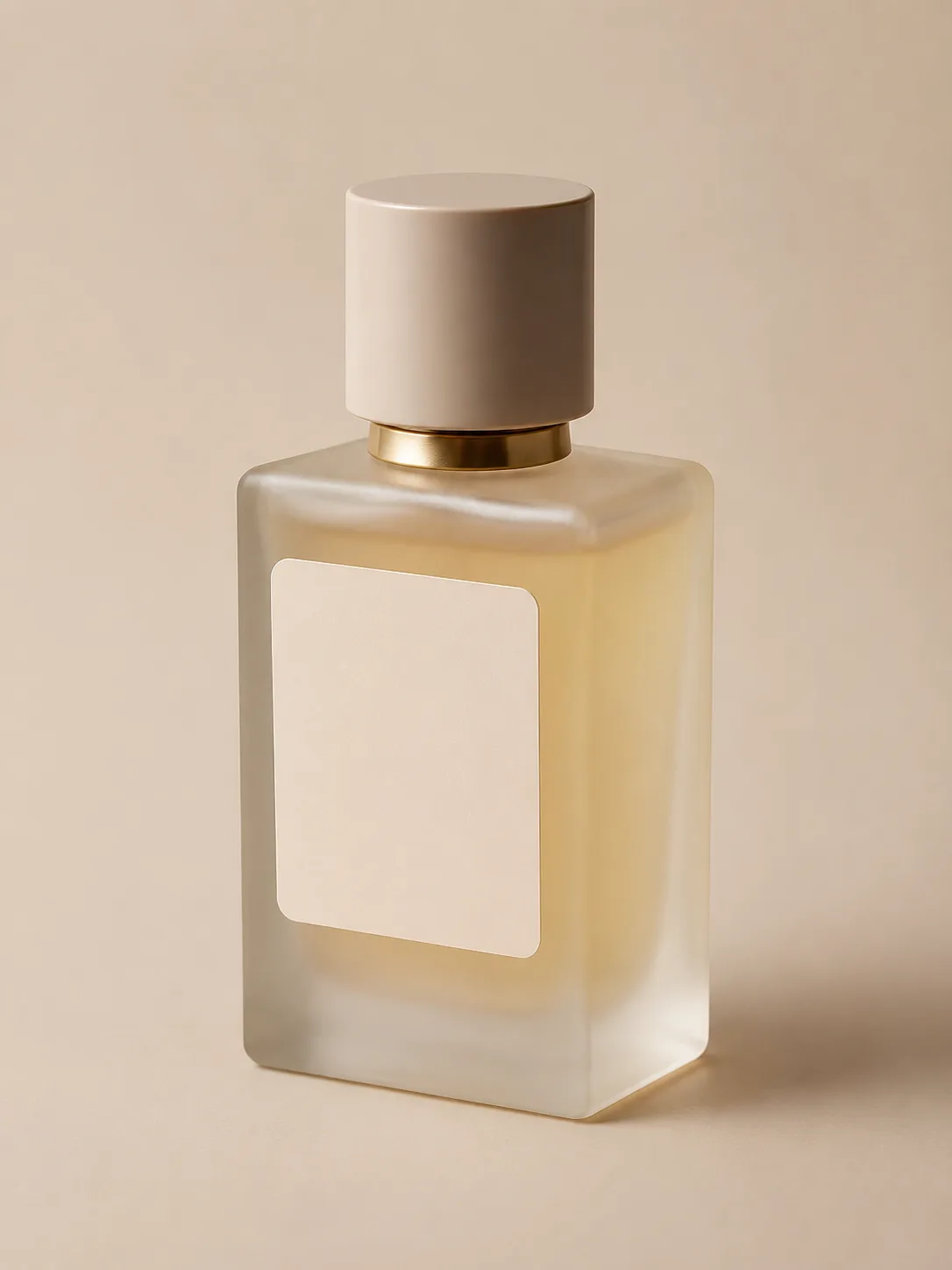
Prompt 4 before · blank label still · GPT Image 2 · 1K · generated on SupaImagine
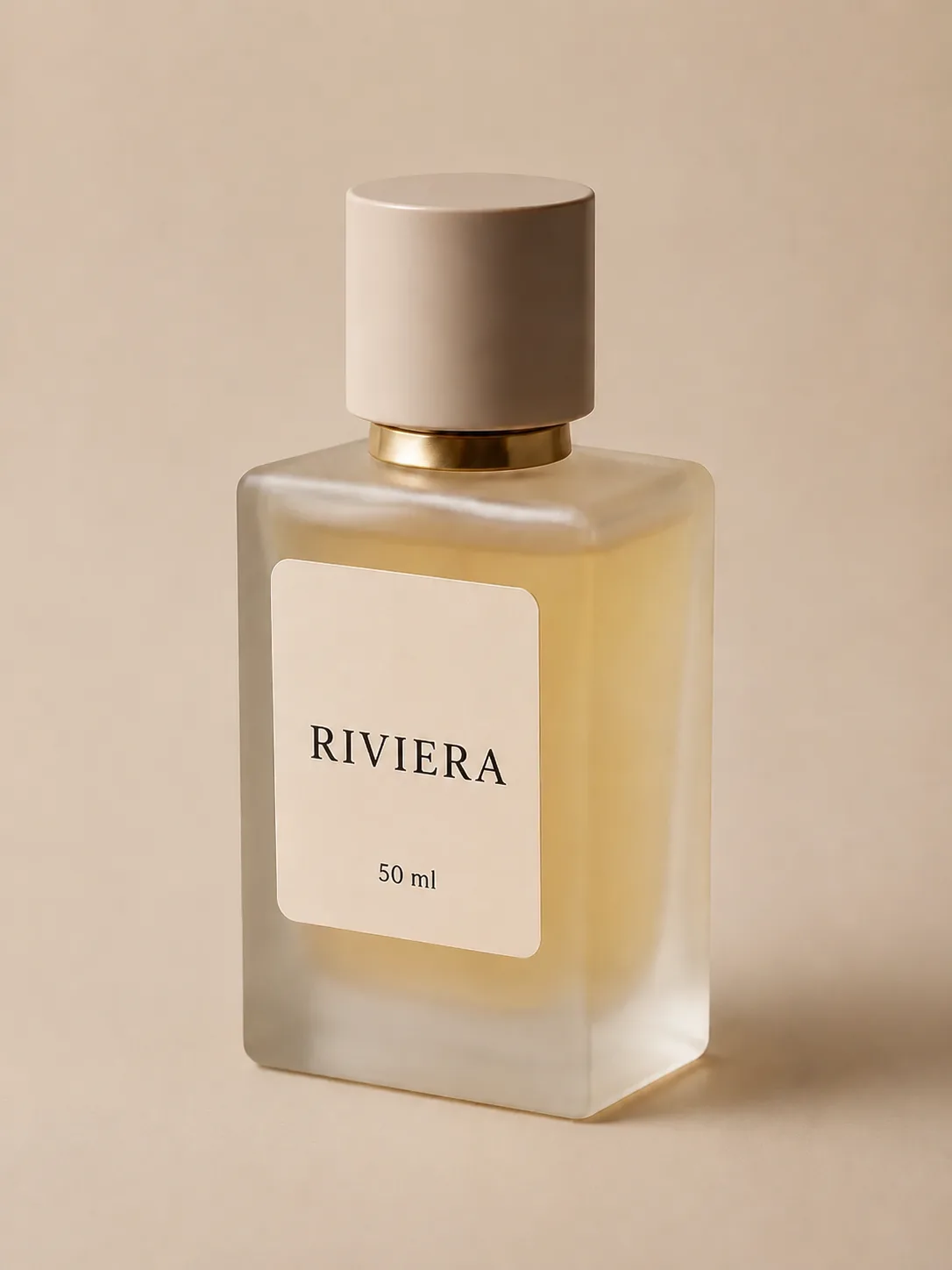
Prompt 4 after · image-to-image · RIVIERA + 50 ml · same camera/lighting · GPT Image 2 · 1K · generated on SupaImagine
(Dieses Muster entspricht der Art edit-in-place-Jobs, die OpenAI beim Launch mit stärkerem Editing und Instruction-Following betont (Developer Post).)
Checkliste vor dem Generate
- [ ] Jeder kundennahe String steht in “quotes” mit den Worten exact text
- [ ] Du hast max lines genannt (meist 1–3)
- [ ] Du hast fully legible / sharp und high contrast gesagt
- [ ] Du hast extra text / watermark verboten
- [ ] Aspect Ratio matcht den Kanal (Story 9:16, Feed 1:1, Landscape 16:9)
Fehlergrenzen (was trotzdem bricht)
Sei ehrlich mit dem Briefing — auch mit einem stärkeren Text-Modell:
| Fehler-Modus | Warum es scheitert | Fix | | --- | --- | --- | | Absatz-Body-Copy | Zu viele Zeichen; Glyphs kollabieren | ≤ ~6–8 Wörter pro Zeile; Body in echte Layout-Tools | | Winzige Legal-Footnotes | Modell priorisiert Hero-Type | Microcopy aus dem Bild; in Design-Software ergänzen | | Full App Chrome | Dutzende Labels + Icons | eine Screen-Region mocken (Nav + ein CTA), nicht ein ganzes OS | | Unquoted Slogan | Modell „verbessert“ deine Marketing-Line | Immer quoten und exact sagen | | Low Contrast | Style-Prompt kämpft gegen Type | high contrast und klare Type-Farbe erzwingen | | 1K-Export für Print-Crop | Weiche Kanten beim Zoom | Keeper auf 2K/4K auf SupaImagine promoten |
Upstream-Host-Docs für den KIE-gpt-image-2-Pfad (im Repo unter docs/references/kie.ai/image-models/gpt-image/) zeigen praktische Constraints: sehr lange Prompts möglich, Resolution-Enums 1K / 2K / 4K, und manche Aspect-Ratio-+Resolution-Kombis werden abgelehnt (z. B. bestimmte Ratios bei 2K/4K; 1:1 kann auf dem Pfad nicht nach 4K). SupaImagines Generator ist die freundliche Front Door — scheitert ein Ratio/Resolution-Paar, Ratio vereinfachen oder eine Stufe runter und retry.
Auflösungsleiter auf SupaImagine
Verbrenne keine hohe Auflösung an einen vagen Prompt.
- 1K — Layout und Rechtschreibung explorieren. Günstiger Loop.
- Prompt locken — nur eine Variable ändern (Type-Größe, Farbe oder Scene).
- 2K oder 4K — den Winning Prompt re-runnen, wenn der Frame ein echter Kandidat ist.
Im GPT-Image-2-Catalog-Eintrag auf SupaImagine exponieren Text-to-Image und Image-to-Image diese 1K / 2K / 4K-Leiter. Prefer 1K-Drafts → Higher-Res-Finish — wie du nicht jeden Sketch druckst.
So evaluierst du auf SupaImagine (3 Schritte)
- Öffne den GPT-Image-2-Generator (Modell vorausgewählt).
- Paste Prompt 1 oder deinen echten Slogan im Vier-Block-Muster. Start bei 1K.
- Beurteile nur den Type bei 100 % Zoom: Rechtschreibung, Kanten, Kontrast, Crop-Survival. Pass? Re-run bei 2K/4K und Export in die Library.
Optionaler zweiter Pfad: hast du schon ein Blank-Poster-Foto, wechsle zu Image-to-Image, lade hoch und nutze die Struktur von Prompt 4, damit das Modell nur die Text-Region ändert.
Brauchst du später reines Overlay-Tooling? SupaImagine listet auch Add Text to Photo — nutze es, wenn der Job reines Overlay ist; bleib bei GPT Image 2, wenn Scene und Type zusammen designed werden müssen.
What We Know vs. What We Don’t
| Wir wissen (gesourced) | Wir wissen nicht / claimen nicht |
| --- | --- |
| Public Launch-Narrative 21. April 2026 für Images 2.0 / gpt-image-2 (OpenAI Blog, Community) | Dass jede Sprache und jeder Font-Style auf jedem Host „gelöst“ ist |
| Offizieller Fokus auf Text Rendering, Layouts, Editing, Instruction-Following (Community) | Pixel-perfekte PDF/Print-Produktion ohne Human Check |
| Model Card positioniert GPT Image 2 als SOTA Generation + Editing (Model Card) | Identisches Verhalten über ChatGPT UI, raw OpenAI API und jeden Reseller |
| SupaImagine bietet Browser t2i + i2i mit 1K/2K/4K für diesen Slug | Upstream-$/image-Tabellen (bewusst nicht verglichen) |
| Mehrsprachiger In-Image-Text ist Teil der Public Story (Community; Secondary Press) | Eine feste offizielle „N languages guaranteed“-Matrix ohne eigenes A/B |
FAQ
Ist GPT Image 2 dasselbe wie ChatGPT Images 2.0?
In der Public Messaging ist ChatGPT Images 2.0 die Produkt-Experience und gpt-image-2 der API-Modellname vom selben Tag (OpenAI Blog, Developer Post). Hosts können sich in UI-Controls unterscheiden, auch wenn die Modellfamilie matcht.
Warum kommt mein Slogan trotzdem falsch raus?
Meist hat der Prompt die Line paraphrasiert, zu viele Wörter gestapelt oder mit Low Contrast gegen die Scene gekämpft. Exact string quoten, kürzen und high contrast Type erzwingen.
Soll ich bei 4K starten?
Nein. 1K, bis Rechtschreibung und Layout passen; dann 2K/4K für Keepers auf der SupaImagine-GPT-Image-2-Seite.
Kann ich Text auf einem Foto editieren, das ich schon habe?
Ja — Image-to-Image auf derselben Seite: „keep the photo, only change these exact strings.“ Das matcht die Editing-Story, die OpenAI beim Launch erzählt hat (Developer Post).
Wie lang darf der Prompt sein?
Offizielle OpenAI-Surfaces dokumentieren Generation/Editing im Image-Generation-Guide. Auf dem KIE-Pfad in unseren References können Prompts sehr lang sein — aber lang ≠ besser. Dichte Layout-Instructions helfen; rambling Style-Essays nicht.
Funktioniert mehrsprachiger Text immer?
OpenAIs Launch Notes betonen multilingual text rendering (Developer Post). Zoom-check non-Latin Scripts genauso wie English — shippe nicht auf Glauben.
Ersetzt das Figma oder InDesign?
Nein. Nutze GPT Image 2 für Concept, Mock und Social-ready Frames. Finale Brand-Systeme, Spacing-Grids und Legal-Microcopy bleiben in Design-Tools.
Wo probiere ich es ohne API-Key?
Öffne GPT Image 2 auf SupaImagine, paste einen der Prompts oben und generate. Signup-Credits decken First Tries auf dem Produktpfad der Seite.
Was, wenn ich nur Text auf ein Foto brauche, keine volle Scene?
Versuch Add Text to Photo für Overlay-Jobs, oder bleib bei GPT Image 2 Image-to-Image, wenn Licht und Label zum Produktshot passen müssen.
Kann ich nach einem gelockten Prompt andere Modelle vergleichen?
Ja — behalte denselben Prompt und lauf ihn auf einem anderen Image-Modell erst, nachdem GPT Image 2 den Text-Vertrag bewiesen hat. Dieser Artikel ist der Readable-Text-Workflow, kein Model-Bake-off.