Crops pequenos, exports moles e rascunhos de IA — arquivos maiores que realmente cabem no layout
Envie um crop pequeno de produto, thumbnail, scan de arquivo ou rascunho gerado e amplie a imagem com IA. Escolha 2x, 4x ou 8x para o arquivo caber no layout que você precisa e continue no SupaImagine para recorte, expansão ou uma geração nova.
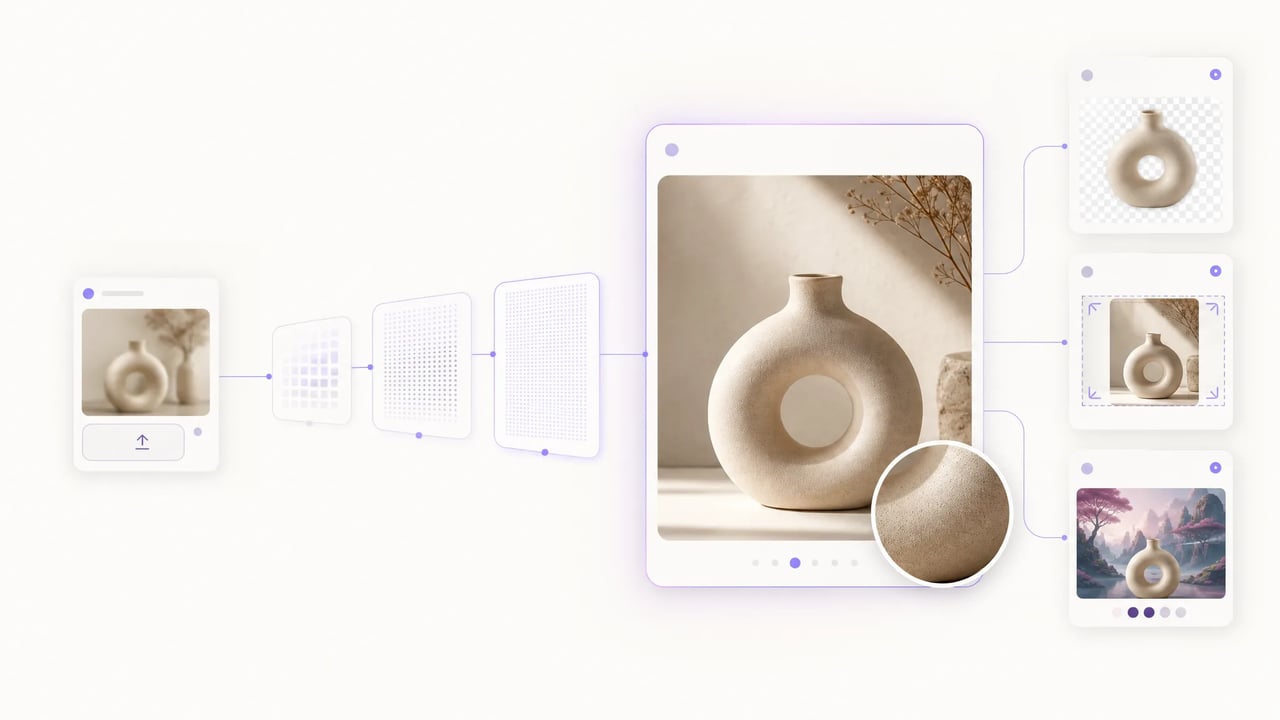
Mantenha o sujeito que você já gosta — faça os pixels crescerem para a colocação parar de parecer mole.
Você já escolheu o crop, a pose ou a versão gerada. O problema é o tamanho: exports de celular, arquivos antigos de campanha e rascunhos pequenos de IA desmancham numa faixa de hero ou anúncio pago. Use ampliar imagem com IA aqui para aumentar a resolução e continue com remoção de fundo ou expansão quando o layout ainda precisa de mais espaço.
Envie uma vez, escolha o fator, reutilize o arquivo maior.
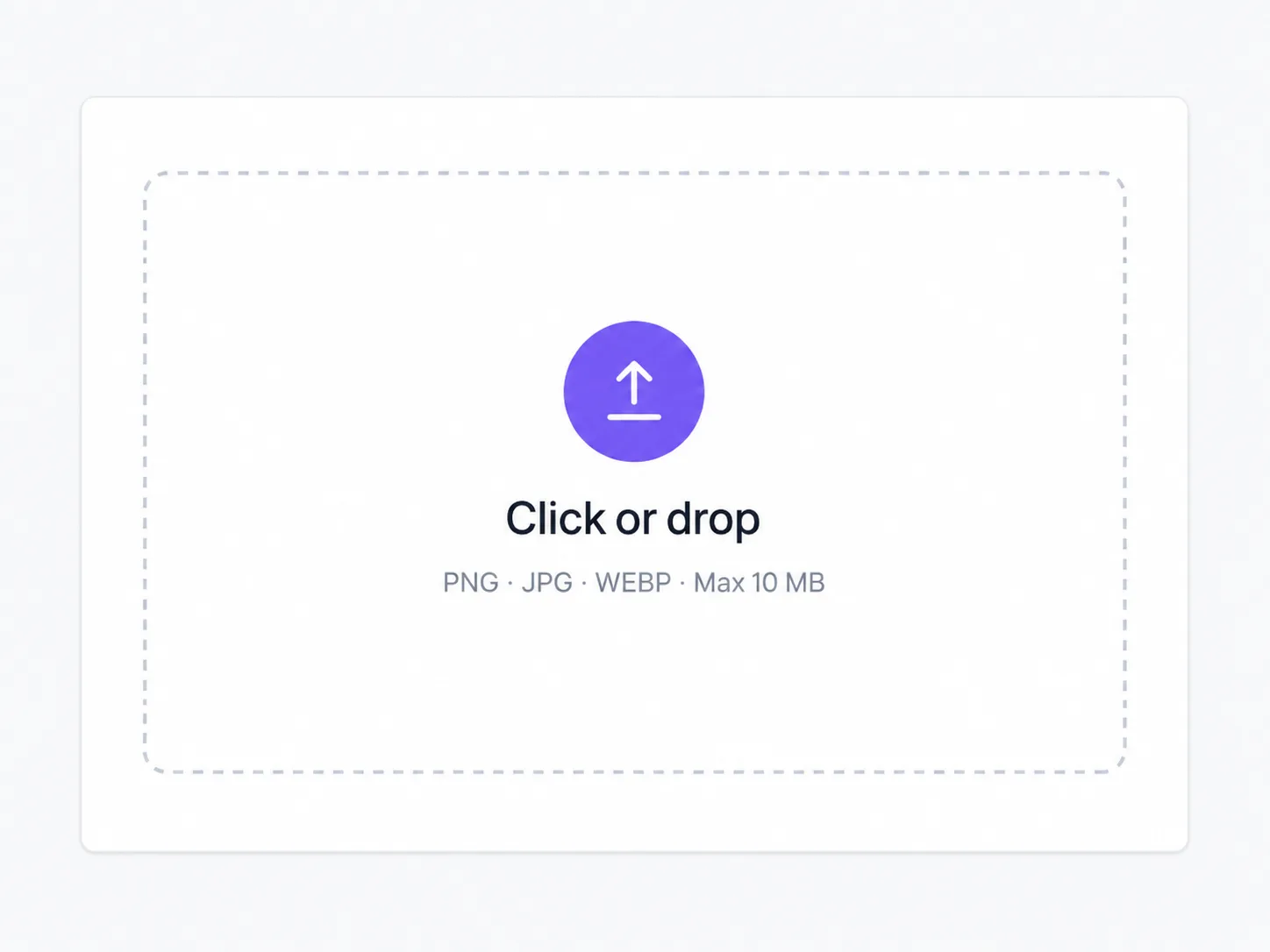
Comece com o crop mais limpo que você tem — foto de produto, export mole, scan de arquivo ou um rascunho gerado que vale manter.
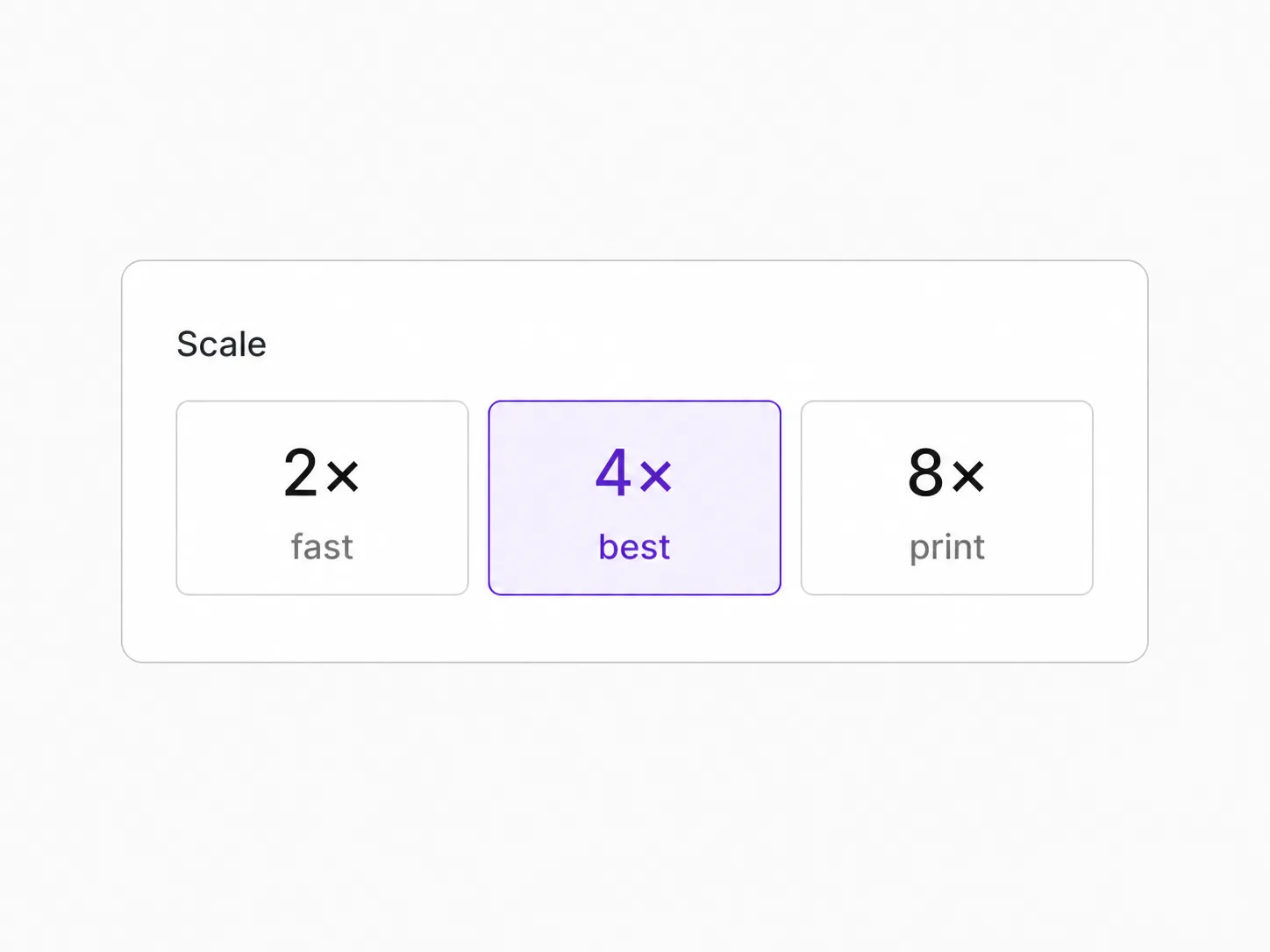
Use 4x por padrão para um acabamento sólido, ou suba quando o espaço é grande e a origem é minúscula.
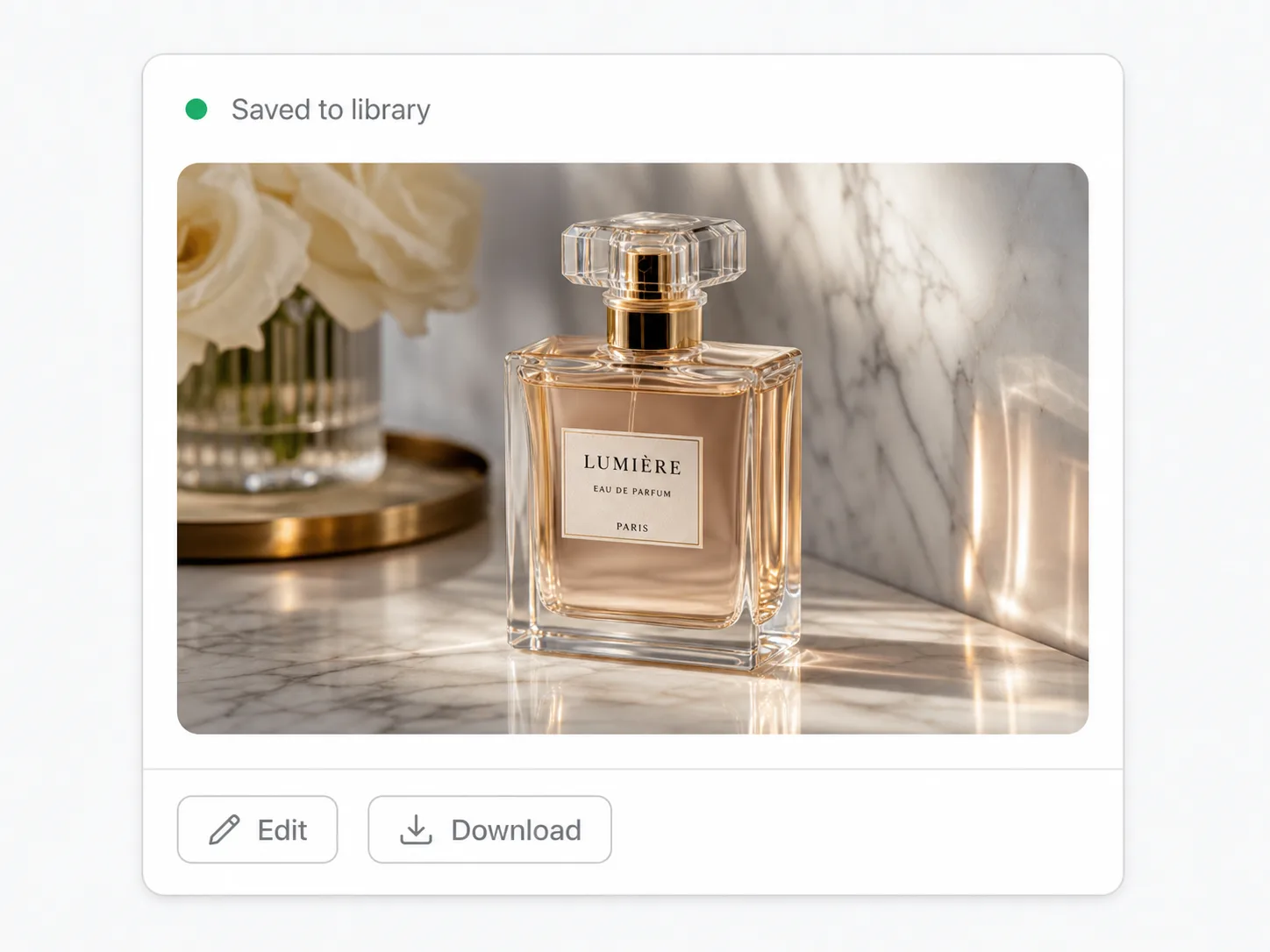
Baixe o resultado ou continue editando com recorte, expansão e outras ferramentas de imagem no mesmo conjunto de páginas.
Amplie, recorte, expanda e outros trabalhos de um clique no mesmo conjunto de ferramentas.
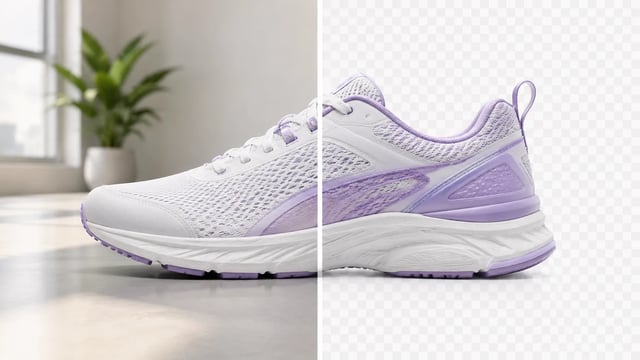
Produto, retrato ou gráfico — sujeito limpo, pronto para o próximo layout

Wordmarks, ícones e monogramas — isole o logo e limpe o fundo

Da foto de celular ao packshot pronto para anunciar

Foto do cômodo + produto → prévia no ambiente

Cômodo vazio entra → still mobiliado sai

Envie a pessoa A e depois a pessoa B — o foco continua nos dois rostos
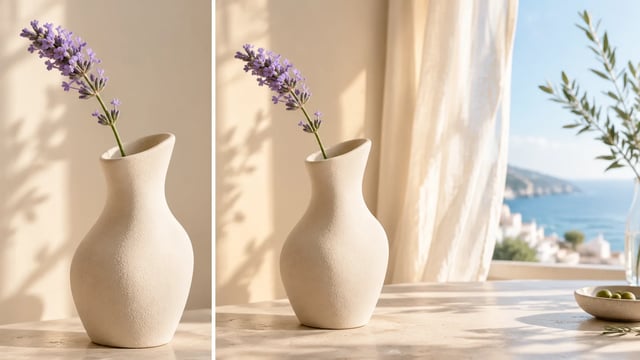
Crops apertados viram banners, stories e layouts largos sem nova sessão

Rostos mais nítidos — não um arquivo maior e ainda borrado

Posters, rótulos de produto, gráficos sociais e notas visuais rápidas a partir de um upload
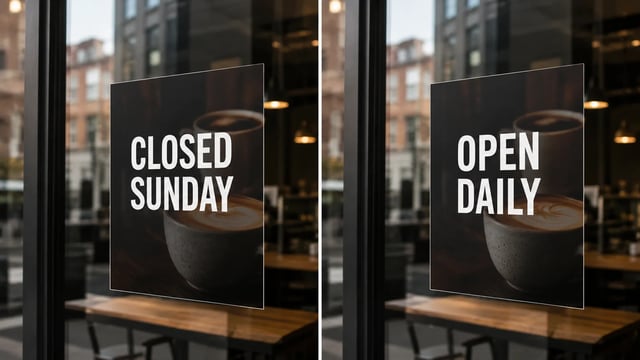
Posters, cardápios, rótulos e screenshots — reescreva no lugar sem reconstruir o gráfico
O que fica
Um arquivo de trabalho maior — não um suite completo de foto.
Combine a ampliação com o job: polimento rápido de listagem em 2x, acabamento padrão 4x ou 8x quando a origem é minúscula e o slot é grande.
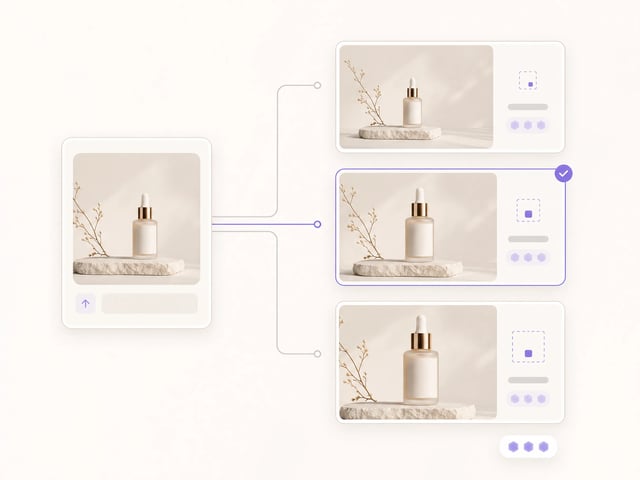
O gasto escala com o quanto você cresce a imagem — 2, 4 ou 8 créditos — para um polimento pequeno não custar o mesmo que uma ampliação máxima.

Funciona em crops de produto, scans de arquivo, exports sociais e stills gerados que você já gosta o bastante para manter.
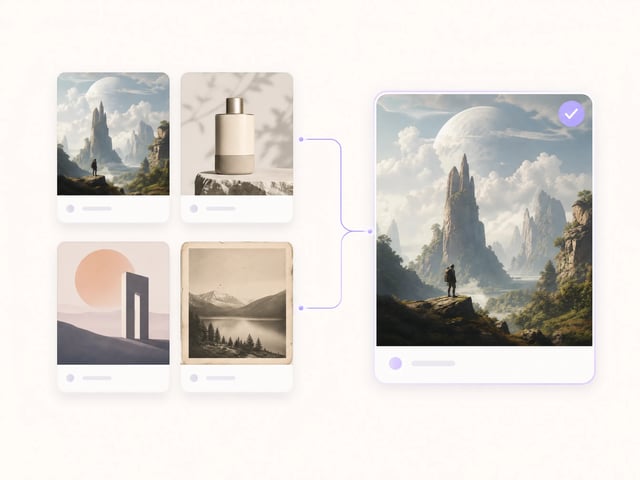
Baixe o arquivo maior ou fique para recorte, expansão, texto ou geração no mesmo workspace do SupaImagine.
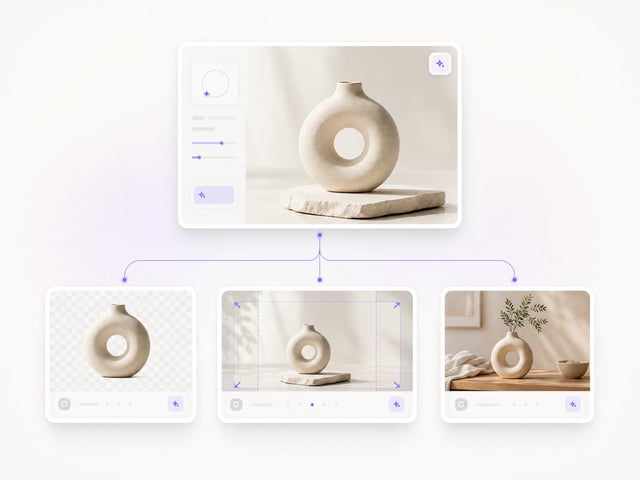
Quem precisa de mais pixels
Fontes pequenas que ainda carregam o sujeito certo.
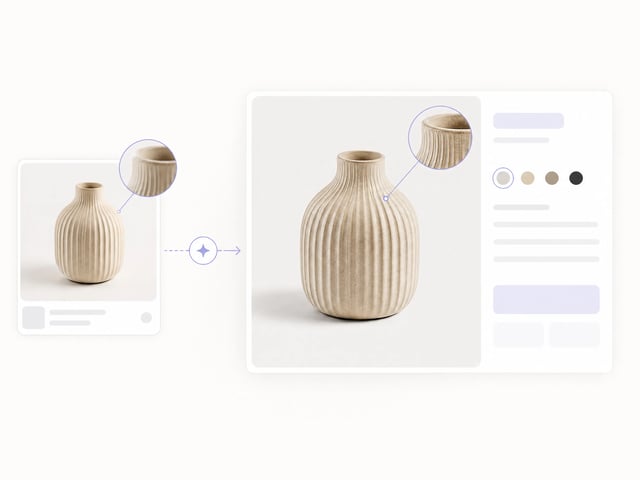
Transforme crops pequenos de catálogo em assets de listagem mais limpos para páginas de produto e tabelas de comparação.
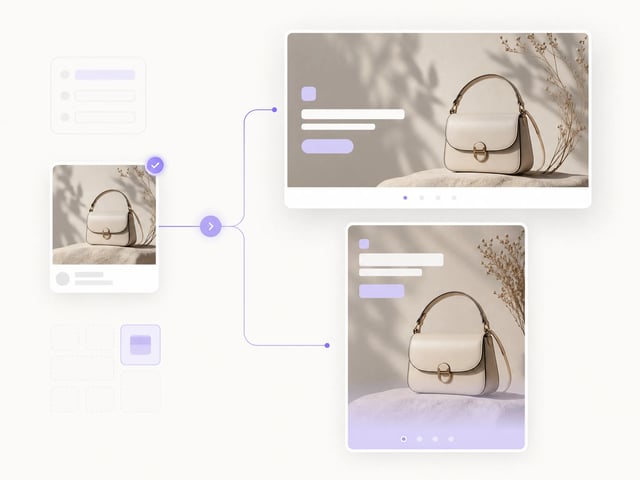
Faça crescer criativo que só existe como export mole antes de ir para anúncios pagos.
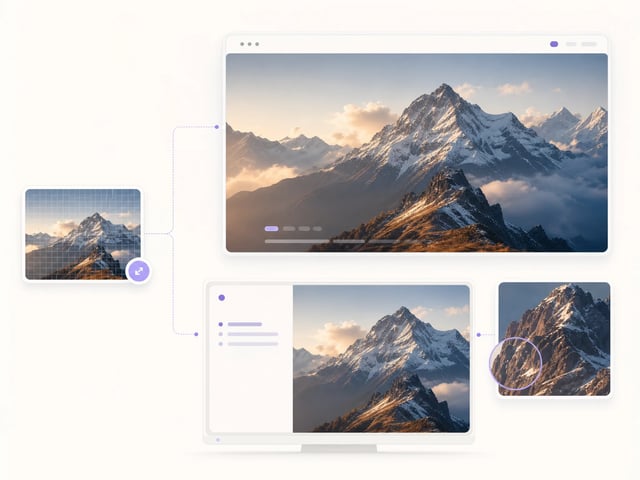
Eleve imagens de hero e seção quando a única origem é um export comprimido.
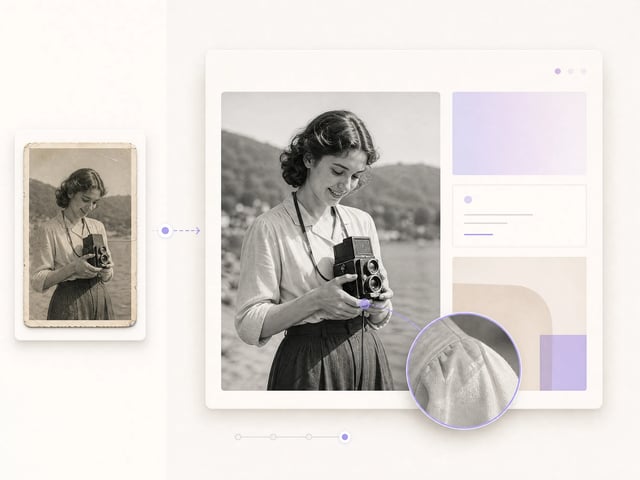
Resgate arquivos antigos de campanha que ainda brandam corretamente, mas faltam resolução.
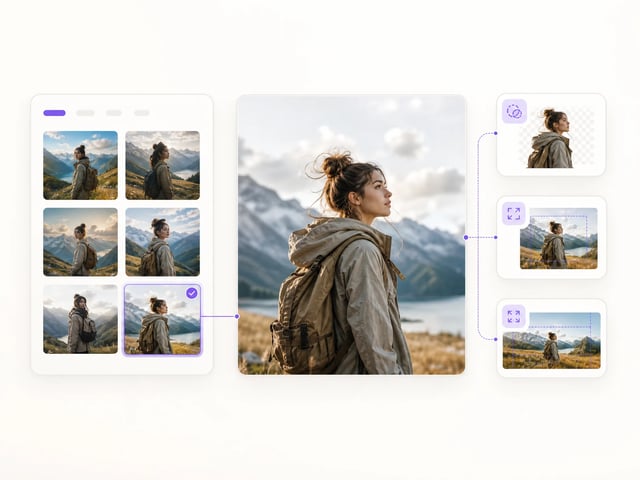
Amplie uma versão gerada que você já gosta em vez de gastar créditos reescrevendo o prompt inteiro.
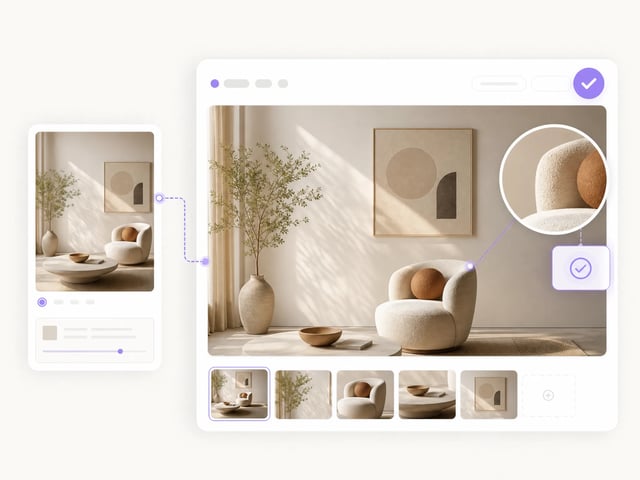
Obtenha um arquivo de prova maior antes de decidir se o polimento de impressão ainda é necessário offline.
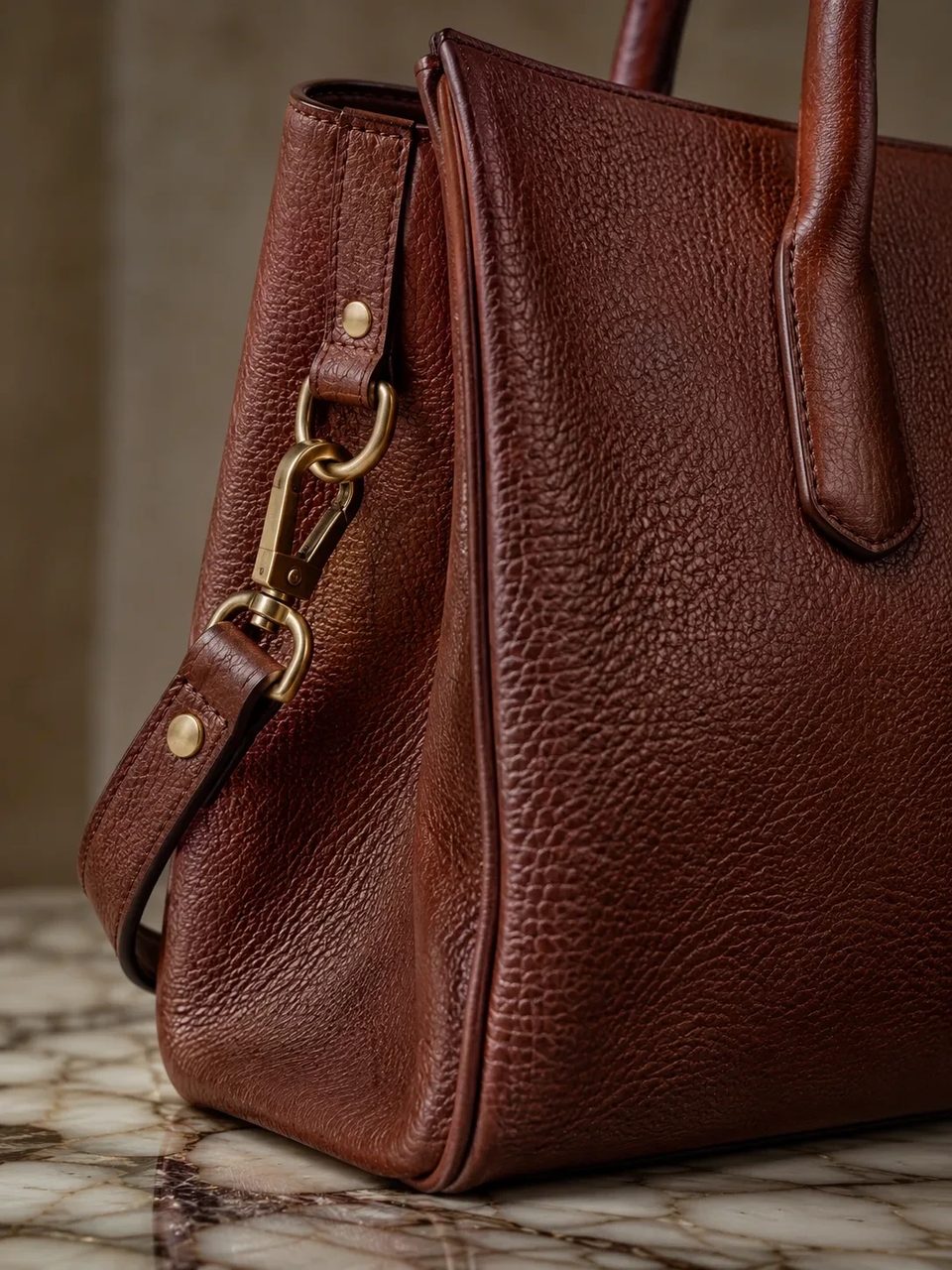
Você recebe uma versão maior da mesma imagem em 2x, 4x ou 8x. Bordas e textura costumam parecer mais limpas para layouts, mas a ferramenta não inventa uma foto nova do zero nem corrige todo problema de foco mole.
Use 2x para um polimento leve de listagem, 4x como acabamento padrão para a maioria dos espaços web e de anúncio, e 8x quando a origem é minúscula e a colocação é grande. Fatores mais altos custam mais créditos.
Sim. Contas novas recebem créditos de cadastro que você pode gastar nesta ferramenta. O 4x padrão é 4 créditos, e até o 8x é 8 — os dois cabem no saldo grátis de cadastro. Você precisa de uma conta; não há caminho anônimo ilimitado.
Sim. Se um still gerado já tem a composição que você quer, amplie a imagem primeiro em vez de reescrever o prompt inteiro só para ganhar resolução.
Não. Aumentar a resolução ajuda exports moles e fontes pequenas, mas motion blur, blocos pesados de compressão ou rostos fora de foco ainda podem parecer moles depois de ampliar.
Prefira o original menos comprimido que você tem, com o sujeito já enquadrado do jeito que gosta. Cortar área vazia primeiro costuma ser melhor do que ampliar ruído.
Sim. Baixe o arquivo maior ou fique no SupaImagine para remoção de fundo, expansão, ferramentas de texto ou geração sem recomeçar em outro app.
Uso comercial está disponível nos planos pagos. Cheque seu plano antes de enviar campanhas pagas ou entregáveis de cliente.
Escolha o fator, amplie a imagem e fique no SupaImagine para o resto do trabalho.