
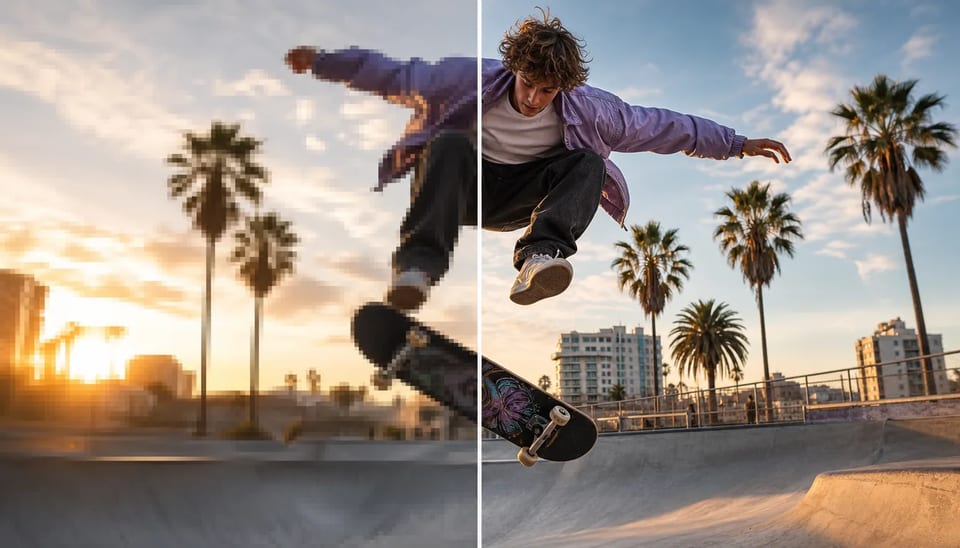
Upscale de vídeo IA Ampliar vídeo 4K a partir de um clipe menor
Mantenha a edição, aumente a resolução para telas maiores e recortes mais apertados
Use upscale de vídeo IA quando o take, o timing e o movimento já funcionam, mas o arquivo é pequeno demais. Envie um clipe existente e amplie o vídeo para 4K, 2K ou 1080p para que bordas e textura aguentem players maiores — sem reconstruir a edição.
- Envie um clipe existente
- Escolha 1080p, 2K ou 4K
- Melhore bordas e textura visíveis
- Preserve o take e o timing originais
- Útil antes de um recorte mais apertado
- Uso comercial em planos pagos
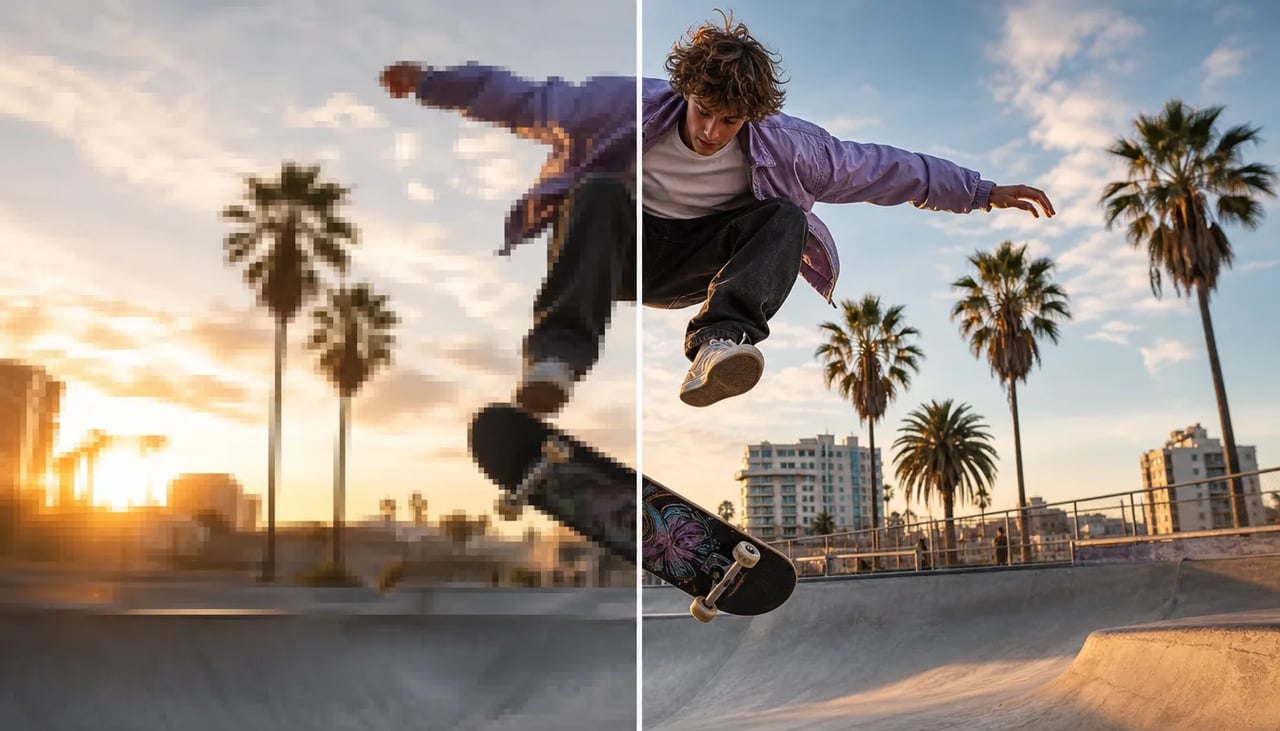
Use upscale de vídeo IA quando a edição funciona, mas o arquivo é pequeno demais
Mantenha o movimento aprovado. Aumente os pixels para a tela que ele precisa preencher.
Um export do celular ou um download comprimido de rede social ainda pode ser o take certo. O que falha é a resolução em um player grande ou depois de um recorte forte. Use upscale de vídeo IA para ampliar vídeo 4K (ou 2K / 1080p) a partir de uma fonte menor e depois inspecione o detalhe enquanto o clipe se move.
Caminho de upscale
Ampliar vídeo 4K (ou 1080p / 2K) em quatro passos
- 1
Envie o vídeo-fonte mais limpo
Prefira o master menos comprimido que você tiver. Reexports suaves de rede social deixam menos para o model trabalhar.
- 2
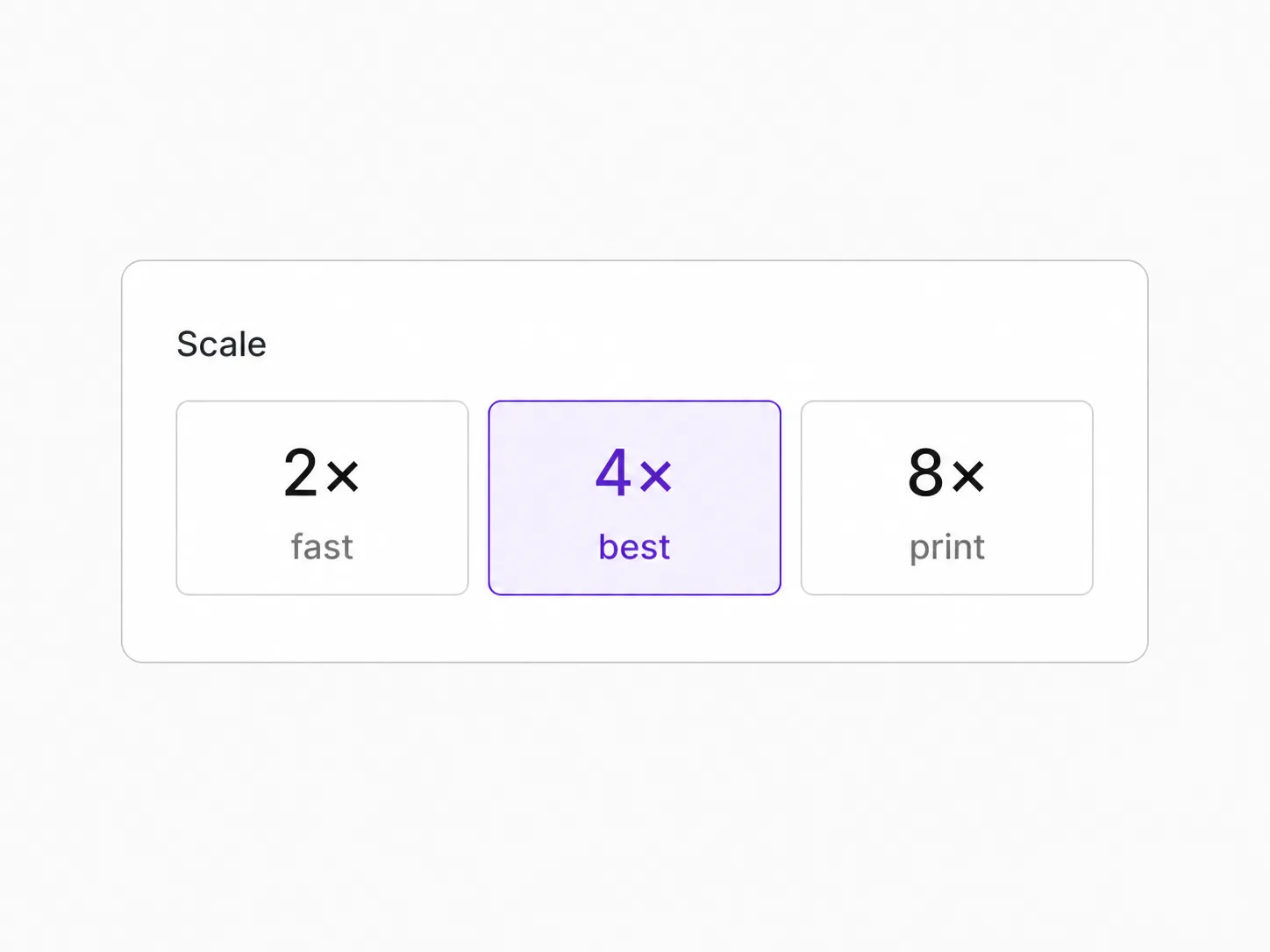
Escolha 1080p, 2K ou 4K
Combine com o player de destino ou o plano de recorte. Níveis mais altos custam mais créditos por segundo.
- 3
Faça upscale dos quadros existentes
A ferramenta de upscale de vídeo IA aumenta a resolução mantendo a mesma ação e o mesmo timing do clipe-fonte.
- 4

Inspecione o detalhe enquanto o clipe se move
Pause em rostos, texto e bordas. Aprove só se o movimento ainda parecer limpo no novo tamanho.
O que chega
O que o upscale de vídeo IA muda — e o que mantém
Mesma ação e mesmos pontos de corte; tamanho de entrega maior.
Use upscale de vídeo IA em rostos e tecido
Textura de pele e bordas de roupa costumam ficar mais limpas depois de um upscale cuidadoso em clipes centrados no retrato.

Ampliar vídeo 4K em cenas amplas para players maiores
Planos de paisagem que pareciam moles em tela grande recebem um passe de resolução maior sem refilmar.

Escolha o nível certo de saída do upscale de vídeo
1080p para muitos slots web, 2K como meio-termo, 4K quando o destino realmente precisa.

Ampliar vídeo com IA antes de um recorte mais apertado
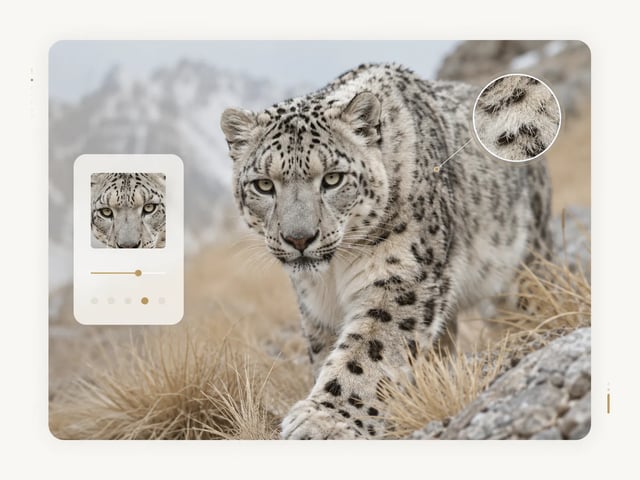
Aumentar o arquivo primeiro deixa mais detalhe útil quando você reenquadra um momento hero depois.
Onde mais resolução vale a pena
Onde o upscale de vídeo IA deixa um clipe existente mais útil
-
Vídeo de landing page
Use upscale de vídeo IA quando um clipe pequeno de campanha precisa preencher um player embutido maior ou uma área hero. Preserve o movimento e a edição aprovados enquanto prepara uma resolução que combina melhor com o lugar visível na página.
-
Recortes verticais e closes sociais
Ampliar vídeo 4K (ou 2K) antes de extrair um recorte vertical de sujeito, close de reação ou layout mobile de uma fonte mais larga. O arquivo de trabalho em resolução maior deixa mais detalhe útil dentro do quadro social final.
-
Entrega para cliente e apresentação
Leve um teste de movimento ou clipe de conceito aprovado para um arquivo de revisão em resolução maior sem regenerar a criação. O upscale de vídeo IA ajuda o mesmo take a se ler com mais clareza em uma tela de apresentação.
-
Reuso de vídeo digital antigo
Use upscale de vídeo IA para preparar um clipe digital antigo ou subdimensionado para telas atuais mantendo o timing e a edição originais. Comece da cópia de arquivo menos comprimida que conseguir encontrar.
Perguntas sobre upscale de vídeo IA
Posso ampliar vídeo 4K a partir de uma fonte menor?
Sim. Envie um clipe em resolução menor e escolha 4K quando o destino precisar. Você também pode parar em 1080p ou 2K com upscale de vídeo IA.
O upscale de vídeo IA muda a ação ou a edição?
Ele mantém o take e o timing originais. Você está aumentando a resolução, não reescrevendo o corte.
Upscale de vídeo IA recupera todo detalhe que faltava?
Não. Ele pode melhorar bordas e textura, mas blur pesado, compressão esmagadora ou rostos minúsculos ainda podem ficar moles.
Como os créditos de upscale de vídeo são calculados?
Os créditos escalam com o nível de saída e a duração: 1080p a 2 créditos por segundo, 2K a 3, 4K a 6.
Quando devo escolher 4K em vez de 1080p?
Escolha 4K para telas grandes, recortes fortes ou masters que você vai reexportar depois. Use 1080p quando o player final já for da classe 1080p.
Quais clipes-fonte funcionam melhor para aumentar a resolução de vídeo?
O master mais limpo que você tiver, com foco estável. Um re-download suave de rede social é um ponto de partida pior do que o export original.
Devo usar upscale de vídeo IA antes de recortar?
Muitas vezes sim. Aumentar o arquivo primeiro pode deixar mais detalhe útil quando você reenquadra um momento hero depois.
Posso usar o clipe ampliado comercialmente?
O uso comercial está disponível em planos pagos. Confirme seu plano antes de uso para cliente ou campanha paga.
Mais ferramentas de vídeo
Upscale de vídeo IA, remover fundo de video e controle de movimento com IA no mesmo stack.
Controle de movimento com IA
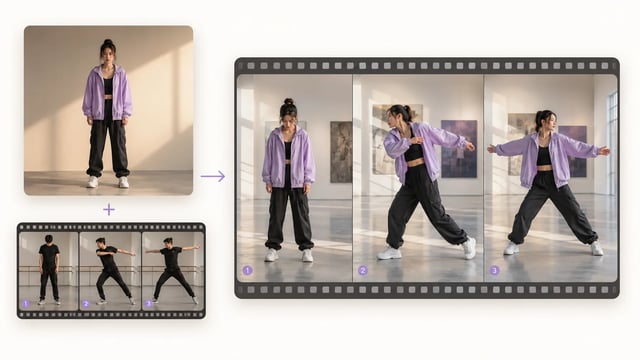
Uma imagem de personagem + um clipe de movimento → a mesma ação no seu personagem
Remover fundo de video
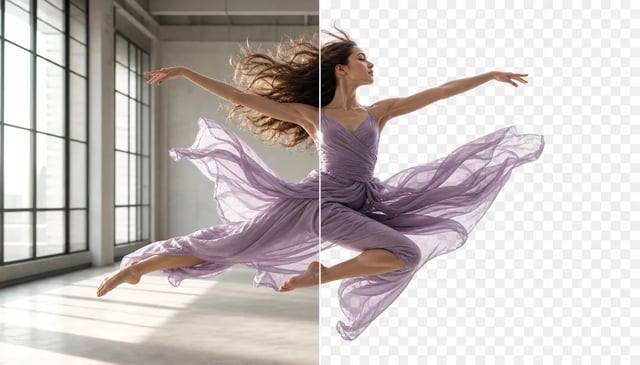
Recortes transparentes para pessoas e produtos — sem filmagem em chroma key
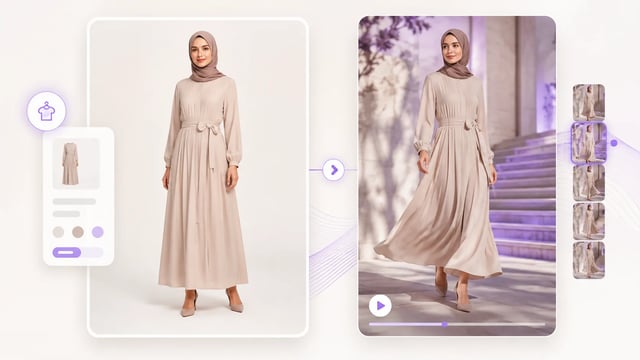
Gerador de vídeo fashion com IA
Transforme um still de roupa em rascunho de movimento pronto para reels
Amplie o take aprovado
Ampliar vídeo 4K quando o take já está certo
Envie a melhor fonte, escolha 1080p, 2K ou 4K com upscale de vídeo IA e inspecione os mesmos quadros em movimento no novo tamanho.