
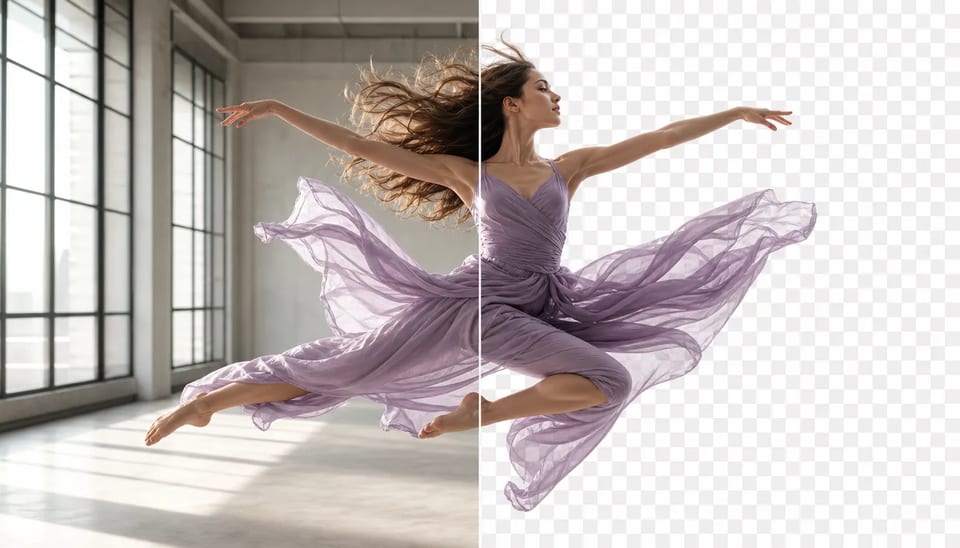
Videohintergrund entfernen Bewegtes Motiv behalten
Transparente Freisteller für Menschen und Produkte — ohne Green-Screen-Dreh
Lade einen Clip hoch und entferne den Videohintergrund mit KI. Der Video-Hintergrundentferner behält das bewegte Motiv und exportiert ein transparentes (oder uni-farbiges) Ergebnis — so legst du die Aktion in eine neue Szene, ohne die Bewegung neu zu bauen.
- Ein Video hochladen
- Szene Frame für Frame entfernen
- Für bewegte Haar- und Stoffkanten ausgelegt
- Standard: Transparenz — oder uni-Farbe wählen
- Kostenlos testen mit Signup-Credits
- Kommerzielle Nutzung in bezahlten Plänen
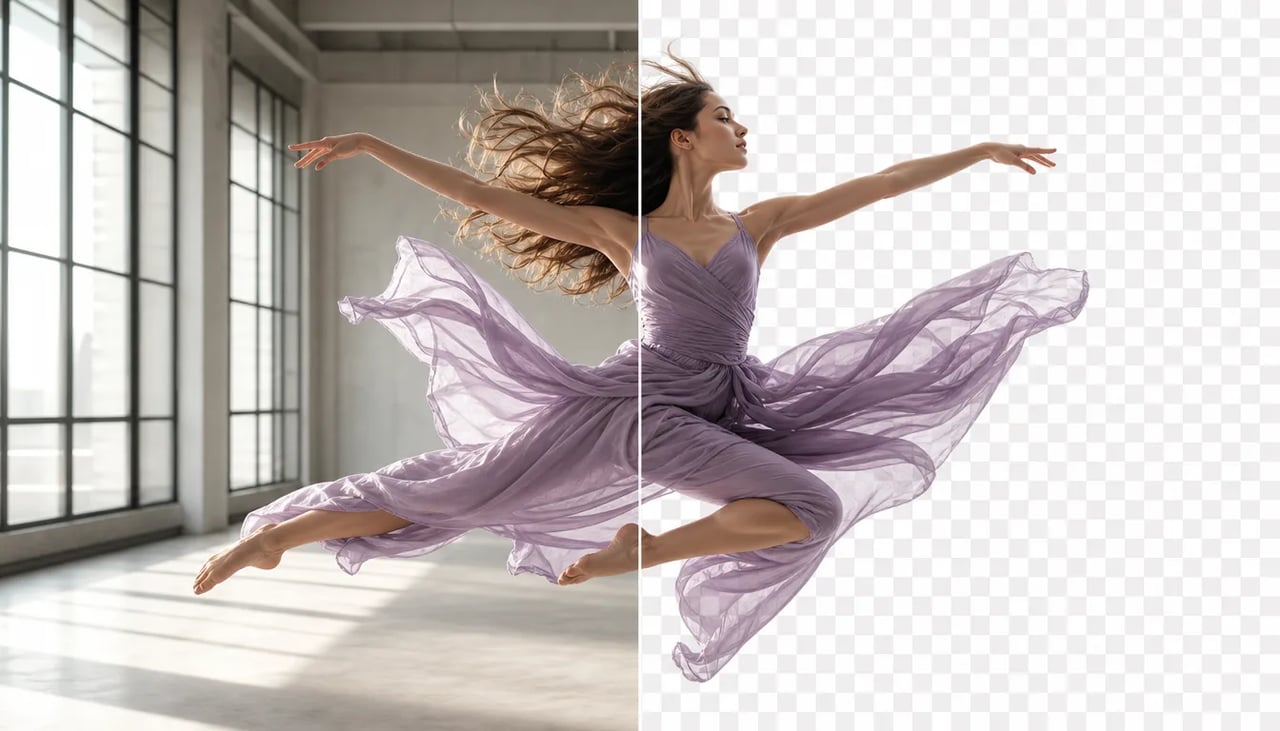
Videohintergrund entfernen, ohne die Bewegung neu zu bauen
Wenn die Aktion zählt und das Set nicht.
Du hast schon eine lesbare Performance oder Produktbewegung. Der aufgenommene Raum stört das finale Composite. Nutze den KI-Video-Hintergrundentferner, um den Videohintergrund transparent (oder uni) zu machen, die Motivbewegung zu behalten und den Freisteller in einem neuen Setting wiederzuverwenden.
| Videohintergrund entfernen | KI-Video-Hintergrundentferner | Video transparent freistellen | Video-Hintergrundentferner |
Freisteller-Pfad
Mit dem Video-Hintergrundentferner einen wiederverwendbaren Freisteller erzeugen
- 1
Lesbares Quellvideo wählen
Bevorzuge ein klares Motiv mit Kontrast zum Hintergrund. Extreme Motion Blur ist schwieriger.
- 2
Hintergrund über den Clip entfernen
Starte den Remover, damit das Motiv über die volle Dauer freigestellt ist.
- 3

Schwierige bewegte Kanten prüfen
Kontrolliere Haare, Ärmel, Hände und schnelle Bewegung, bevor du dem Freisteller im Composite vertraust.
- 4

Transparentes Video compositen
Lege das Motiv auf einen neuen Hintergrund, eine uni-Farbe oder generierte Szene und finalisiere den Schnitt.
Was ankommt
Was du prüfst, nachdem du den Videohintergrund entfernt hast
Motivisolation zum Wiederverwenden — keine volle VFX-Suite.
Bewegtes Motiv mit dem Video-Hintergrundentferner isolieren
Menschen und Produkte können den Originalraum verlassen, während die Aktion weiterläuft.
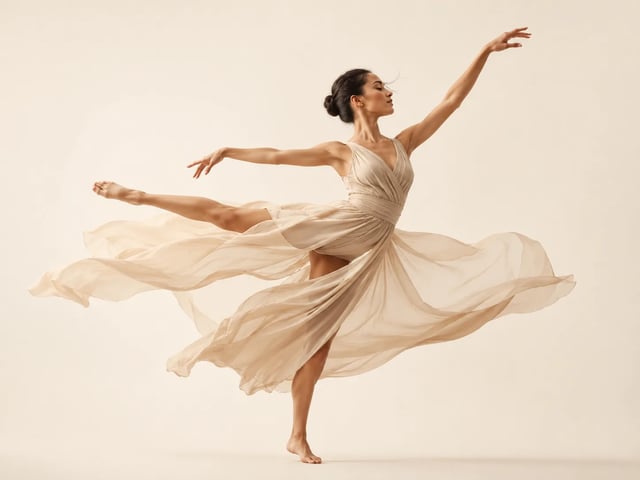
Haare, Ärmel, Hände und Motion Blur prüfen
Schwierige Kanten brauchen einen menschlichen Blick — pausiere Frames, in denen Haar oder Stoff am schnellsten bewegt.

Transparentes Video zum fertigen Composite machen
Lege den Freisteller nach dem Export auf eine neue Plate, Farbe oder generierte Szene.
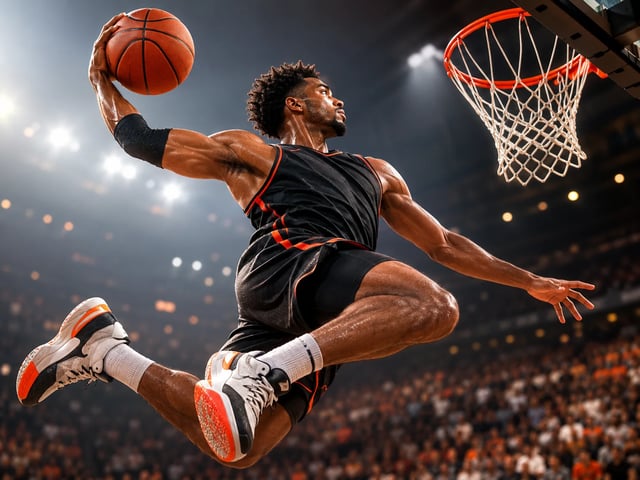
Wiederverwendbare Assets mit dem Video-Hintergrundentferner erzeugen
Eine saubere Motiv-Plate kann mehrere Kampagnenlayouts tragen, ohne Reshoot.

Wo transparentes Video hilft
Video-Hintergrundentferner: Bewegung in neuen Settings wiederverwenden
-
Produktdemos
Isoliere mit dem KI-Video-Hintergrundentferner einen Presenter, eine Handdemo oder ein rotierendes Produkt, bevor du die Bewegung über einen Markenkampagnen-Hintergrund legst. Die Produktaktion bleibt intakt, die visuelle Umgebung ändert sich.
-
Tanz- und Performance-Schnitte
Entferne den Videohintergrund, um Choreografie aus dem Probenraum zu behalten, und composite den transparenten Performer auf Bühne, Visualizer, Konzertumgebung oder Social-Kampagnenszene.
-
Wiederverwendbare Social-Presenter
Mach aus einem Sprechclip ein transparentes Presenter-Overlay für Tutorials, Reaktionen, Ankündigungen und vertikale Posts. Der Video-Hintergrundentferner macht die vorhandene Darbietung leichter über mehrere Layouts platzierbar.
-
Maskottchen- und Charakter-Composites
Extrahiere mit dem KI-Video-Hintergrundentferner einen kostümierten Performer oder ein Maskottchen, bevor du die Aktion in eine game-artige Umgebung, Event-Grafik, Markenwelt oder fiktionale Szene legst.
Fragen zum KI-Video-Hintergrundentferner
Kann ich den Videohintergrund ohne Green Screen entfernen?
Ja. Lade einen normalen Clip hoch und isoliere das Motiv. Besserer Kontrast hilft, aber ein Green Screen ist nicht nötig.
Was liefert der Video-Hintergrundentferner zurück?
Eine Version des Clips mit entferntem Hintergrund — typischerweise transparent, oder uni-farben wenn du eine Farbe wählst — damit das Motiv woanders compositet werden kann.
Welche Quellclips sind am leichtesten zu verarbeiten?
Lesbare Motive mit ordentlichem Licht und Kontrast. Starke Motion Blur, winzige Motive oder chaotische Mehrpersonen-Szenen sind schwieriger.
Kann der Video-Hintergrundentferner Haare und fließende Kleidung erhalten?
Er ist für schwierige Kanten ausgelegt, aber du solltest Frames pausieren und prüfen, wo Haar oder Stoff am schnellsten bewegt.
Kann ich Videohintergrund-Entfernung nach dem Signup kostenlos testen?
Ja. Signup-Credits decken einen Lauf in Mindestlänge ab (10-Credit-Floor). Längere Clips kosten mehr mit der Dauer. Du brauchst ein Konto.
Wie viele Credits verbraucht das Entfernen des Videohintergrunds?
5 Credits pro Sekunde Quellvideo, mit einem Minimum von 10 Credits pro Lauf.
Kann ich den Videohintergrund für Ads und Erklärvideos transparent machen?
Ja — das ist ein häufiger Use Case. Exportiere den Freisteller und lege das Motiv auf eine neue Plate oder Markenfarbe.
Darf ich das transparente Video kommerziell nutzen?
Kommerzielle Nutzung ist in bezahlten Plänen verfügbar. Prüfe deinen Plan vor Kunden- oder bezahlter Kampagnennutzung.
Weitere Video-Tools
Freistellen, Upscale und Motion Control im selben Video-Stack.
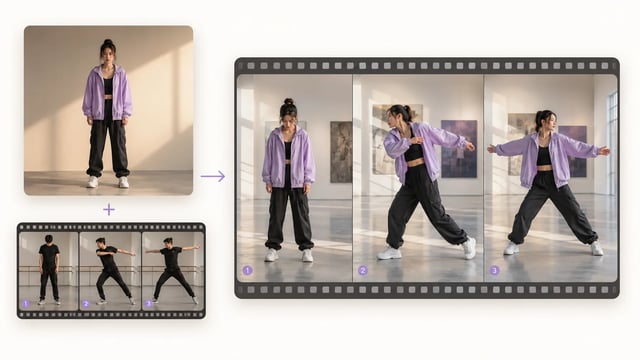
Motion-Control-Videogenerator
Ein Charakterbild + ein Bewegungsclip → dieselbe Aktion auf deinem Charakter
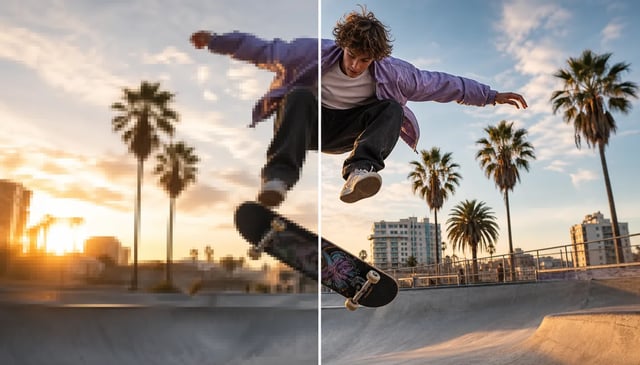
Video auf 4K hochskalieren
Schnitt behalten, Auflösung für größere Screens und engere Crops erhöhen
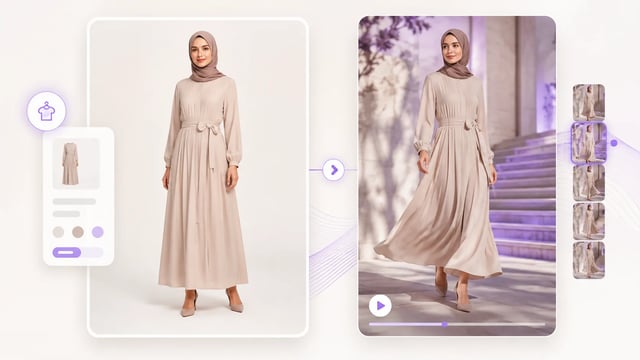
KI Mode-Video-Generator
Aus einem Kleidungs-Still einen reel-tauglichen Bewegungsentwurf machen
Aktion behalten, Set wechseln
Videohintergrund entfernen und Motiv wiederverwenden
Lade den Clip hoch, prüfe bewegte Kanten und lege das transparente Motiv in eine neue Szene.