
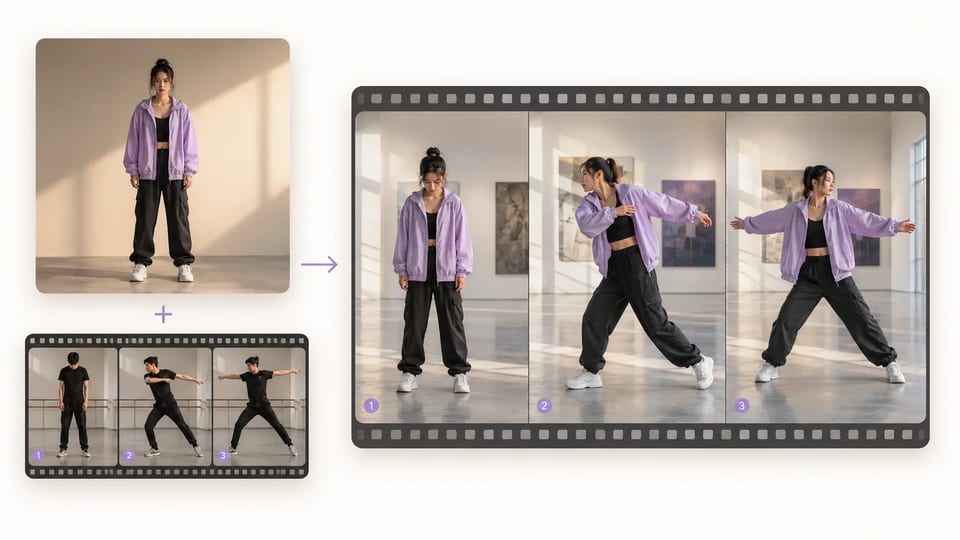
Motion-Control-Videogenerator Charakteranimation aus einer Bewegungsreferenz
Ein Charakterbild + ein Bewegungsclip → dieselbe Aktion auf deinem Charakter
Lade ein Charakterbild und ein Bewegungs-Referenzvideo hoch und starte den Motion-Control-Videogenerator. Das Tool überträgt die Bewegung auf deinen Charakter in 720p oder 1080p für Clips bis 30 Sekunden — praktisch, wenn die Aktion leichter zu zeigen als zu beschreiben ist.
- Ein Charakterbild hochladen
- Ein Bewegungs-Referenzvideo hinzufügen
- Die Referenzbewegung übertragen
- 720p oder 1080p wählen
- Clips bis 30 Sekunden
- Kommerzielle Nutzung in bezahlten Plänen
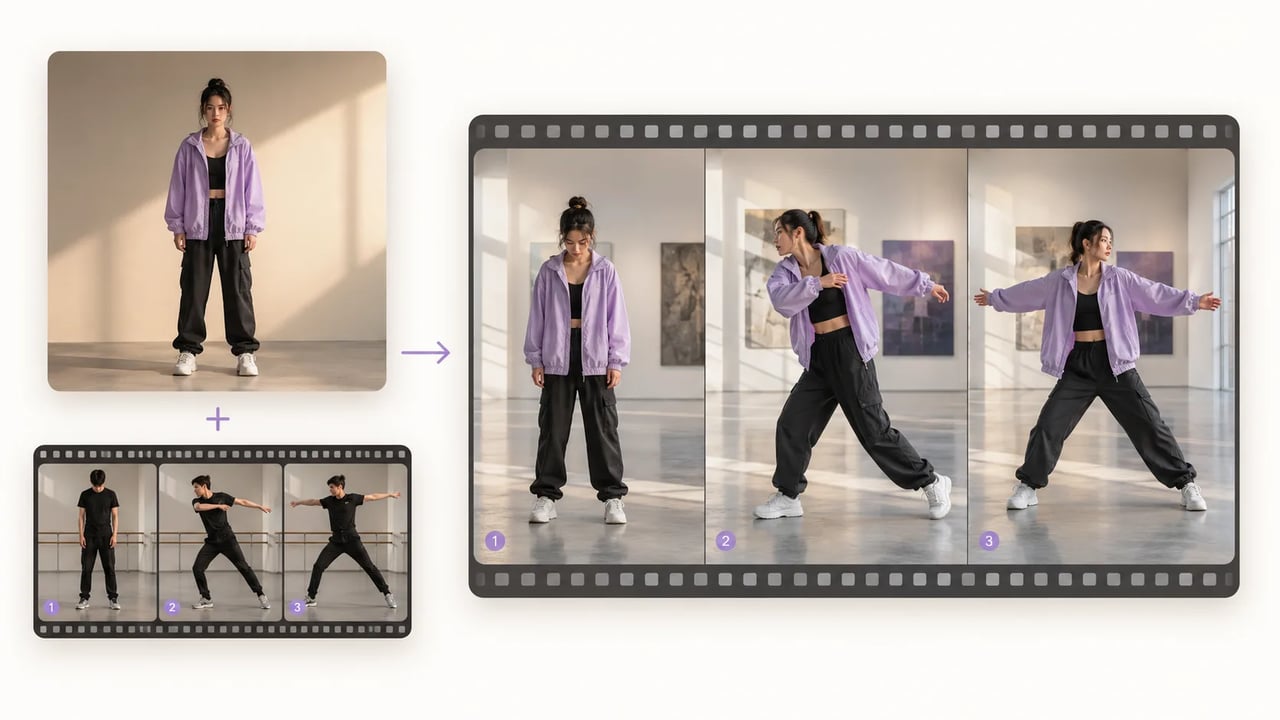
Motion Control behält den Charakter und übernimmt die Bewegung
Wenn die Aktion schon auf Band ist und ein anderer Charakter sie spielen soll.
Tanzkombos, Moderatorengesten und Maskottchen-Moves lassen sich in einem Textprompt schwer ausformulieren. Der Motion-Control-Videogenerator nimmt ein gut lesbares Charakterdesign und einen echten Bewegungsclip und animiert den Charakter aus dem Video so, dass die neue Figur derselben Performance folgt.
| KI-Motion-Control-Videogenerator | Bewegung auf Charakter übertragen | Charakteranimation aus Video | Charakter aus Video animieren |
Motion-Pfad
Motion-Control-Videogenerator in vier Schritten
- 1
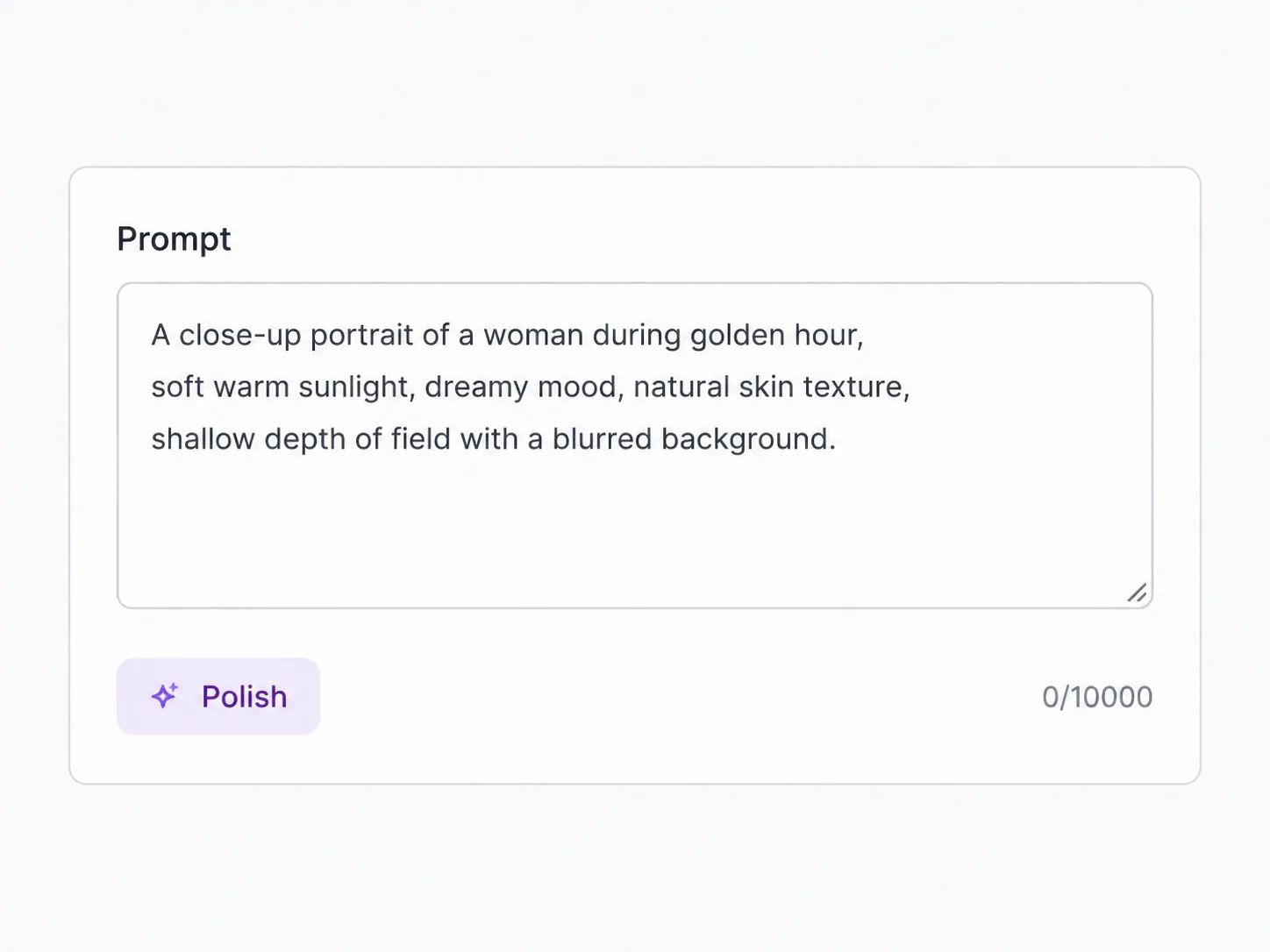
Motion-Control-Charakter wählen
Lade ein klares Charakterbild mit gut lesbarem Gesicht, Outfit und Silhouette hoch.
- 2
Bewegungs-Referenzvideo hinzufügen
Wähle einen Clip, in dem die Aktion voll sichtbar ist — Tanz, Geste, Gang oder Reaktion.
- 3
720p oder 1080p wählen
Starte mit 720p zum Testen; nimm 1080p, wenn die Übertragung lieferfertig wirken soll.
- 4
Motion-Control-Ergebnis prüfen
Schau Hände, Füße und Identität über die gesamte Aktion an, bevor du veröffentlichst oder weiter compositest.
Was ankommt
So nutzt der Motion-Control-Videogenerator beide Referenzen
Zwei Uploads, eine kontrollierte Performance.
Ganzkörper-Performance übertragen
Nutze einen sauberen Probe- oder Tanzclip, damit Schritte, Arme und Timing auf den Charakter übergehen.
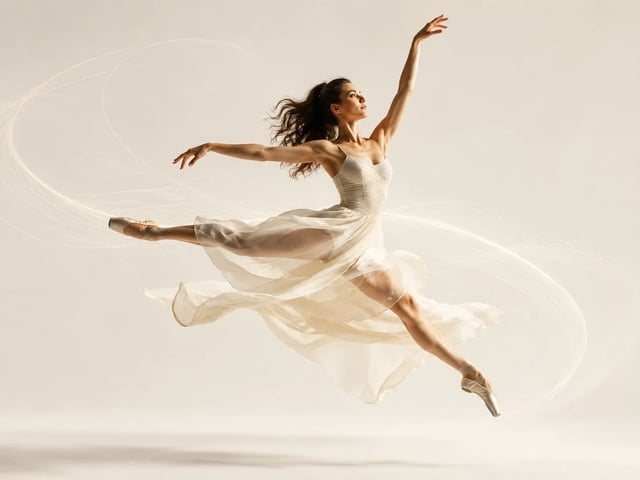
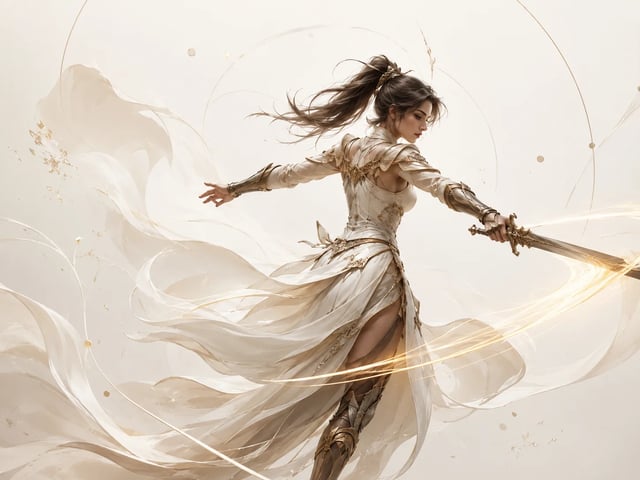
Motion Control ein lesbares Charakterdesign geben
Frontale, gut beleuchtete Charakter-Stills halten die Identität besser als winzige oder stark beschnittene Logos.
Bei 720p testen oder bei 1080p finalisieren
Prüfe die Übertragung günstiger in 720p und rendere 1080p, wenn Bewegung und Charakter stimmen.
Motion Control für Clips bis 30 Sekunden
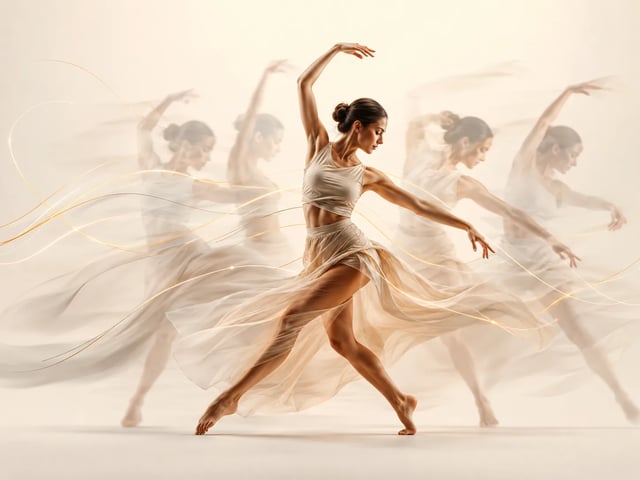
Lang genug für eine Kombo, eine Demo-Geste oder eine kurze Kampagnenreaktion — kein Spielfilm.
Sinnvolle Referenzen
Motion-Control-Videogenerator, wenn Bewegung leichter zu zeigen ist
Wenn du die exakte Aktion schon hast und ein anderer Charakter sie spielen soll.
-
Tanz-Charaktervideos
Füttere den Motion-Control-Videogenerator mit einem sauberen Probeclip und einem gestylten Charakterbild, um eine Tanzkombination zu reproduzieren, ohne jeden Beat in einen Prompt zu übersetzen. Das Ergebnis wird zu einem charaktergeführten Social-Clip, Konzepttest oder Choreografie-Preview.
-
Erklärergesten
Übertrage mit Motion Control Zeigen, Gehen und Demonstrationsgesten eines Moderators auf einen fiktiven oder Markencharakter. Stimme die Charakterkadrierung an die Referenz an, damit Hände und Körpersprache sichtbar bleiben.
-
Maskottchen-Kampagnen
Mach aus einem statischen Maskottchen-Design mit Motion Control eine erkennbare menschliche Performance. Ein einfaches Winken, Feiern, Aufwärmen oder eine Reaktion gibt Kampagnenteams ein konkretes Motion-Asset statt einer weiteren Standpose.
-
Fashion-Bewegungstests
Nutze Motion Control mit Drehungen, Schritten und Ganzkörperposen, um zu prüfen, wie ein gestylter Charakter in Bewegung wirkt. Nimm das Ergebnis, um stärkere Silhouetten und Kadrierungen zu wählen, bevor du einen längeren Fashion-Schnitt baust.
Fragen zum Motion-Control-Videogenerator vor dem Start
Was lade ich in den Motion-Control-Videogenerator hoch?
Ein Charakterbild und ein Bewegungs-Referenzvideo. Das Tool überträgt die Bewegung aus dem Video auf den Charakter.
Wie lang darf das Bewegungs-Referenzvideo sein?
Bis zu 30 Sekunden auf diesem Pfad. Kürzere, klare Aktionen übertragen sich in der Regel sauberer als lange Multi-Szenen-Schnitte.
Welche Motion-Control-Auflösungen gibt es?
720p und 1080p. Nutze 720p zum Testen der Übertragung; 1080p, wenn die Performance schon stimmt.
Wie werden Motion-Control-Credits berechnet?
Credits skalieren mit Auflösung und Dauer (720p mit 20 Credits pro Sekunde, 1080p mit 40), mit einer Mindestgebühr von 30 Credits pro Lauf.
Braucht der Motion-Control-Videogenerator einen Textprompt?
Nein. Die Bewegung kommt aus dem Referenzvideo, nicht aus einem geschriebenen Aktionsprompt.
Welche Charakterbilder eignen sich am besten für Charakter-Bewegungsübertragung?
Klare, gut beleuchtete Designs mit sichtbarem Ganz- oder Dreiviertelkörper. Winzige Logos, extreme Crops oder starke Unschärfe erschweren das Halten der Identität.
Kann ich einen Charakter aus Video für Tanz- oder Moderatorengesten animieren?
Ja — das sind häufige Jobs. Stimme die Charakterkadrierung an die Referenz an, damit Hände und Füße über die Aktion sichtbar bleiben.
Darf ich den resultierenden Clip kommerziell nutzen?
Kommerzielle Nutzung ist in bezahlten Plänen verfügbar. Prüfe deinen Plan vor Kunden- oder bezahlter Kampagnennutzung.
Weitere Video-Tools
Motion Control, Upscale und Freistellen im selben Video-Stack.
Mit Bewegung starten
Motion-Control-Videogenerator auf deinem Charakter laufen lassen
Lade das Charakterbild hoch, füge den Bewegungs-Referenzclip hinzu und prüfe die vollständige animierte Performance.