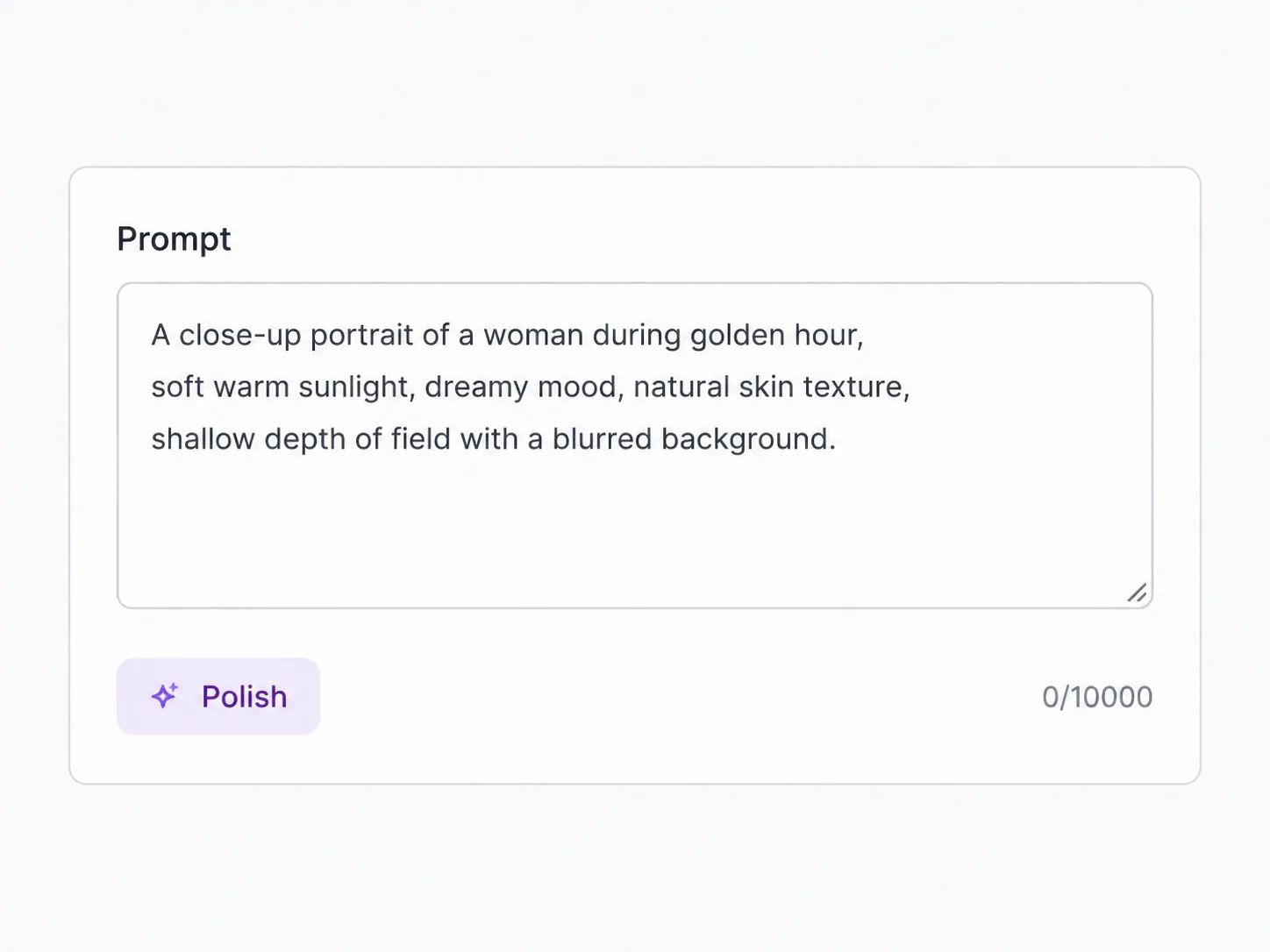
Beschreibe die kurze Aufnahme
Schreibe die Szene, Aktion, Kamerabewegung und den gewünschten Ton auf. Veo 3.1 funktioniert allein mit Text, du kannst also anfangen, bevor du Material hast.
Googles hochwertiges Videomodell – Text oder Frames rein, nativer Ton standardmäßig, 720p bis 4K in einem Workspace
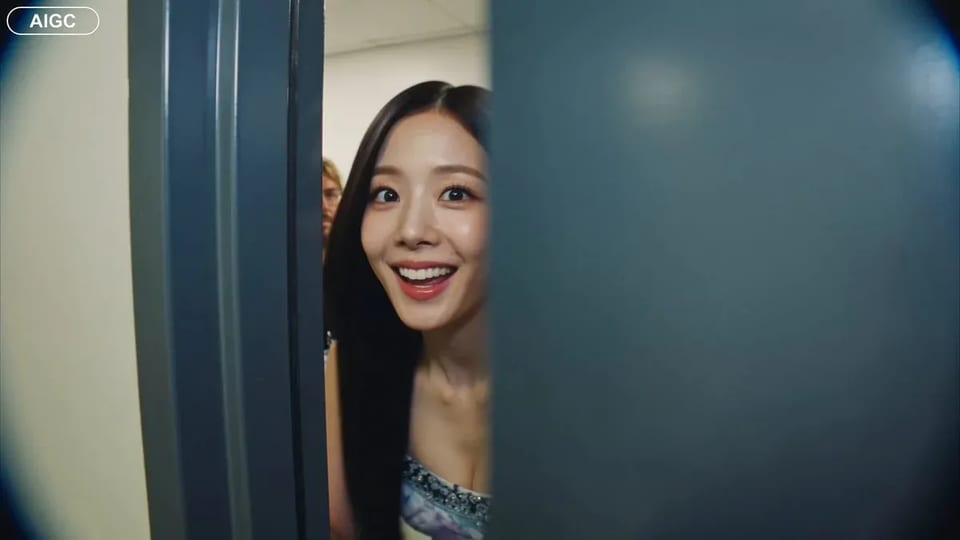
Veo 3.1 ist Googles Qualitäts-Videomodell, und SupaImagine führt es im Browser aus. Schreibe einen Prompt, füge einen ersten Frame hinzu oder definiere einen Übergang von erstem zu letztem Frame und generiere dann den aktuellen 8-Sekunden-Durchlauf von SupaImagine mit nativem Ton standardmäßig. Beginne mit 720p für den ersten Durchlauf und upgrade den Keeper auf 1080p oder 4K, ohne die Aufnahme aus deiner Bibliothek zu entfernen.
Schreibe eine Aufnahme, füge einen Start-Frame hinzu, falls du einen hast, wähle 16:9, 9:16 oder Auto und rendere dann den aktuellen 8-Sekunden-Durchlauf von SupaImagine. Upgrade den Keeper auf 1080p oder 4K, wenn die Aufnahme es wert ist.
Brauchst du flexible Dauer, referenzbasierte Kontinuität oder Lippen-Synchronisation für sprechende Charaktere? Wechsle das Modell im selben Workspace.
Auf SupaImagine ist der aktuelle Veo 3.1-Pfad fokussiert: Text oder Frames, ein kurzer 8-Sekunden-Durchlauf und eine klare Auflösungsleiter.
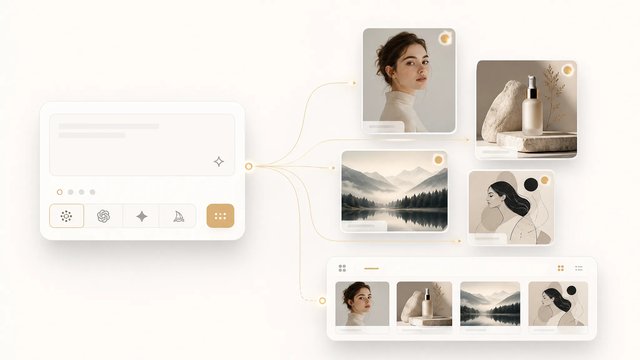
Veo 3.1 ist nicht das Modell für referenzlastige Kontinuität. In der aktuellen SupaImagine-Integration liegt seine Stärke in einem kompakten, hochgenauen 8-Sekunden-Shot: ein Prompt, der die Aktion beschreibt, ein Standbild, das den ersten Frame verankert, oder ein erster und letzter Frame, die den Übergang definieren. SupaImagine hält diesen Ablauf praktisch. Du kannst das Ausgangsbild im selben Studio generieren, es mit Veo 3.1 animieren, den 720p-Basis-Render behalten und nur das Ergebnis, das es wert ist, auf 1080p oder 4K upgraden. Wenn du frei einstellbare 4-bis-15-Sekunden-Timing-Kontrollen oder Video-/Referenzeingaben benötigst, steht Seedance 2 direkt daneben im Picker; falls du einen sprechenden Charakter brauchst, ist HappyHorse nur einen Klick entfernt.
| Veo 3.1 KI-Videogenerator | Veo 3.1 Generator | Veo 3.1 Text zu Video | Veo 3.1 Bild zu Video | Veo 3.1 4K | Veo 3.1 vs Seedance 2 |
Schreibe die Szene, Aktion, Kamerabewegung und den gewünschten Ton auf. Veo 3.1 funktioniert allein mit Text, du kannst also anfangen, bevor du Material hast.
Füge ein Startbild hinzu, um ein Standbild zu animieren, oder füge sowohl Start- als auch End-Frame hinzu, um einen Übergang zu steuern. Das vollständige Veo 3.1 verwendet Frames, keinen Referenzstapel.
Wähle Querformat, Hochformat oder Auto und dann 720p, 1080p oder 4K. Der lokale Veo-Pfad beginnt mit einer 720p-Basis und behandelt höher aufgelöste Upgrades als zweite Stufe.
Jedes Ergebnis landet in deiner privaten SupaImagine-Bibliothek. Wiederhole die Aufnahme mit einem präziseren Prompt, vergleiche sie mit Seedance oder behalte die upgegradete Version für den finalen Schnitt.
Die Seite bleibt ehrlich zur aktuellen Integration: 8-Sekunden-Durchläufe unter SupaImagine, nur Text-zu-Video/Bild-zu-Video, nativer Ton standardmäßig und 4K, wenn du das Upgrade wählst.
Nutze Veo 3.1 für einen starken Einzelschlag: eine Produktenthüllung, einen vertikalen Social-Moment, eine Kamerafahrt oder einen realistischen Bewegungstest. Der aktuelle 8-Sekunden-Durchlauf hält den Prompt fokussiert.
Füge ein Standbild ein, um es zum Leben zu erwecken, oder füge einen End-Frame hinzu, um den Übergang zu steuern. Das ist praktisch, nachdem du ein Hero-Bild in SupaImagine generiert hast.
Beginne mit dem leichteren Basis-Render und upgrade dann den Clip, der funktioniert. SupaImagine verfolgt die höherauflösende Stufe, sodass die endgültige Version mit der gleichen Aufgabe verbunden bleibt.
Veo 3.1 kann Bild und Ton zusammen generieren, sodass eine Aufnahme mit bereits vorhandenem Ambiente oder bewegungsangepasstem Audio ankommen kann. Sensible Szenen können Audio unterdrücken, daher ist das ehrliche Versprechen Audio standardmäßig, keine absolute Garantie.
Wähle vor dem Rendern 16:9, 9:16 oder Auto, sodass der erste Durchlauf bereits zum Kanal passt, anstatt nach dem Export zugeschnitten werden zu müssen.
Veo 3.1 funktioniert am besten, wenn der Prompt das Subjekt, die Kamerabewegung, die Beleuchtung und den Sound-Cue benennt und so eine kurze Anweisung in einen polierten Bewegungsbeat verwandelt.
Veo vs Alternativen
Sie alle befinden sich im selben Video-Workspace, aber ihre besten Anwendungen sind unterschiedlich.
| Seedance 2 4-15s · Referenzen | HappyHorse 1.1 Dialog · Lip-Sync | ||
|---|---|---|---|
| Am besten für | Ein kurzer hochgenauer Beat | Flexible Aufnahmen und Referenzkontinuität | Sprechende Charaktere und lokalisierte Dialoge |
| Clipleänge | Aktueller SupaImagine-Durchlauf: 8s | 4-15s | 3-15s |
| Eingaben auf SupaImagine | Text, erster Frame, erster+letzter Frame | Text, Frame, Video-/Referenzmedien | Text, erster Frame, Referenzbilder |
| Maximale Auflösung | 4K | 4K | 1080p |
| Audio | Standardmäßig | Nativ synchronisiert | Dialog-/Lippensynchronisationsfokus |
Wo es passt
Nutze es, wenn die Aufnahme kurz, visuell und ein Upgrade wert ist.
Eine klare Produkt- oder Markenenthüllung, vertikal oder querformatig gerendert, bereit zum Vergleich mit einem anderen Modell vor dem Kampagnenschnitt.
Beginne mit einem Produktstandbild und verwandle es in eine kurze Kamerafahrt: drehen, gleiten, enthüllen oder Texturdetails, ohne den Bild-Workspace zu verlassen.
Prototyp eines realistischen Bewegungsbeats für einen größeren Schnitt: eine Straße, ein Fahrzeug, eine Tischszene, ein Modedetail oder eine Establishing Shot.
Nutze 9:16, wenn die Ausgabe für Shorts, Reels oder TikTok bestimmt ist, anstatt hinterher einen Querformat-Render zuzuschneiden.
Generiere den Schlüsselframe mit einem Bildmodell und sende dann dieses Standbild an Veo 3.1 für einen kurzen Bewegungsdurchlauf, der wieder in deiner Bibliothek gespeichert wird.
Probiere eine Kamerabewegung, eine Lichtstimmung oder einen Sound-Cue, bevor du Budget für einen höherauflösenden Durchlauf oder eine längere Sequenz freigibst.
Veo 3.1 ist Googles Videogenerierungsmodell. Auf SupaImagine führt der veo3-Katalogeintrag die Qualitäts-SKU für Text-zu-Video und Bild-zu-Video aus: Schreibe einen Prompt, füge optional einen Start-Frame oder Start-/End-Frames hinzu und generiere dann den aktuellen 8-Sekunden-Durchlauf unter SupaImagine mit Ausgabeoptionen 720p, 1080p oder 4K.
Ja. Füge ein Startbild hinzu, um ein Standbild zu animieren, oder füge sowohl Start- als auch End-Frames hinzu, um den Übergang zwischen ihnen zu steuern. Diese vollständige Veo 3.1-Seite verspricht keine Referenz-zu-Video-Stapel; im aktuellen SupaImagine-Katalog gehört dieser Referenzmodus zu Veo 3.1 Fast.
Ja. Die lokale Integration beginnt mit einem 720p-Basis-Render und unterstützt Upgrades auf 1080p und 4K. Höherauflösende Durchläufe benötigen zusätzliche Verarbeitung, daher ist der beste Workflow, zuerst den Keeper zu finden und dann die gewünschte Version upzugraden.
Veo 3.1 unterstützt nativen Ton standardmäßig, sodass ein Clip mit zeitgleich generiertem Ton zurückkommen kann. Einige sensible Szenen können Audio upstream unterdrücken, daher formuliert SupaImagine dies als Audio standardmäßig und nicht als Garantie, dass jeder Clip Ton enthält.
Nutze Veo 3.1 für den aktuellen 8-Sekunden-Durchlauf in Google-Qualität aus Text oder Frames. Verwende Seedance 2, wenn du frei einstellbare 4-bis-15-Sekunden-Timing-Kontrollen, Video-/Referenzeingaben oder eine Sequenz benötigst, die einen Look über mehrere Aufnahmen trägt. Beide sind im selben Picker, die praktische Antwort lautet also: Führe die Aufnahme mit beiden aus und behalte das passende Ergebnis.
SupasImagine aktueller Veo 3.1-Durchlauf wird nach Auflösung bepreist: 720p kostet weniger als 1080p, und 4K kostet mehr. Die Generator- und Preisseite sind die aktuelle Quelle für Pakete; die Starter-Credits eines neuen Kontos reichen nicht aus, um einen vollständigen Veo 3.1-Clip zu rendern.
Mit einem bezahlten SupaImagine-Plan ja – Clips, die du dort generierst, sind gemäß den Nutzungsbedingungen für die kommerzielle Nutzung freigegeben. Kostenlose Starter-Credits dienen der Evaluierung des Workspace und beinhalten keine Rechte zur kommerziellen Nutzung.
Im Workspace bleiben
Generiere ein Standbild, vergleiche ein anderes Videomodell oder verfeinere die Aufnahme, während jedes Ergebnis in deiner Bibliothek gespeichert bleibt.
Kehre zum vollständigen Picker zurück, wenn derselbe Prompt auf Seedance, HappyHorse oder einem anderen Videomodell getestet werden soll.
Entwirf das Standbild, das einen Veo-Shot verankert, und sende es dann direkt an Frame-zu-Video.
Brauchst du einen sprechenden Charakter statt eines filmischen Beats? Nutze den Lip-Sync-Workflow für Dialogaufnahmen.
Wenn ein Clip eine wiederholbare Bewegung von einer Quellbewegungsreferenz benötigt, wechsle zum Bewegungssteuerungswerkzeug.
Nachdem die Veo-Bewegung funktioniert, schärfe oder vergrößere den Clip im Video-Toolkit, bevor du einen Keeper exportierst.
Öffne das vollständige Toolkit, wenn dieselbe Aufnahme Generierung, Bewegungssteuerung, Lippensynchronisation oder Upscaling an einem Ort benötigt.
Text oder Frames rein, nativer Ton standardmäßig und ein Ort, um den 720p-Entwurf plus den 4K-Keeper zu behalten.