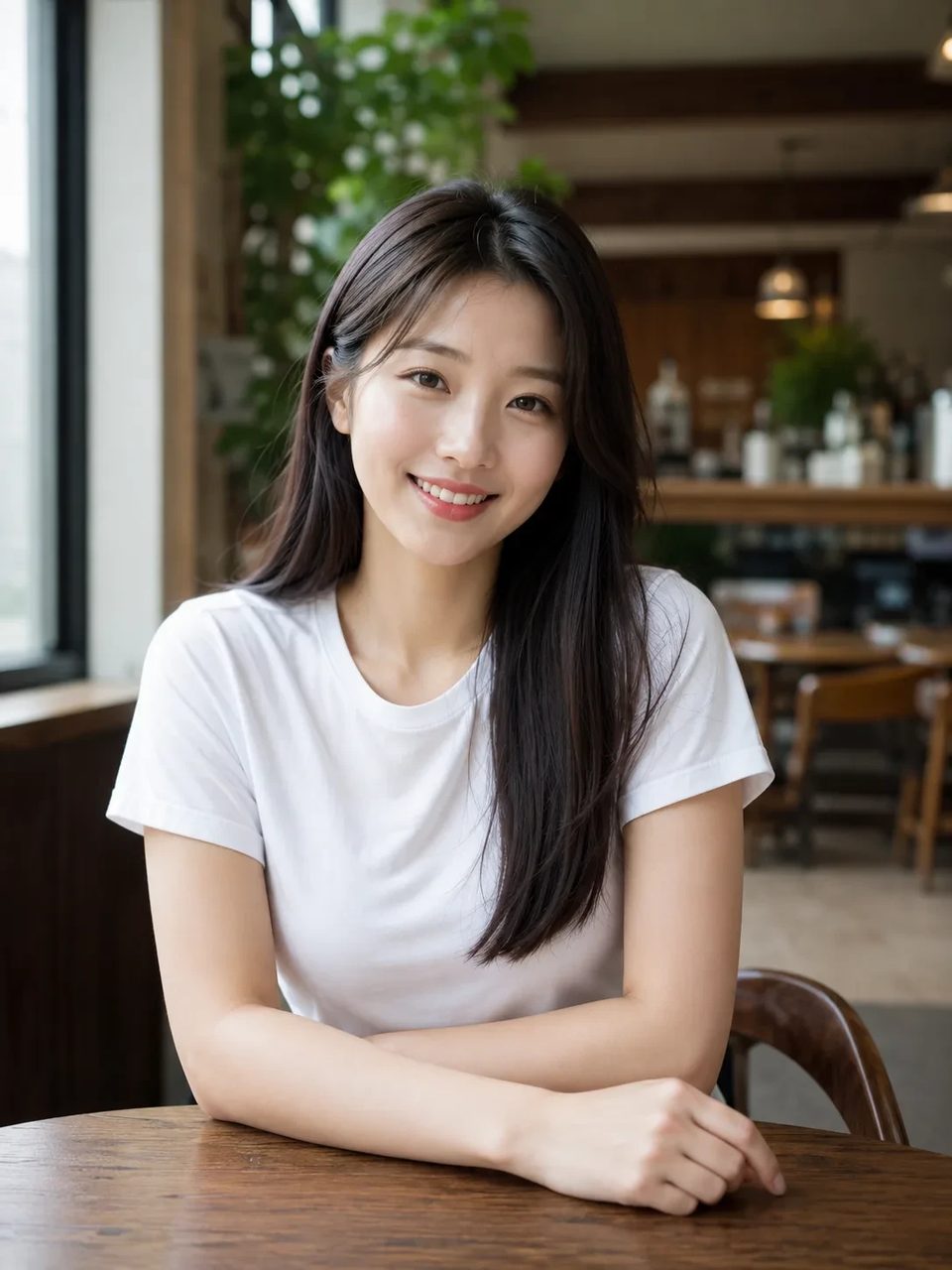
Gesicht, Pose und Körper behalten — Kleidung aus hochgeladenen Kleidungsstück-Fotos tauschen
Lade ein Personenfoto und ein oder mehrere Kleidungsstück-Bilder hoch und starte den KI-Kleiderwechsler. Die virtuelle Anprobe hält die Person erkennbar, während das Outfit wechselt — so prüfst du Looks ohne volles Nachshoot und bleibst danach in SupaImagine.
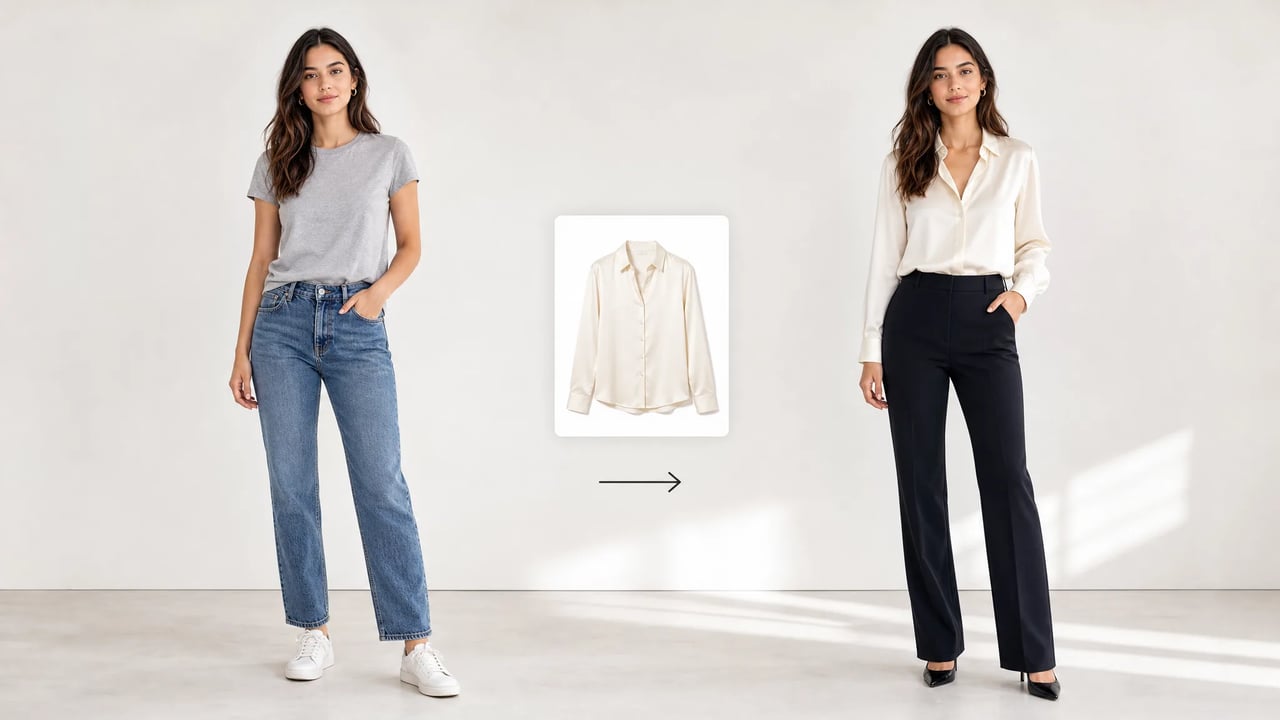
Wenn das Kleidungsstück fertig ist und du es an einem bestimmten Gesicht und einer bestimmten Pose brauchst.
Katalogshots zeigen das Produkt. Deine Kampagne braucht diese Jacke an einer echten Person, die du schon fotografiert hast. Der KI-Kleiderwechsler ist ein virtueller Anprobe-Pfad: Personenfoto mit Kleidungsstück-Bildern koppeln, Kleidung im KI-Stil in einem Lauf wechseln und das Ergebnis prüfen, bevor du Studio-Zeit buchst.
Personenfoto, Kleidungsstücke, Outfit prüfen.
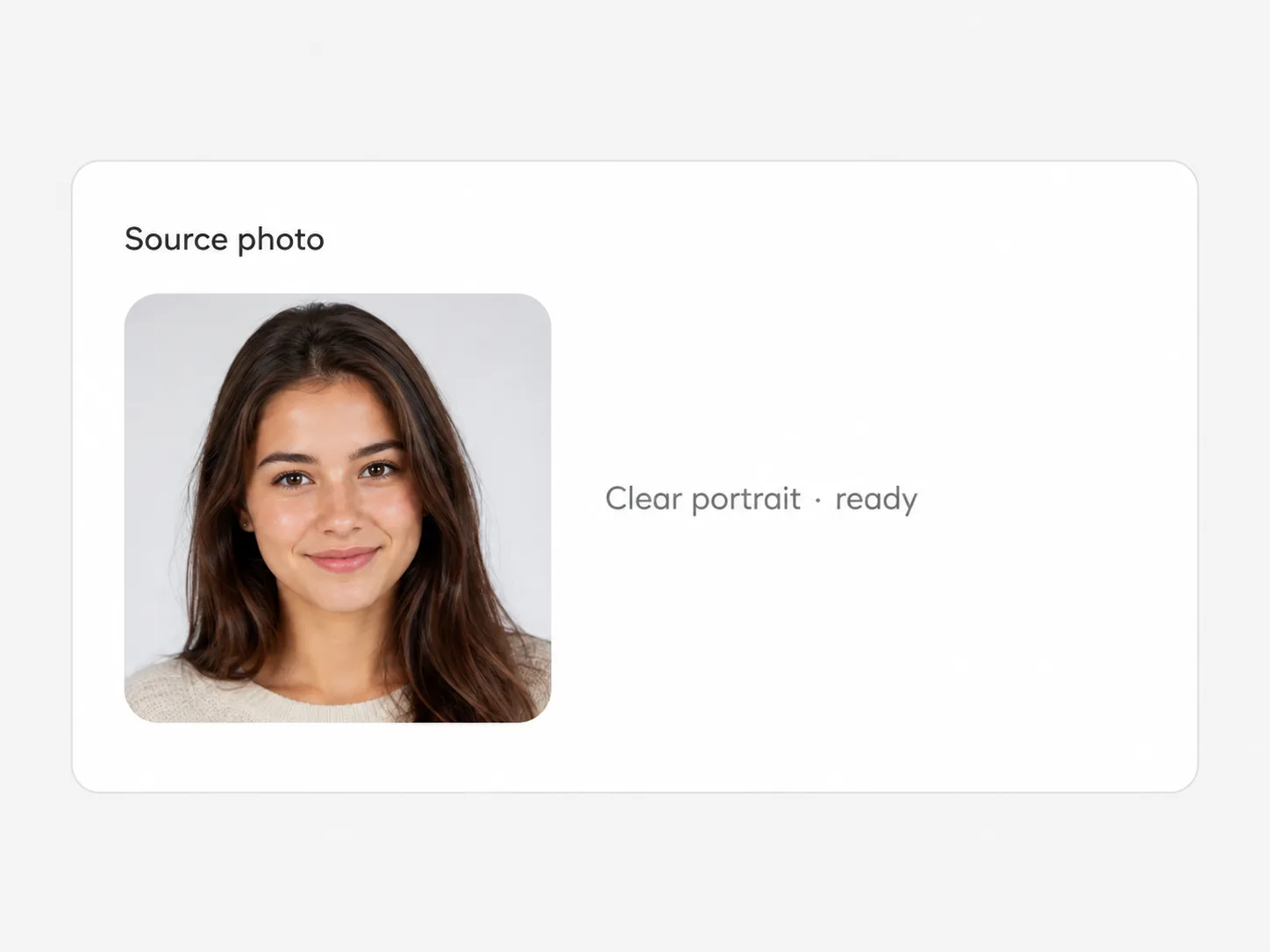
Klare Ganz- oder Dreiviertel-Ansicht mit lesbarer Pose und Gesicht.
Ein bis sechs Kleidungs-Referenzen — Produktshots oder Flat Lays der Teile, die auf die Person sollen.
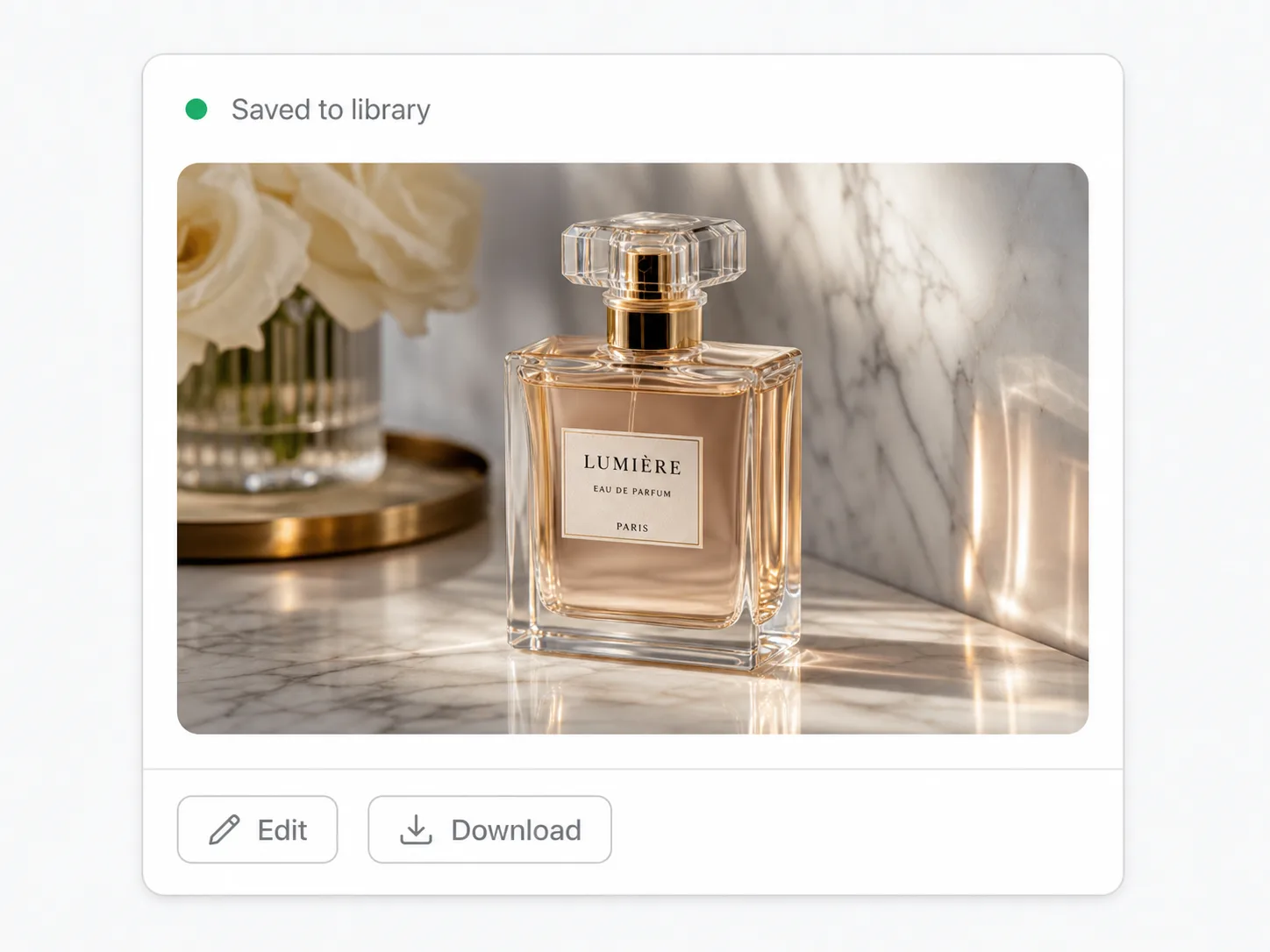
Gesichtsidentität, Ärmellänge und Stoff-Lesbarkeit checken. Bei unklarem Teil mit saubereren Kleidungsstück-Fotos erneut laufen lassen.
Anprobe, Freistellen, Hochskalieren und andere Jobs im selben Bild-Stack.
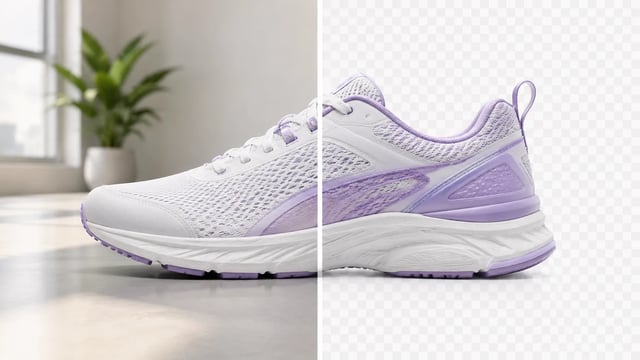
Produkt, Porträt oder Grafik — Motiv sauber, bereit fürs nächste Layout

Wordmarks, Icons und Monogramme — Logo isolieren, Hintergrund freimachen
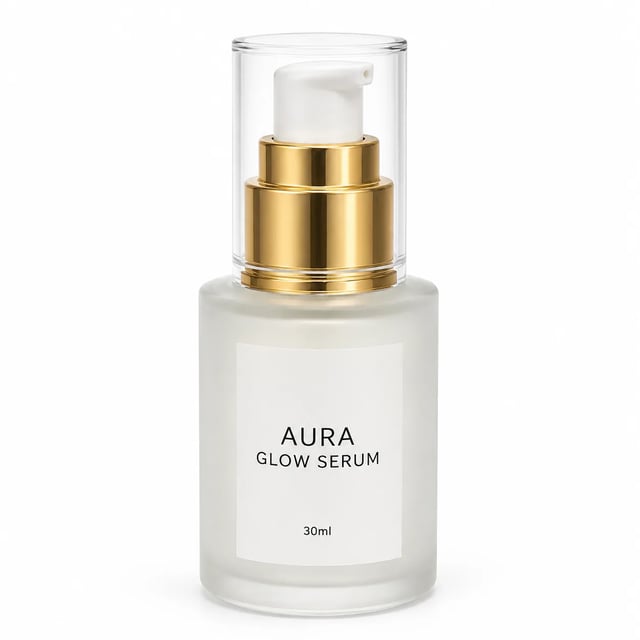
Vom Handyfoto zum listing-fertigen Packshot
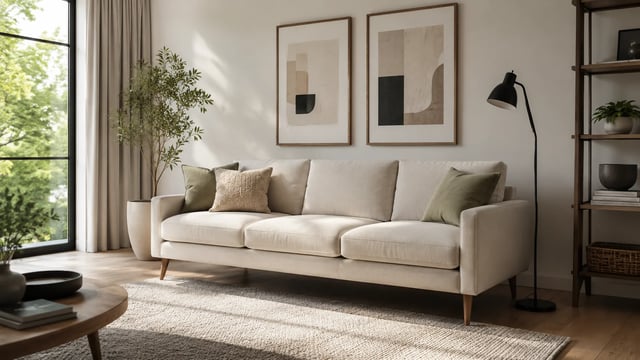
Raumbild + Produktfoto → Vorschau im Raum

Leerer Raum rein → möbliertes Listing-Still raus

Zuerst Person A, dann Person B — beide Gesichter bleiben im Fokus

Enge Crops werden zu Bannern, Stories und breiten Layouts — ohne Nachshoot
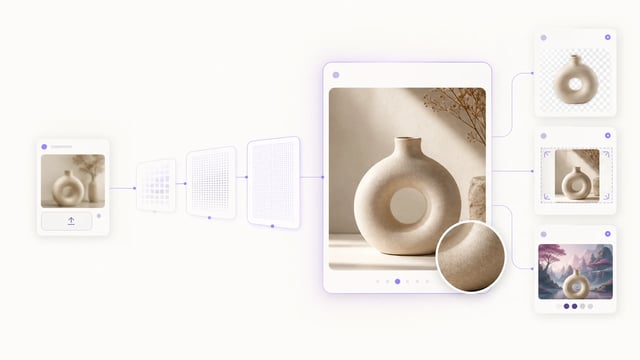
Kleine Crops, weiche Exports und KI-Entwürfe — größere Dateien, die du wirklich platzieren kannst

Klarere Gesichter — nicht eine größere Unschärfe

Poster, Produktlabels, Social-Grafiken und schnelle visuelle Notizen aus einem Upload
Was ankommt
Outfit-Wechsel mit Fokus auf Identität — für Listing- und Lookbook-Previews.
Gesicht und Körper bleiben Anker, während das Outfit aus deinen Kleidungsstück-Uploads aktualisiert wird.
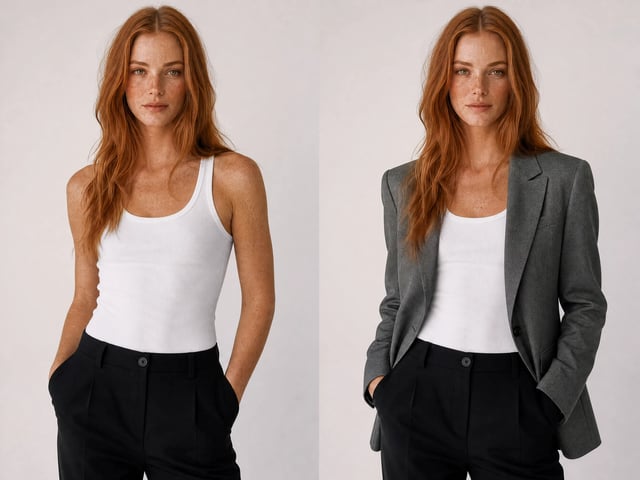
Flat Lays oder Produktshots hochladen, damit die Anprobe echten SKUs folgt — nicht nur einer vagen Textbeschreibung.
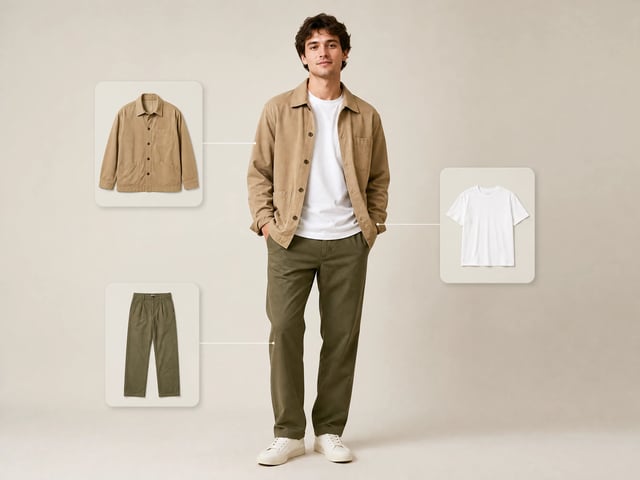
Personenfoto plus Kleidungsstücke rein, umgekleidetes Still raus — gebaut für Tempo in Listing- und Creator-Workflows.
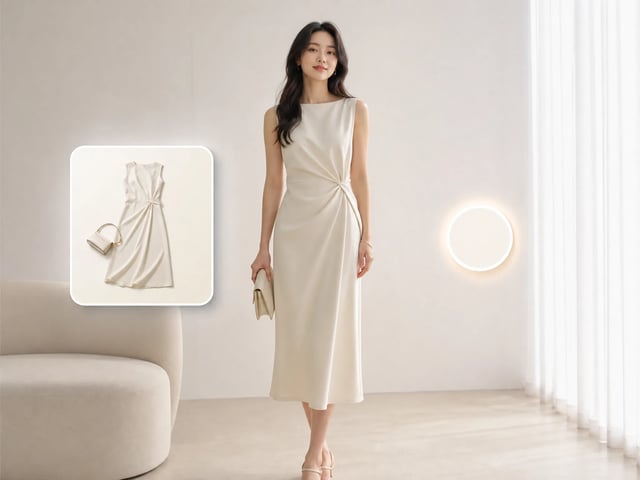
Nach dem Outfit-Wechsel in SupaImagine für Freisteller, Upscale oder Szenenarbeit bleiben.
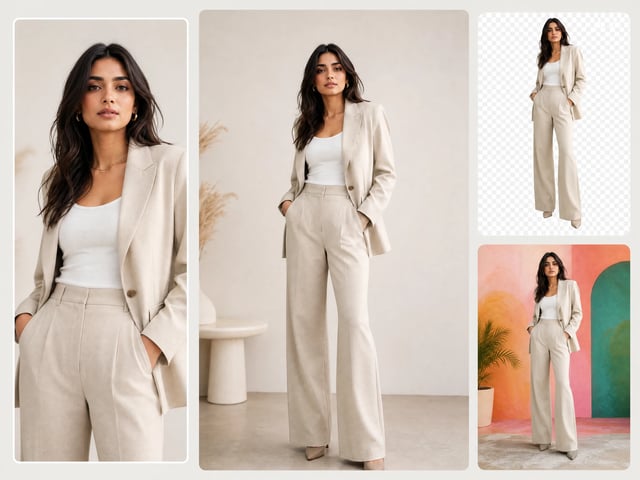
Wer das Outfit an einer echten Person braucht
Zum Kleiderwechsler greifen, wenn das Outfit mehr zählt als der Hintergrund.
Produkt an echtem Model zeigen, ohne Shoot zu buchen — prüfen, wie ein Listing-Foto liest, bevor Studio-Zeit feststeht.
Einmaliges Second-Hand-Teil auf konsistentes Model setzen, damit gemischtes Inventar wie ein sauberer Storefront wirkt.
Gesponsertes Stück oder Styling-Idee auf dem eigenen Foto testen, bevor die Kamera rollt.
Client schnell ein visuelles Outfit aus dem eigenen Foto bauen — statt den Look nur in Worten zu beschreiben.
Sample-Garment auf verschiedenen Personen fürs Lookbook previewen, während der physische Run noch in Produktion ist.
Kostüm oder Character-Outfit an der vorgesehenen Person sehen, bevor Stoff geordert oder ein Build feststeht.
Ein einzelnes umgekleidetes Still der hochgeladenen Person in den bereitgestellten Kleidungsstück-Referenzen — eine virtuelle Anprobe-Vorschau, kein Live-AR-Spiegel.
Du lädst Fotos hoch und bekommst ein neues Bild. Es gibt keinen Live-Kamera-Anproberaum und keine Größen-Empfehlungs-Engine.
Das ist das Ziel. Klare, gut beleuchtete Personenfotos halten Identität besser. Extreme Winkel oder starke Verdeckung können abdriften — Gesichter immer prüfen.
Ein bis sechs Kleidungsstück-Bilder pro Lauf — so kombinierst du Teile oder gibst mehrere Ansichten desselben Outfits.
Ja. Eine Anprobe kostet 3 Credits — Signup-Credits decken also mehrere erste Läufe. Du brauchst ein Konto.
Lesbare Personenpose plus scharfe Kleidungsstück-Produktshots. Zerknitterte Haufen, winzige Thumbnails oder Multi-Item-Collagen verwirren den Outfit-Transfer.
Ja. Still herunterladen oder in SupaImagine für Freisteller, Upscale oder andere Bild-Tools bleiben.
Kommerzielle Nutzung ist auf bezahlten Plänen verfügbar. Prüfe deinen Plan vor Kunden- oder Paid-Campaign-Einsatz.
Foto und Kleidungsstück hochladen, KI-Kleiderwechsler starten und das Ergebnis in den nächsten Bild-Schritt nehmen.