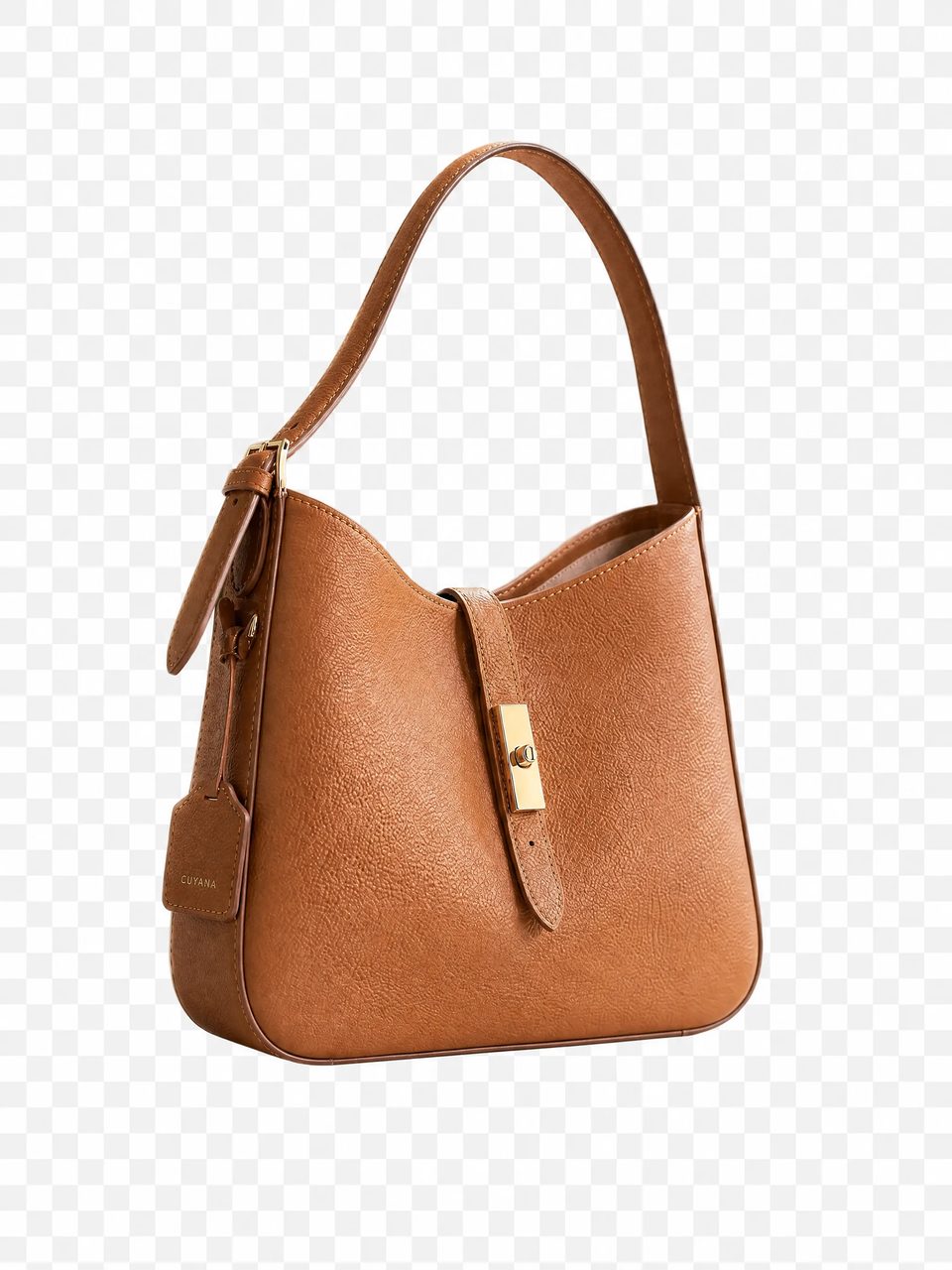
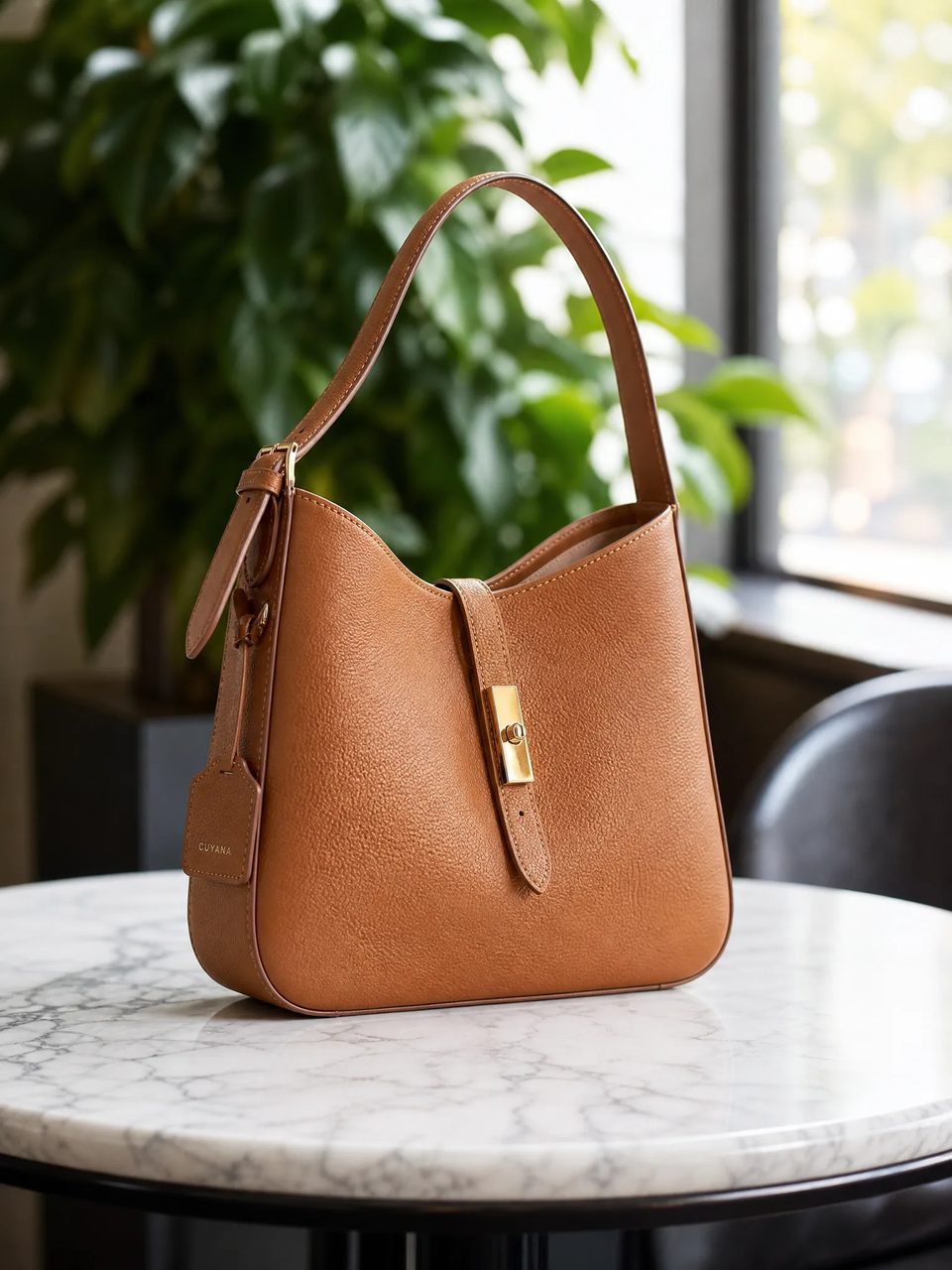
Produkt, Porträt oder Grafik — Motiv sauber, bereit fürs nächste Layout
Lade ein Produktfoto, Porträt oder eine Grafik hoch und starte den KI-Hintergrundentferner. Du bekommst einen transparenten PNG-Freisteller für Listing, Folie, Anzeige oder neue Szene — und bleibst in SupaImagine für Upscale, Erweitern oder die nächste Version.
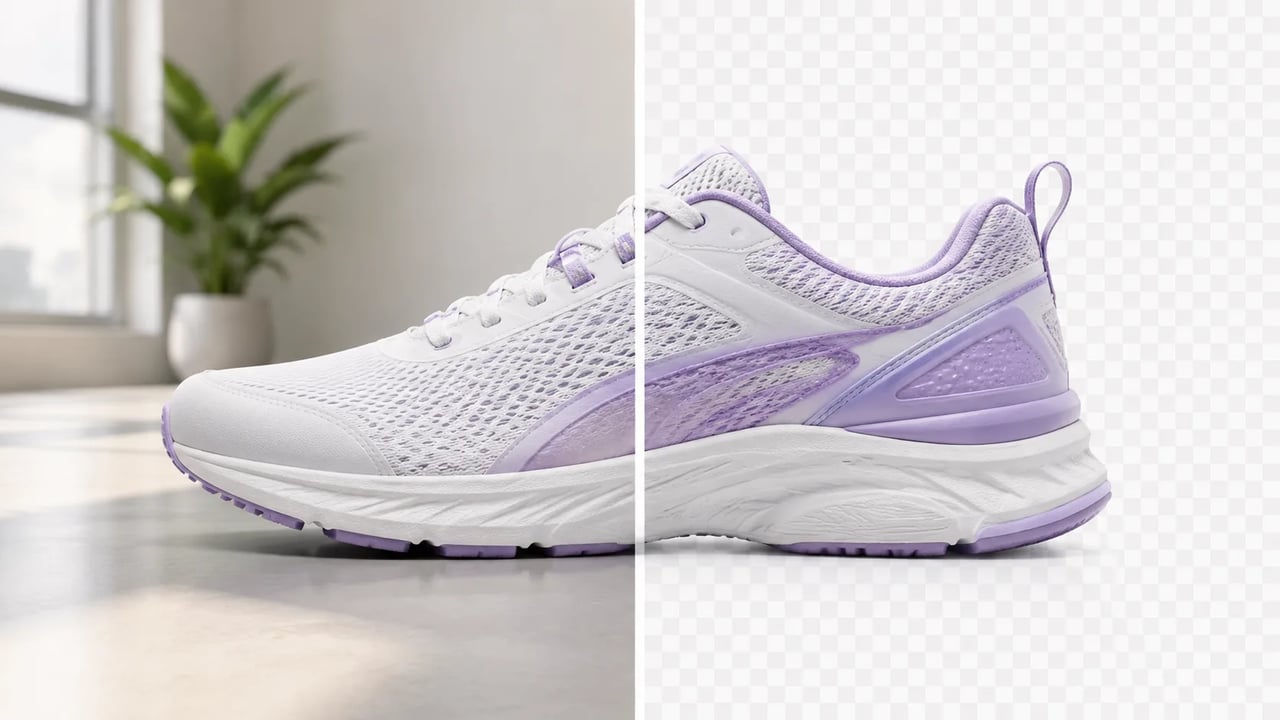
Isoliere, was bleibt. Lass den Rest weg.
Produkt, Person oder Grafik gefallen dir schon. Regal, Raum oder weiße Studio-Box stören das neue Layout. Nutze diesen Hintergrundentferner online, um das Motiv als transparentes PNG freizustellen — und setze es in Listing-Raster, Pitch-Deck, Social-Post oder modellgenerierte Szene, ohne eine zweite App zu öffnen.
Einmal hochladen, freistellen, transparentes PNG weiterverwenden.
Starte mit Produktfoto, Porträt, Grafik oder generiertem Bild, das einen saubereren Rand braucht.
Einmal absenden. Dieser Pfad ist prompt-frei — kein Maskenmalen für den Standard-Freisteller.
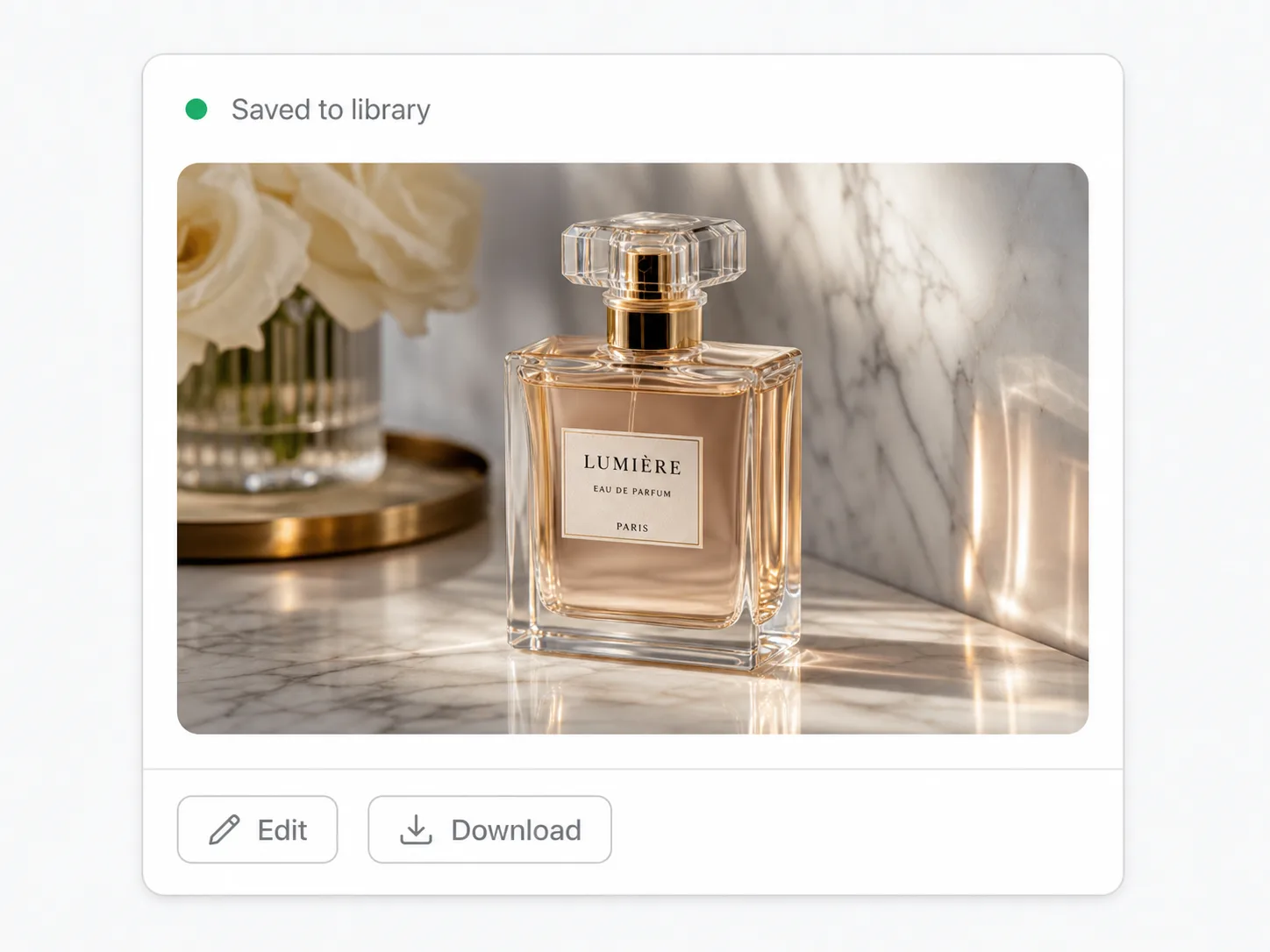
Freisteller herunterladen oder im selben Workspace mit Upscale, Erweitern oder Bildgenerierung weitermachen.
Freistellen, Hochskalieren, Erweitern und andere One-Click-Jobs im selben Bild-Stack.
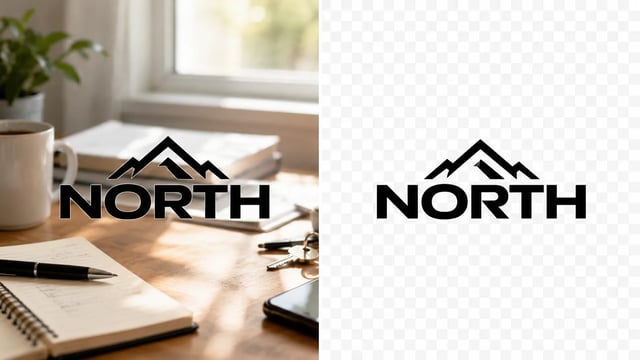
Wordmarks, Icons und Monogramme — Logo isolieren, Hintergrund freimachen
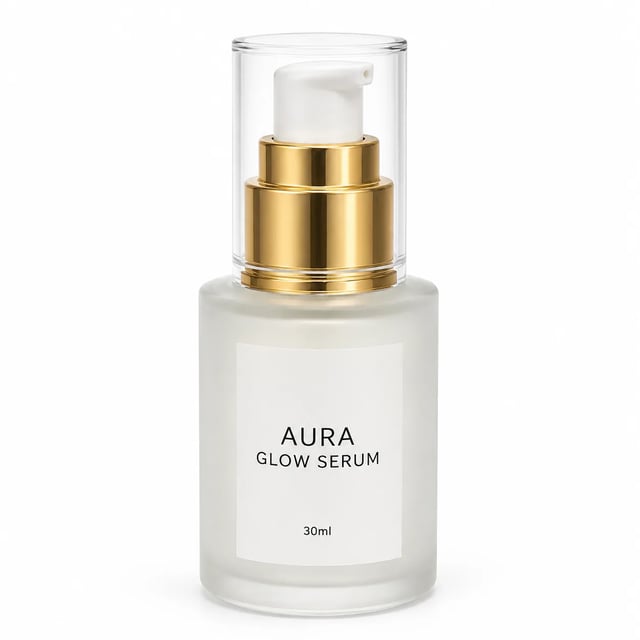
Vom Handyfoto zum listing-fertigen Packshot
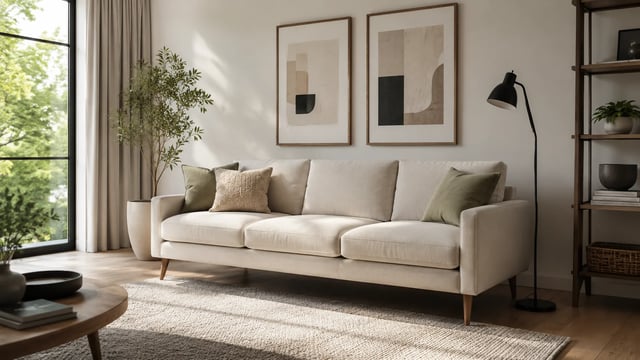
Raumbild + Produktfoto → Vorschau im Raum
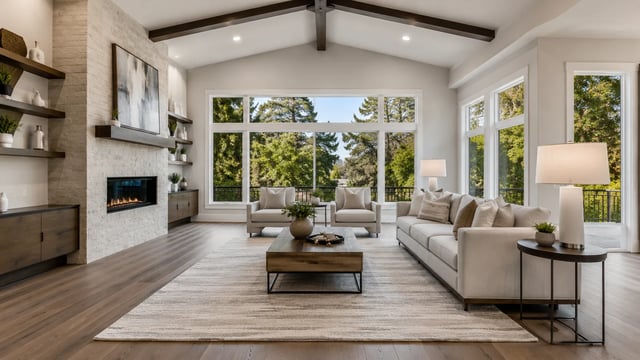
Leerer Raum rein → möbliertes Listing-Still raus
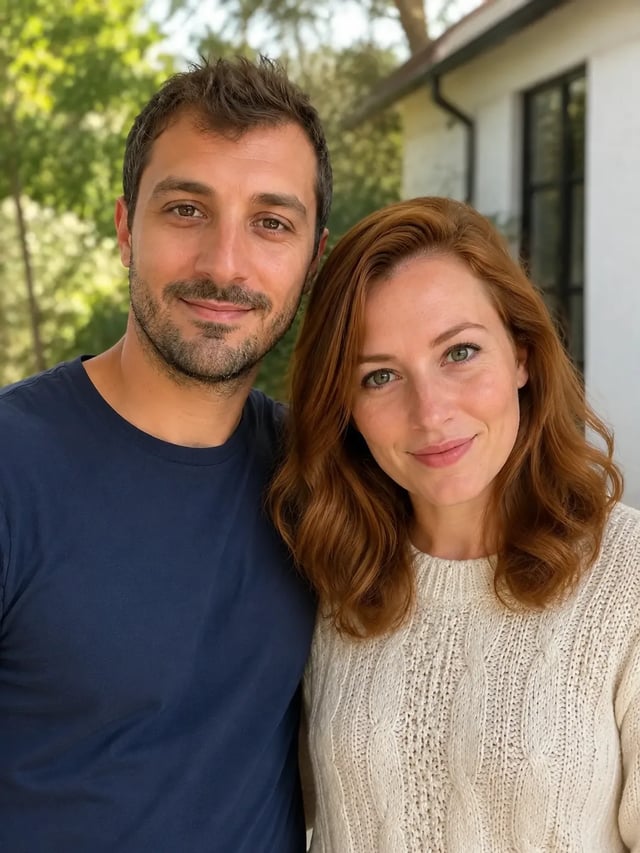
Zuerst Person A, dann Person B — beide Gesichter bleiben im Fokus
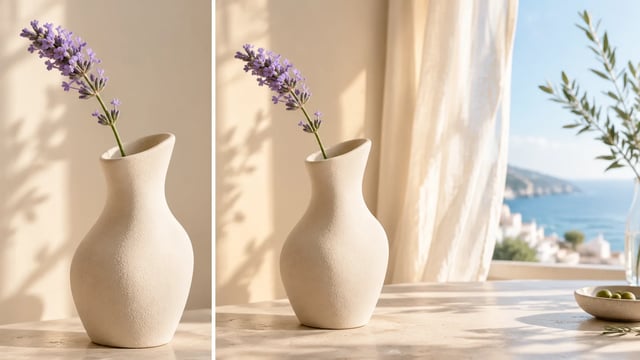
Enge Crops werden zu Bannern, Stories und breiten Layouts — ohne Nachshoot
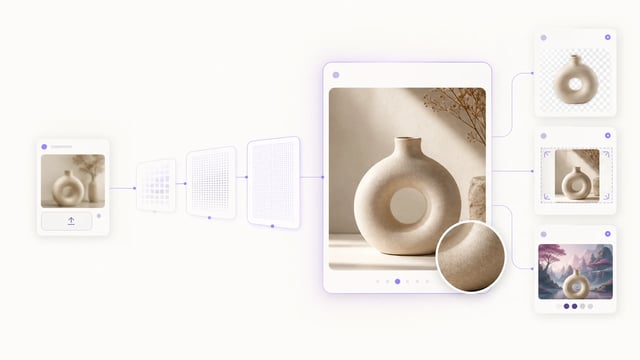
Kleine Crops, weiche Exports und KI-Entwürfe — größere Dateien, die du wirklich platzieren kannst

Klarere Gesichter — nicht eine größere Unschärfe

Poster, Produktlabels, Social-Grafiken und schnelle visuelle Notizen aus einem Upload
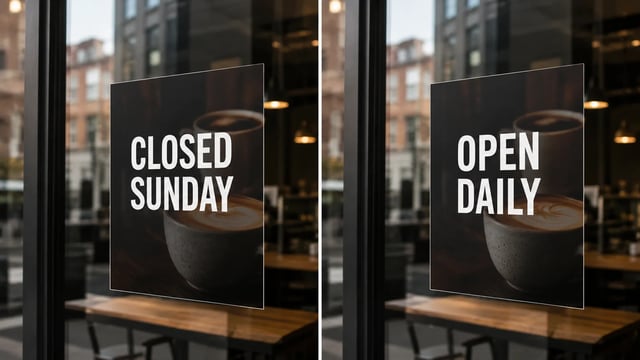
Poster, Speisekarten, Labels und Screenshots — an Ort und Stelle umschreiben, ohne die Grafik neu zu bauen
Was du bekommst
Ein Freisteller-Schritt zum Weiterverwenden — keine zweite Design-Suite.
Der KI-Hintergrundentferner liefert das Motiv mit klarer Kante — so setzt du es auf Listing, Folie, Anzeige oder neue Szene, ohne dass ein weißer Kasten das Design stört.
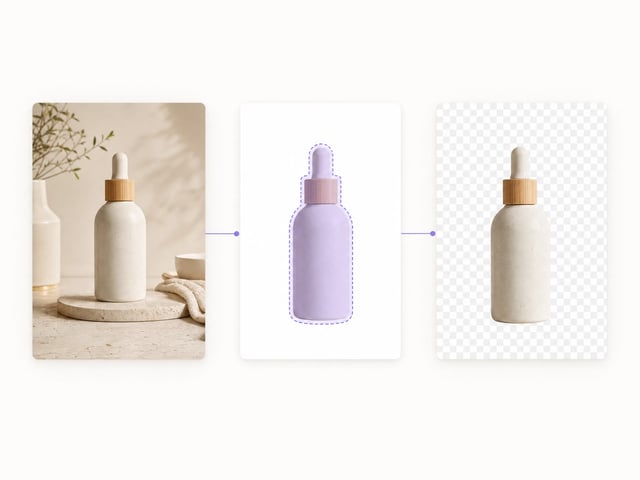
Hochladen und starten. Du suchst keine Schwellen oder Reverse-Modi — der Pfad ist Freisteller, dann weiterverwenden.
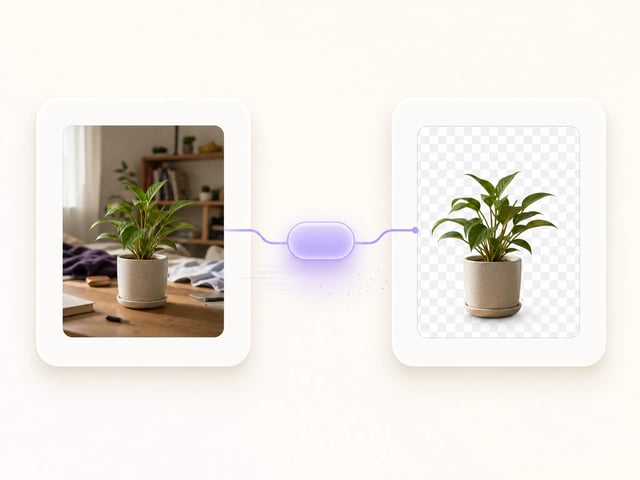
Nach dem Freisteller: upscalen, Ränder erweitern oder eine Modellseite öffnen und eine neue Szene um dasselbe Motiv bauen.
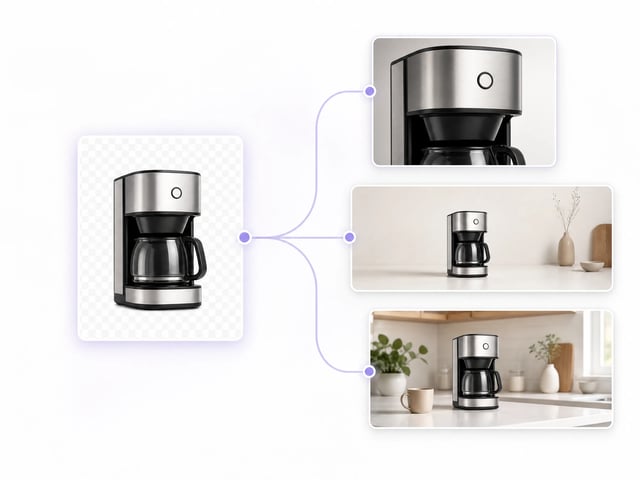
Signup-Credits decken den ersten Versuch. Kommerzielle Nutzung folgt bezahlten Plänen und AGB; Rechte am hochgeladenen Quellbild bleiben bei dir.
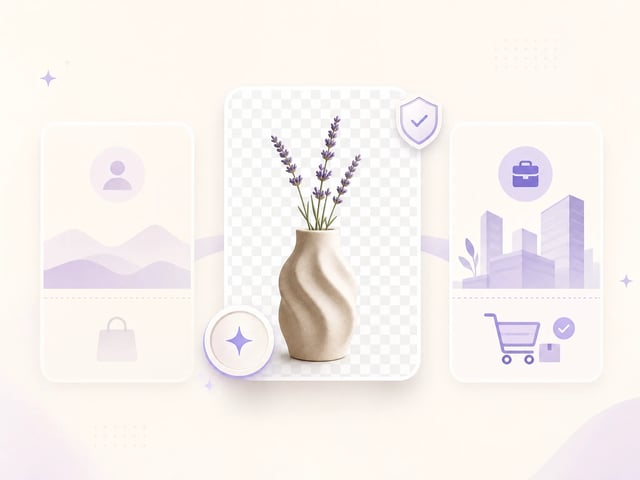
Wer den Freisteller braucht
Wenn das Motiv stimmt, aber der Hintergrund im Weg ist.
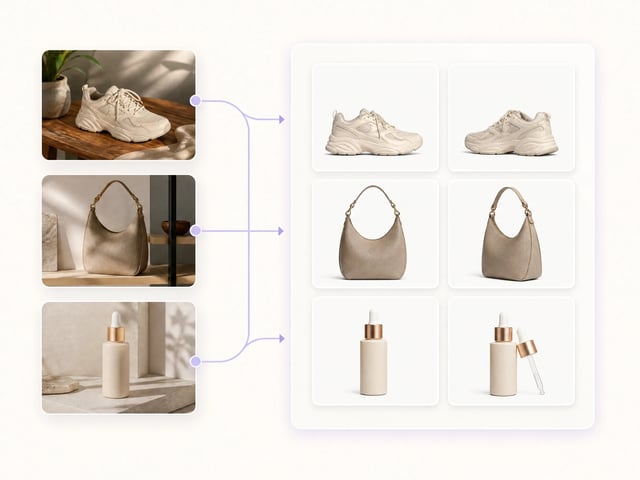
Produkte aus chaotischen Tisch- oder Regalaufnahmen heben, bevor ein sauberes Listing-System greift.
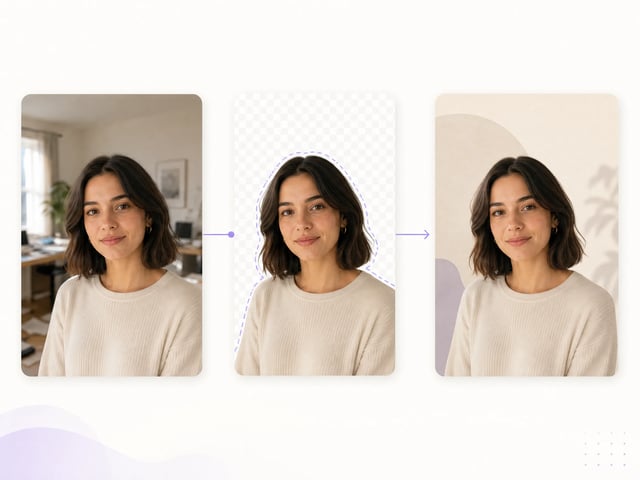
Personen für Avatare, Teamseiten und Kampagnenmotiv isolieren — ohne Nachshoot.
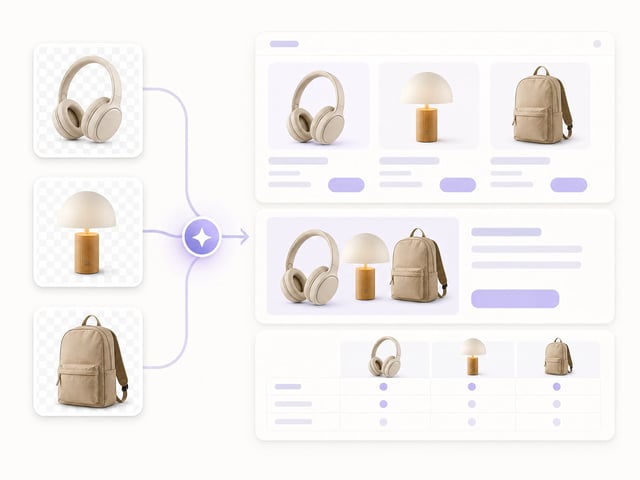
Verkäuferfotos normalisieren, damit jedes SKU auf dieselbe Vorlage passt.
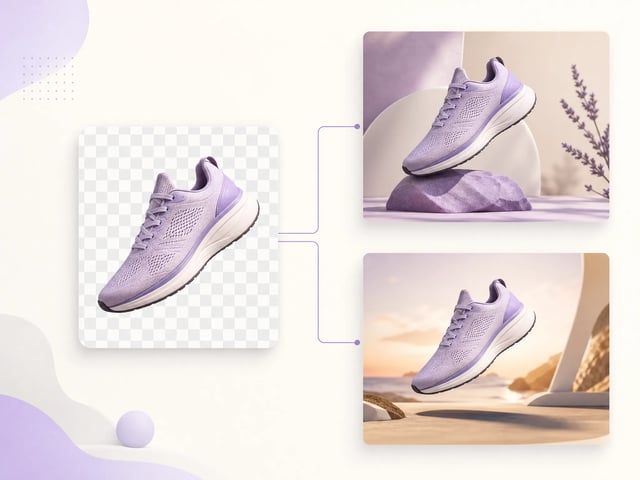
Heldenprodukt freistellen und auf Offer-Art sowie neue generierte Szenen setzen.
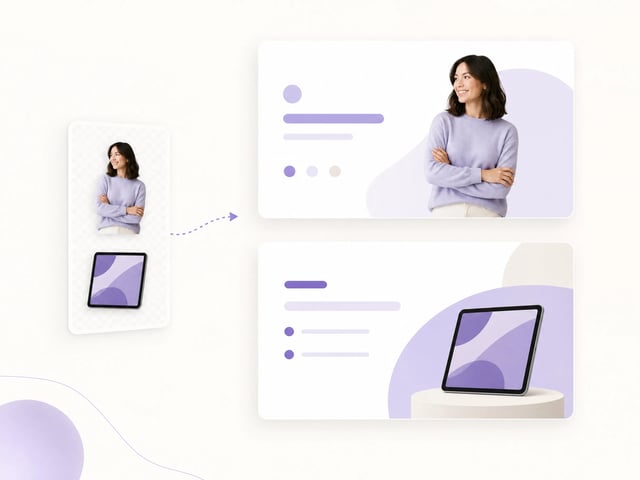
Motive freistellen, wenn Stock-Hintergründe gegen die Marke arbeiten.
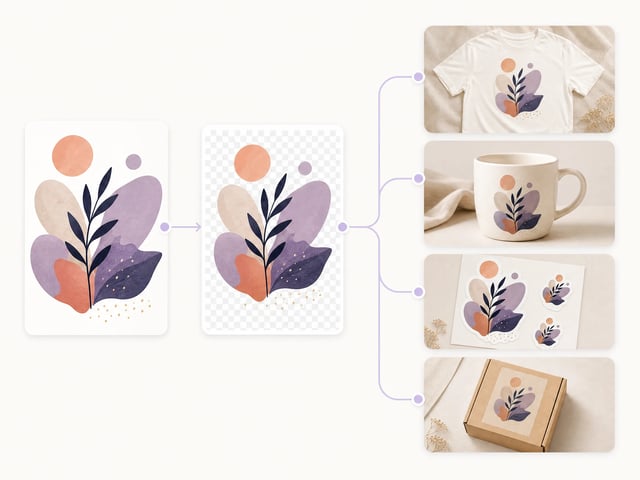
Motive vor Mockups, Stickern oder Packaging-Comps vorbereiten.
Einen transparenten PNG-Freisteller des hochgeladenen Motivs — Produkte, Porträts, Grafiken oder generierte Bilder — bereit für neuen Hintergrund oder Layout.
Nein. Dieser Pfad ist upload-first und prompt-frei. Für handgemalte Masken oder farbige Vollflächen nimm das PNG nach dem Freisteller in deinen Editor.
Ja. Neue Konten erhalten Signup-Credits, die du für dieses Tool ausgeben kannst. Eine Entfernung kostet 1 Credit — das Free-Signup-Guthaben deckt also viele erste Freisteller. Du brauchst ein Konto, um zu starten.
Erwarte einen starken ersten Freisteller. Feinhaar, Glas und Bewegungsunschärfe brauchen für printkritische Arbeit oft noch Politur im Design-Tool.
Kommerzielle Nutzung braucht einen bezahlten SupaImagine-Plan und folgt den AGB. Du brauchst außerdem Rechte am hochgeladenen Quellbild.
Ein klares Motiv mit gutem Kontrast zum Hintergrund funktioniert am besten. Sehr unruhige Szenen oder Motive, die im Hintergrund verschwimmen, brauchen oft einen zweiten Pass oder manuelle Kantenpolitur.
Ja. PNG herunterladen, upscalen, Ränder erweitern oder eine Modellseite öffnen und eine neue Szene ums Motiv bauen — alles im selben Workspace.
Nein. SupaImagine zeigt einen einfachen Freisteller-Pfad: ein Upload, ein transparentes PNG. Du wählst hier keine Reverse-Modi oder extra Formatmenüs.
Einmal hochladen, transparentes PNG holen und die restliche Bildarbeit in SupaImagine lassen.