
AI Tools
Wähle eine Kategorie und öffne das passende Tool.
Image16
KI-Tools für Fotos und Standbilder.
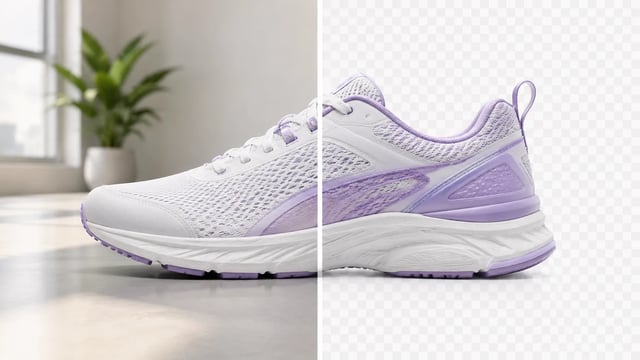
Hintergrundentferner
Produkt, Porträt oder Grafik — Motiv sauber, bereit fürs nächste Layout
Logo-Hintergrundentferner
Wordmarks, Icons und Monogramme — Logo isolieren, Hintergrund freimachen
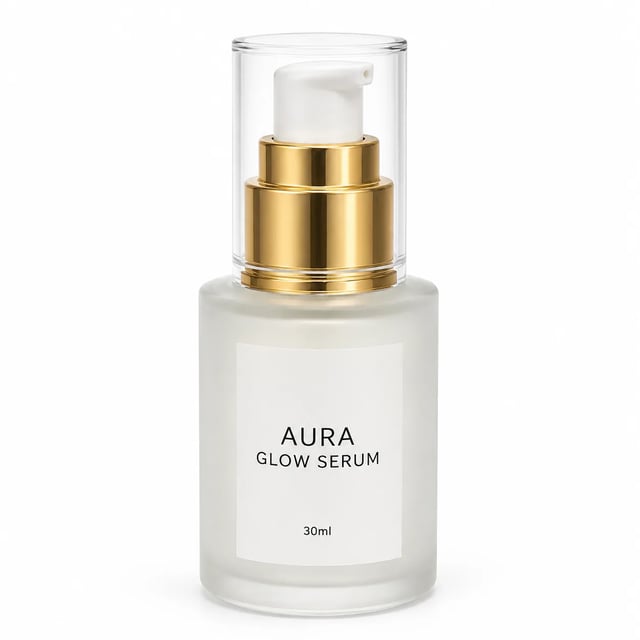
AI Produkt-Packshot Generator
Vom Handyfoto zum listing-fertigen Packshot
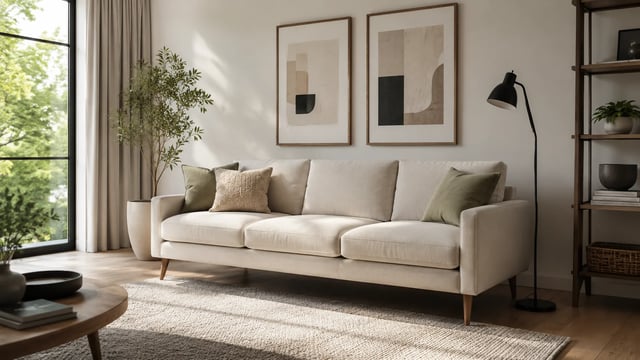
AI Möbel-Visualizer
Raumbild + Produktfoto → Vorschau im Raum
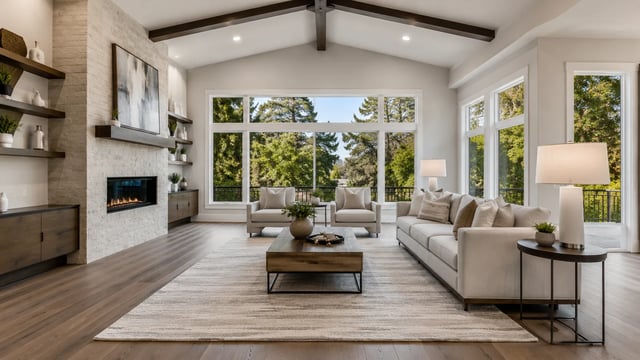
KI Virtual Staging
Leerer Raum rein → möbliertes Listing-Still raus
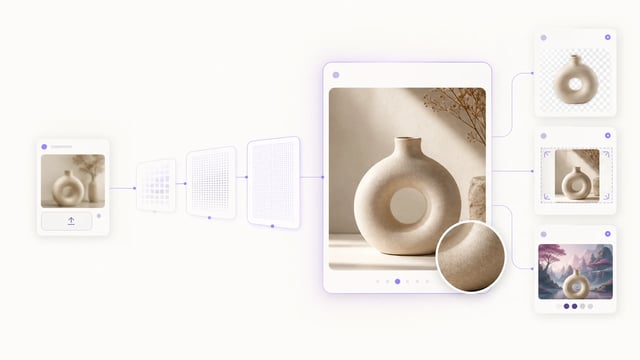
Bild-Upscaler
Kleine Crops, weiche Exports und KI-Entwürfe — größere Dateien, die du wirklich platzieren kannst

Fotorestaurierung
Klarere Gesichter — nicht eine größere Unschärfe
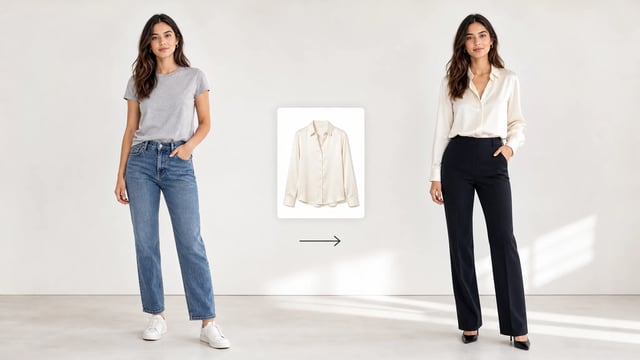
Virtuelle Anprobe
Gesicht, Pose und Körper behalten — Kleidung aus hochgeladenen Kleidungsstück-Fotos tauschen
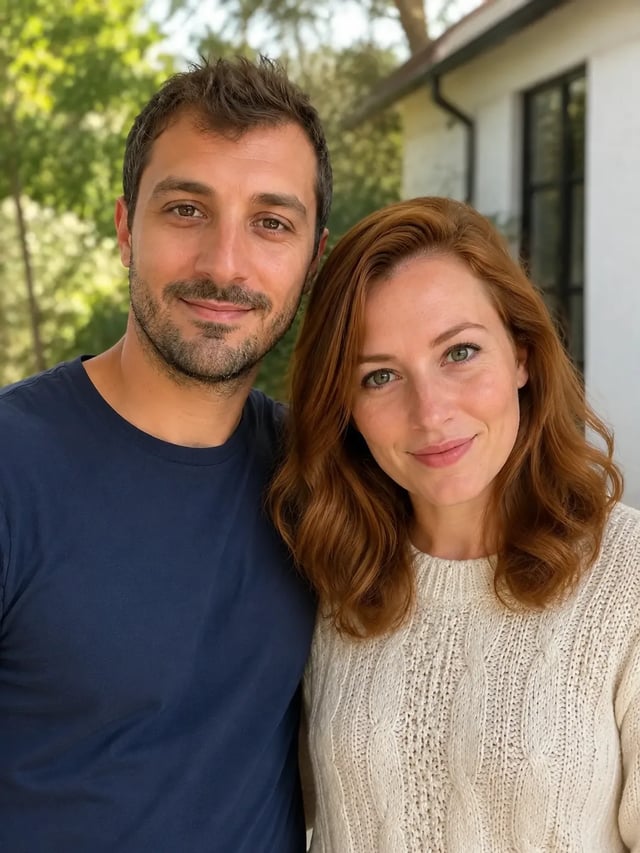
AI Paar-Foto-Generator
Zuerst Person A, dann Person B — beide Gesichter bleiben im Fokus
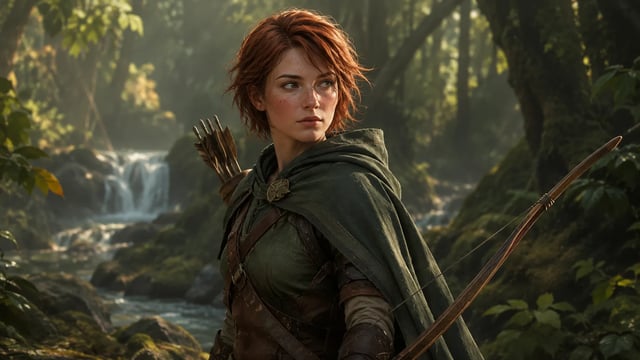
AI Character Creator
Vom Charakter-Brief zu einem Still, das du weiter verfeinerst.
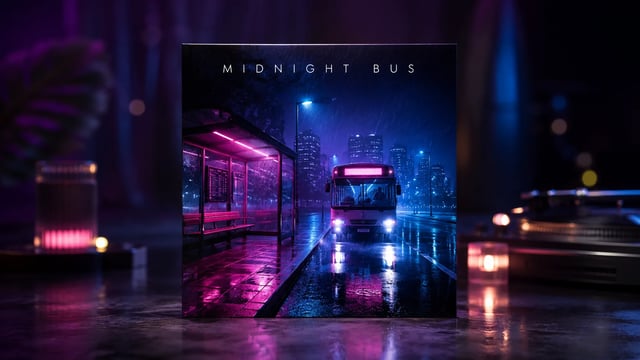
AI Albumcover Generator
Genre-Stil wählen, den Track beschreiben und ein Cover erzeugen, das du veröffentlichen kannst.
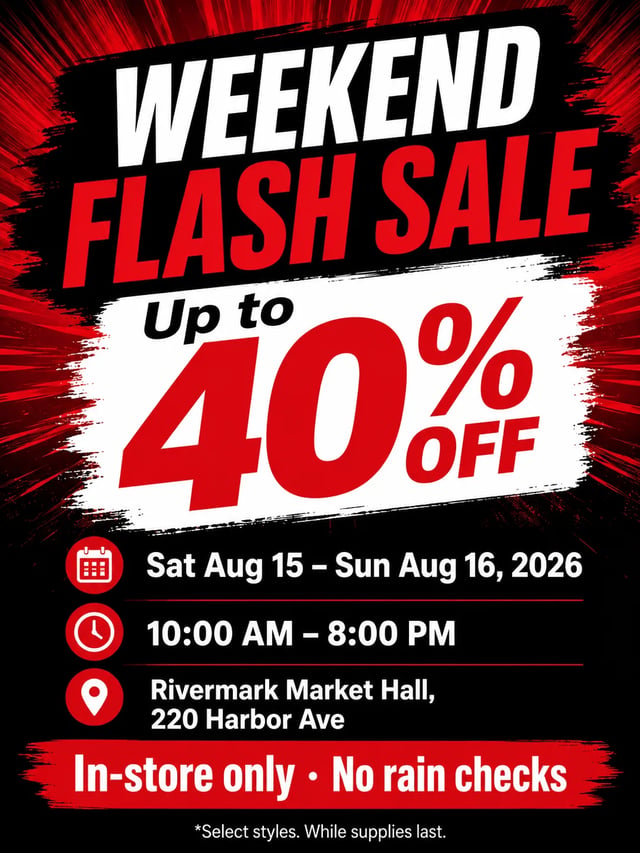
AI Flyer Generator
Titel, Datum, Ort und Angebot schreiben—druckfähigen Flyer erzeugen.
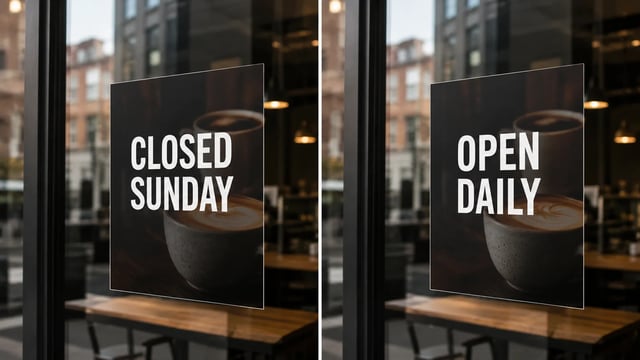
Bild-Text-Editor
Poster, Speisekarten, Labels und Screenshots — an Ort und Stelle umschreiben, ohne die Grafik neu zu bauen
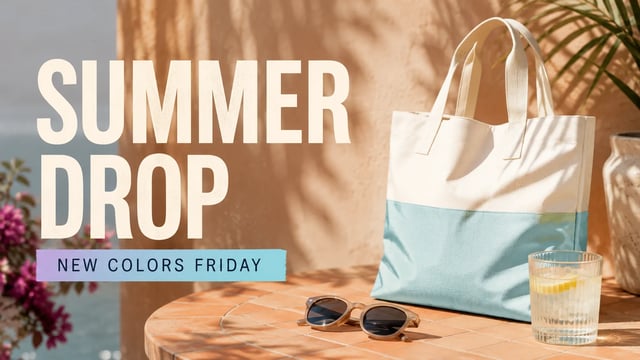
Text zum Foto
Poster, Produktlabels, Social-Grafiken und schnelle visuelle Notizen aus einem Upload
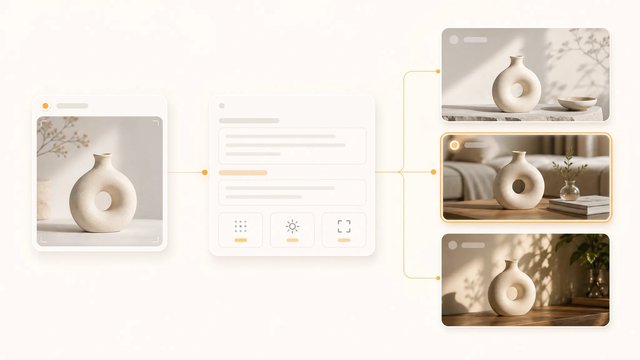
Bild zu Prompt Generator
Lade ein Bild hoch, extrahiere den wiederverwendbaren Prompt und generiere dann eine neue Version.
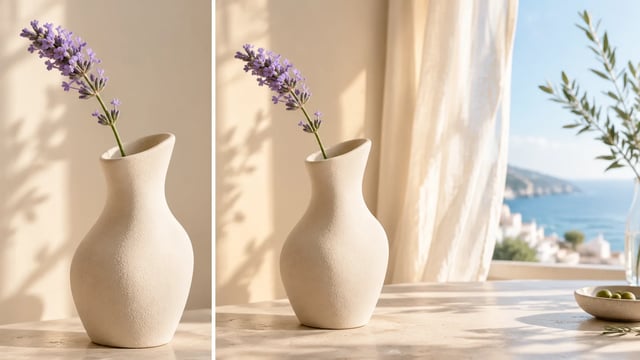
Bild-Erweiterer
Enge Crops werden zu Bannern, Stories und breiten Layouts — ohne Nachshoot
Video4
KI-Tools für Clips und Bewegung.
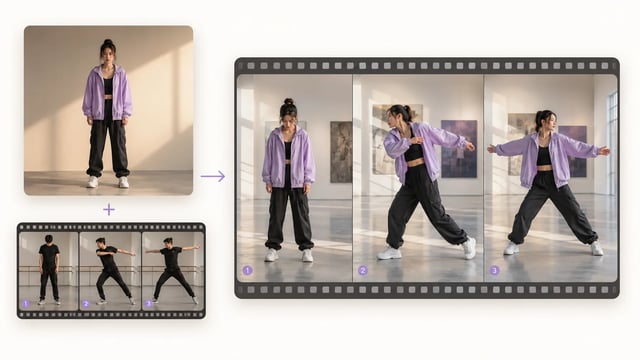
Bewegungssteuerung
Ein Charakterbild + ein Bewegungsclip → dieselbe Aktion auf deinem Charakter
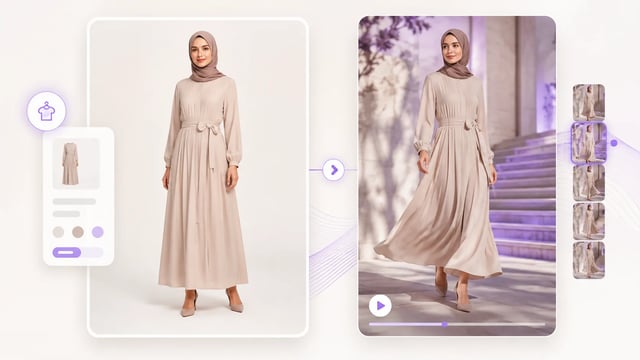
AI Fashion Video Generator
Aus einem Kleidungs-Still einen reel-tauglichen Bewegungsentwurf machen
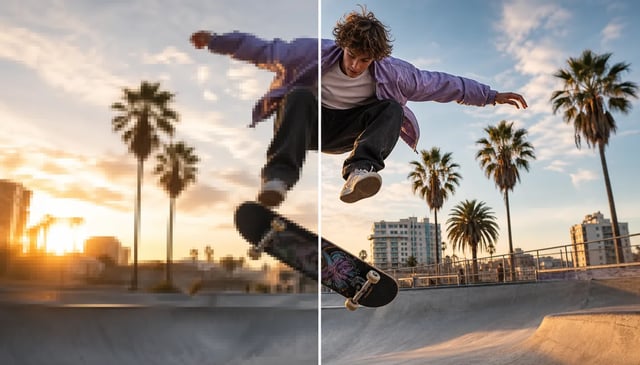
Video-Upscaler
Schnitt behalten, Auflösung für größere Screens und engere Crops erhöhen
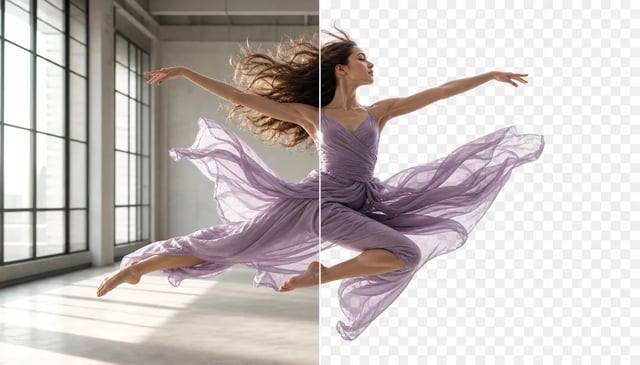
Video-Hintergrundentferner
Transparente Freisteller für Menschen und Produkte — ohne Green-Screen-Dreh
Fotoeffekte18
Preset-Looks für ein einzelnes Foto.

Bild schwarz-weiß machen
Reiche Grautöne, klare Motive — jedes Farbfoto hochladen

Sepia-Filter
Klassischer Sepia-Ton — nicht kühles Grau, nicht Gelbwäsche über Farbe

Rauschen zum Bild hinzufügen
Feines Korn, echte Farben — beliebiges Foto hochladen
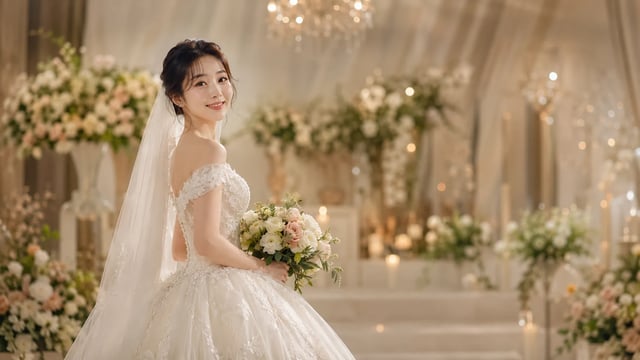
KI-Hochzeitsfoto-Generator
Weiches Kleid und Zeremonielicht – dein Gesicht bleibt der Anker, ein Foto nach dem anderen
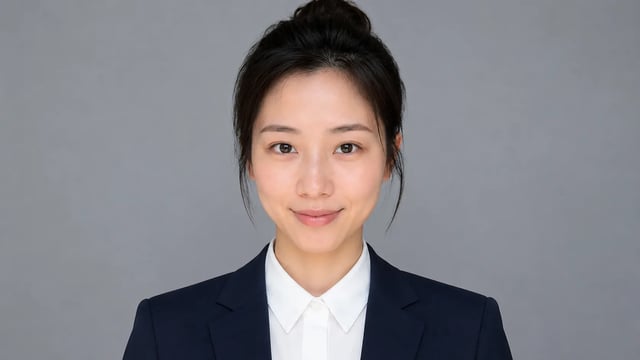
KI Lebenslauf-Foto Generator
Business-Kleidung, schlichter Hintergrund, aufrechter Kopf — dein Gesicht bleibt erkennbar

Disney-Silhouettenporträt
Seitenprofil-Silhouette, dekorativer ovaler Rahmen, warmer Pergament-Grund — Park-Andenken-Look
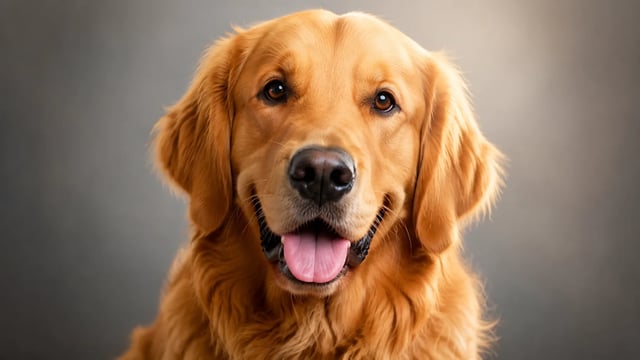
AI Pet Portrait Generator
Fellfarbe und Ausdruck bleiben — ein Hund oder eine Katze pro Lauf, mit Studio-Licht

KI-Cowgirl-Generator
Cowboyhut, Denim oder Leder, Ranch-Licht — dein Gesicht bleibt der Anker

Sonnenbrille zum Foto hinzufügen
Brillengestell, Linsenfarbe und Reflexe ins Porträt gemischt — kein schwebender Sticker
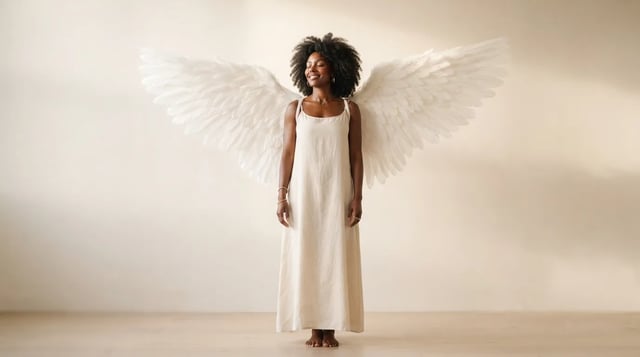
Engelsflügel hinzufügen
Porträt hochladen und realistische Flügel hinter den Schultern wachsen lassen — kein flacher Sticker

Two Block Haircut
Saubere Seiten, geschichtetes Obervolumen, weicher Pony oder Mittelscheitel — Preview vor dem Stuhl

AI Blonde Hair Filter
Natürlicher Ton und Glanz auf deinem echten Gesicht — nur Haarfarbe

Buzz Cut Filter
Saubere gleichmäßige Länge, natürliche Kopfhaut-Textur, Gesicht bleibt deins
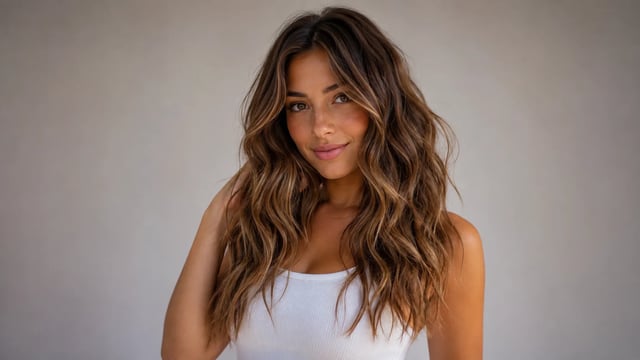
AI Wavy Hair Generator
Beach-Style-S-Kurven und Haaransatz-Kontinuität — kein Sticker-Perücke-Look

AI Dreadlocks Filter
Mittellange natürliche Dreads auf deinem echten Gesicht

AI Henna Generator
Originale florale und Mandala-Linien, die Handflächen- und Handgelenkskurven folgen — keine Kachel-Sticker

Barock-Kunststil
Tiefe Schatten, helle Lichter, Leinwandtextur — Motiv bleibt als deins lesbar
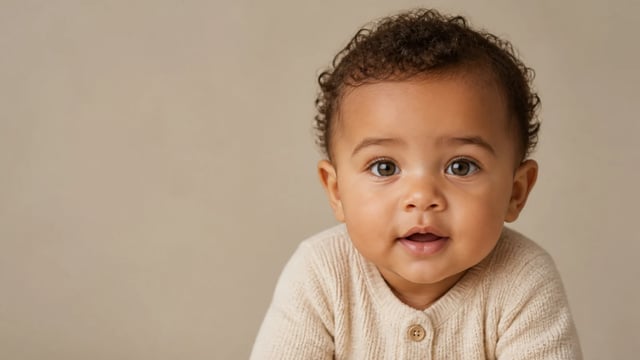
AI Baby Generator
Nur zum Spaß — keine Vorhersage eines echten Kindes
Video-Effekte1
Vorgefertigte Video-Looks aus einem einzelnen Foto.

Wähle das richtige AI Tool für deine nächste Bearbeitung
Starte mit dem gewünschten Ergebnis, nicht mit einem Modellnamen.
Lade ein Foto hoch, wenn du eine praktische Bildbearbeitung brauchst, wähle ein Video-Tool, wenn das Ergebnis ein Clip sein soll, oder öffne einen Photo Effect, wenn du einen festen Look mit weniger Entscheidungen möchtest. Die AI Image Tools eignen sich für Freistellung, Upscaling, virtuelle Anprobe, Image to Prompt und Outpainting. Die AI Video Tools helfen bei Bewegung, Videoqualität und Hintergrundentfernung in Clips. Wenn du unsicher bist, starte mit der Karte, die am besten beschreibt, welche Änderung du sehen möchtest.
Was möchtest du erstellen?
Nutze diese Einstiege, wenn du das Ziel kennst, aber nicht zuerst ein Modell auswählen möchtest.
-
Ein Foto aufräumen
Entferne einen unruhigen Hintergrund oder bereite ein saubereres Produkt-, Profil- oder Portraitbild für die nächste Bearbeitung vor.
-
Ein Bild schärfer machen
Skaliere ein niedrig aufgelöstes Bild hoch, wenn du mehr Details für einen Post, ein Mockup, ein Produktlisting oder einen visuellen Entwurf brauchst.
-
Ein neues Outfit oder einen Look testen
Nutze AI Clothes Changer oder Portrait-Effekte, wenn du eine Stiländerung sehen möchtest, ohne ein neues Foto aufzunehmen.
-
Ein Referenzbild in einen Prompt verwandeln
Nutze Image to Prompt, wenn dir ein Bild gefällt und du daraus einen wiederverwendbaren Startpunkt für eigene Generierungen machen möchtest.
-
Ein Video bearbeiten oder verbessern
Wähle Motion Control, Upscaling oder Hintergrundentfernung, wenn die Aufgabe ein Clip statt ein Einzelbild ist.
-
Einen schnellen Fotoeffekt hinzufügen
Teste Sonnenbrillen, Engelsflügel oder einen Two-Block-Haarschnitt, wenn du eine konkrete Transformation in einem fokussierten Flow möchtest.
Das passende AI Tool wählen
Mit welchem AI Tool sollte ich anfangen?
Starte mit der Karte, die zu deiner gewünschten Änderung passt. Nutze ein AI Image Tool für Einzelbilder, ein AI Video Tool für Clips und einen Photo Effect für eine feste Portrait-Transformation.
Muss ich einen Prompt schreiben?
Nicht immer. Einige Tools und Photo Effects sind auf eine konkrete Aufgabe ausgelegt, sodass du mit einem Upload und dem ausgewählten Workflow starten kannst. Nutze die Image- oder Video-Generatorseiten, wenn du freier mit Prompts arbeiten möchtest.
Was ist der Unterschied zwischen AI Image Tools und Photo Effects?
AI Image Tools lösen praktische Bearbeitungen wie Hintergrund entfernen, Upscaling, Outpainting, Outfit-Wechsel oder Image to Prompt. Photo Effects sind spezifischere Looks, zum Beispiel Sonnenbrillen, Engelsflügel oder ein Two-Block-Haarschnitt.
Eignen sich diese Tools für Produktfotos oder Portraits?
Ja, wähle nach Aufgabe. Background Remover und Image Upscaler passen gut zu Produkt- oder Listing-Bildern, während AI Clothes Changer und Photo Effects besser für Portraits geeignet sind. Prüfe das Ergebnis vor dem Veröffentlichen.
Wann sollte ich stattdessen den Image- oder Video-Generator nutzen?
Nutze diese Seite, wenn du die Aufgabe schon kennst. Nutze die Generatorseiten, wenn du einen Prompt schreiben, Modelle vergleichen oder zuerst freier kreativ arbeiten möchtest.
Starte mit der Bearbeitung, die du brauchst
Wähle ein AI Image Tool, AI Video Tool oder einen Photo Effect und öffne den passenden Workspace.
AI Tools durchsuchen