Kleine Crops, weiche Exports und KI-Entwürfe — größere Dateien, die du wirklich platzieren kannst
Lade einen kleinen Produktausschnitt, Thumbnail, Archivscan oder generierten Entwurf hoch und starte den KI Bild-Upscaler. Wähle 2x, 4x oder 8x, damit die Datei zum Layout passt — und bleib in SupaImagine für Freisteller, Erweitern oder eine frische Generierung.

Behalte das Motiv, das dir schon gefällt — wachse die Pixel, damit die Platzierung nicht weich wirkt.
Crop, Pose oder generierter Take sitzen schon. Das Problem ist die Größe: Handy-Exports, alte Kampagnen-Dateien und kleine KI-Entwürfe zerfallen auf Hero-Band oder Paid Placement. Nutze den KI Bild-Upscaler hier, um das Bild online zu vergrößern — und gehe mit Freisteller oder Erweitern weiter, wenn das Layout noch mehr Raum braucht.
Einmal hochladen, Faktor wählen, größere Datei weiterverwenden.
Starte mit dem saubersten Crop, den du hast — Produktfoto, weicher Export, Archivscan oder generierter Entwurf, der sich lohnt.
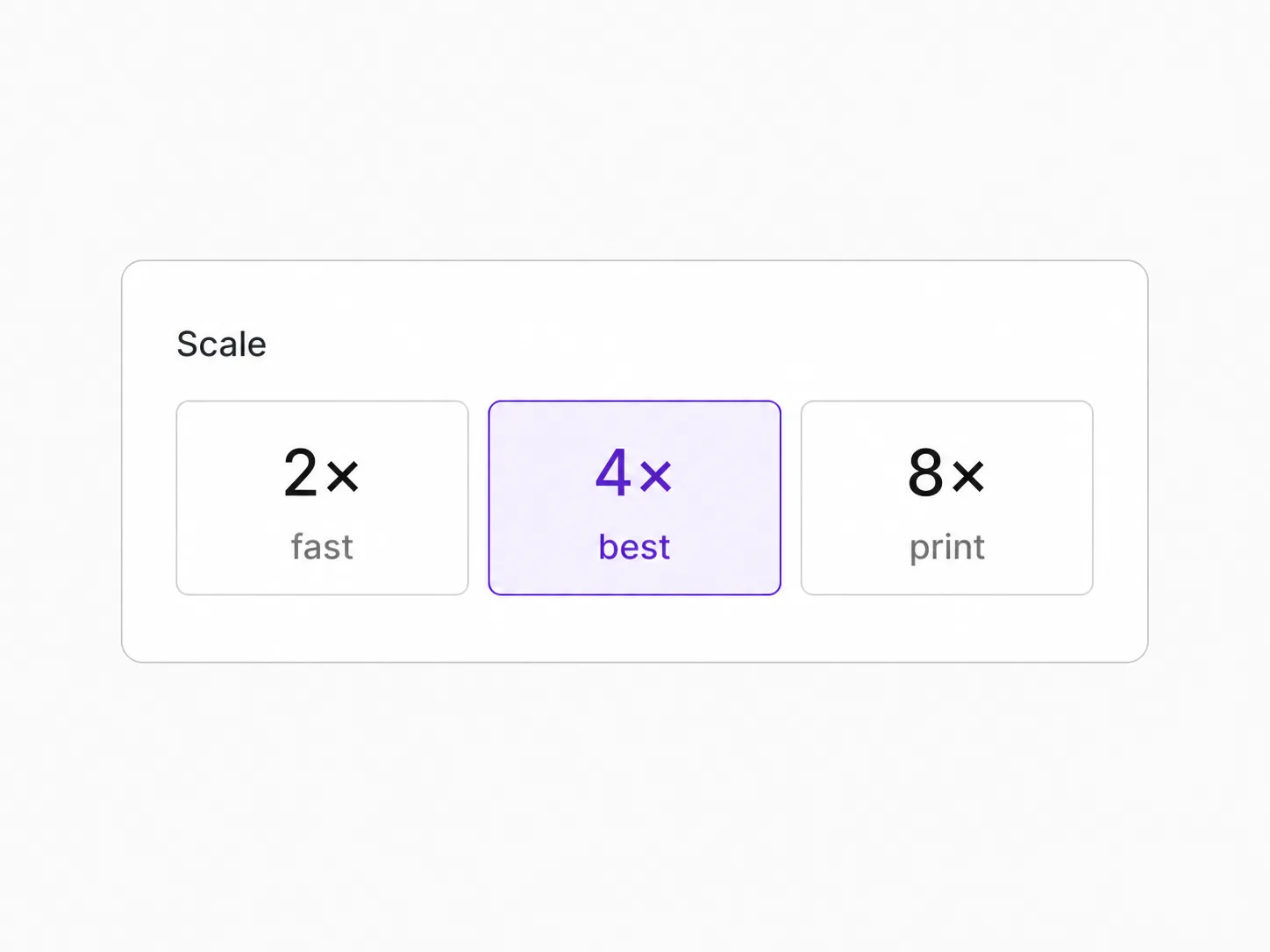
Standard 4x für einen soliden Finish — oder höher, wenn der Slot groß und die Quelle winzig ist.
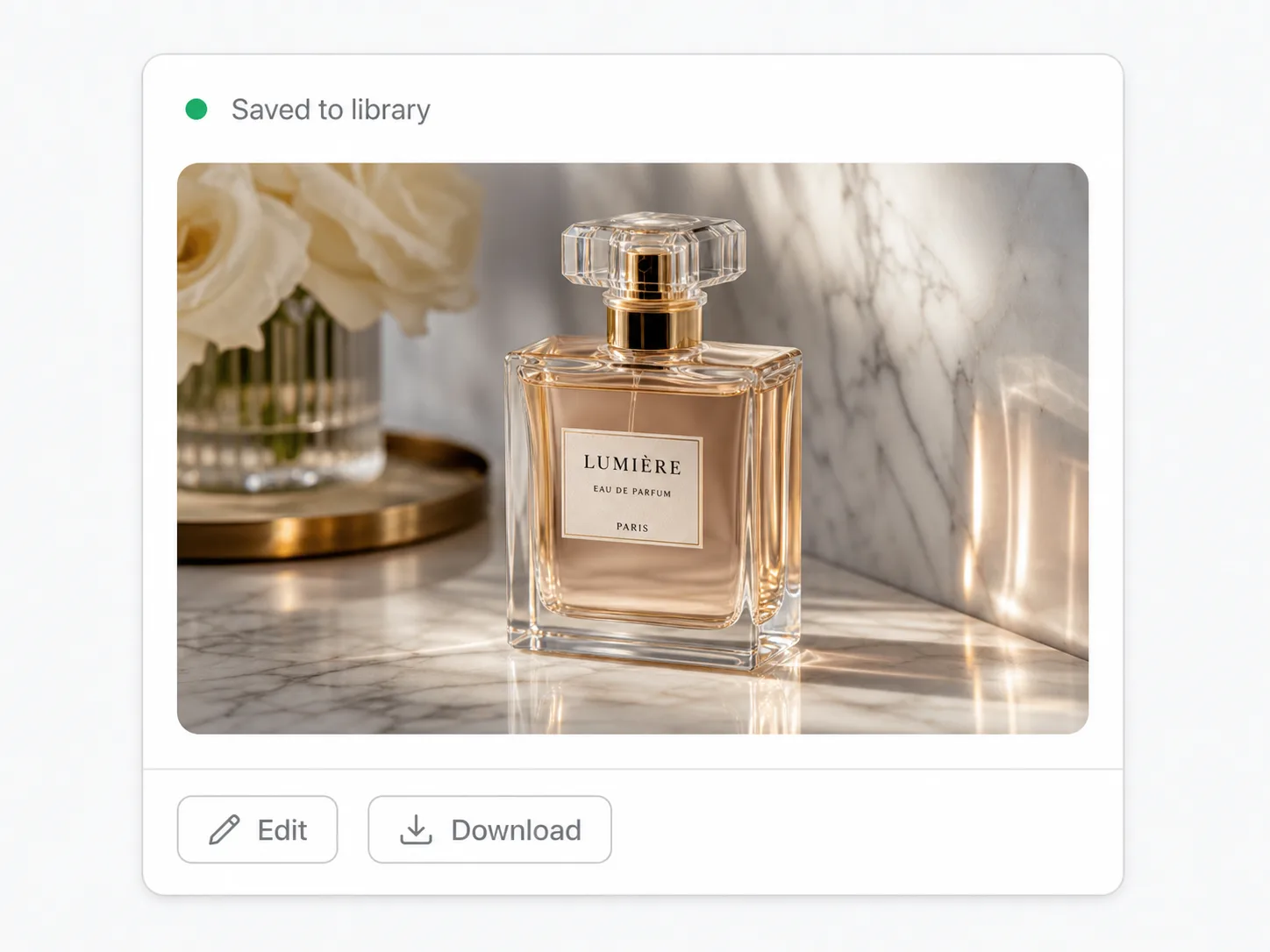
Ergebnis herunterladen oder mit Freisteller, Erweitern und anderen Bild-Tools im selben Stack weiterarbeiten.
Hochskalieren, Freistellen, Erweitern und andere One-Click-Jobs im selben Bild-Stack.
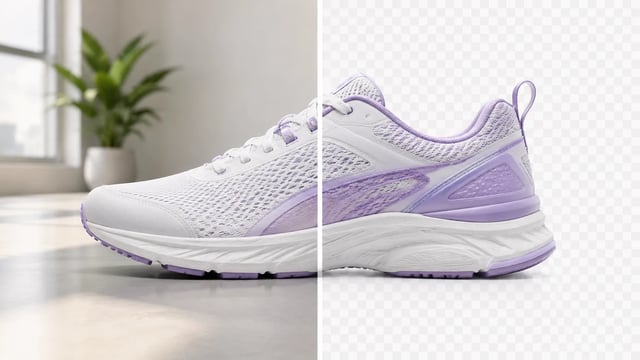
Produkt, Porträt oder Grafik — Motiv sauber, bereit fürs nächste Layout
Wordmarks, Icons und Monogramme — Logo isolieren, Hintergrund freimachen

Vom Handyfoto zum listing-fertigen Packshot
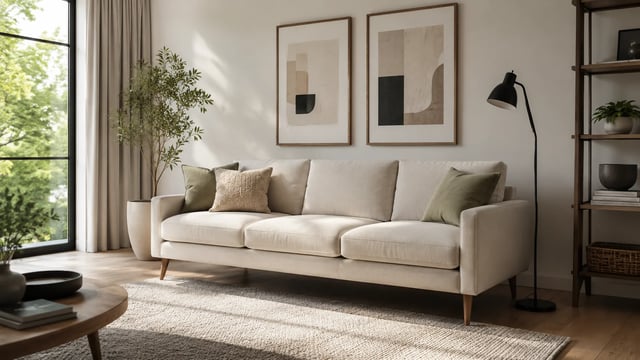
Raumbild + Produktfoto → Vorschau im Raum

Leerer Raum rein → möbliertes Listing-Still raus

Zuerst Person A, dann Person B — beide Gesichter bleiben im Fokus

Enge Crops werden zu Bannern, Stories und breiten Layouts — ohne Nachshoot

Klarere Gesichter — nicht eine größere Unschärfe

Poster, Produktlabels, Social-Grafiken und schnelle visuelle Notizen aus einem Upload
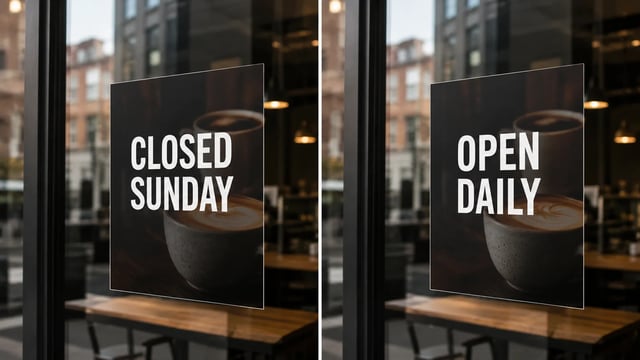
Poster, Speisekarten, Labels und Screenshots — an Ort und Stelle umschreiben, ohne die Grafik neu zu bauen
Was ankommt
Eine größere Arbeitsdatei — keine volle Foto-Suite.
Passe die Vergrößerung an den Job an: schnelle Listing-Politur bei 2x, Standard-Finish bei 4x oder 8x, wenn die Quelle winzig und der Slot groß ist.
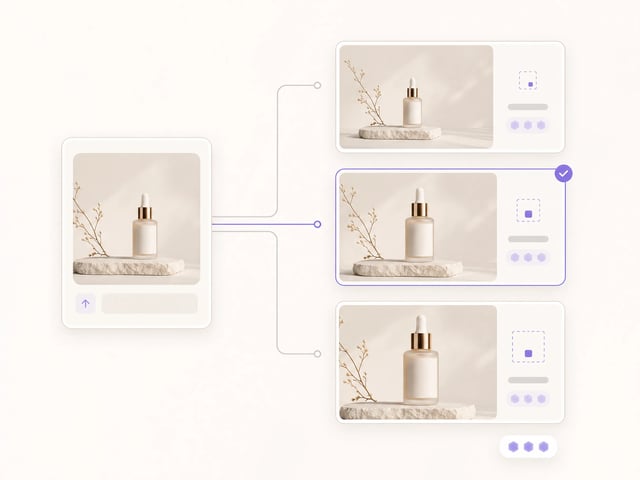
Der Aufwand skaliert mit der Vergrößerung — 2, 4 oder 8 Credits —, damit eine kleine Politur nicht so viel kostet wie ein Maximal-Enlarge.
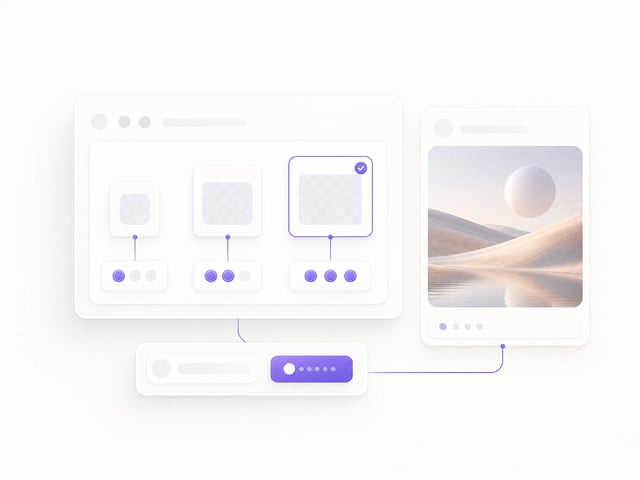
Funktioniert bei Produkt-Crops, Archivscans, Social-Exports und generierten Stills, die du schon behalten willst.
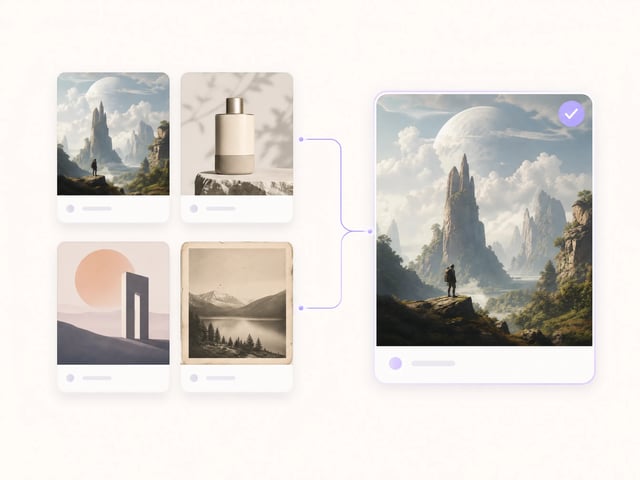
Größere Datei herunterladen oder für Freisteller, Erweitern, Text oder Generierung im selben SupaImagine-Workspace bleiben.
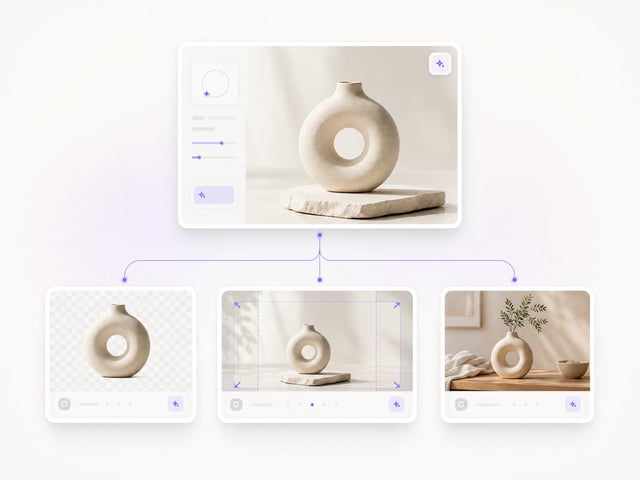
Wer mehr Pixel braucht
Kleine Quellen, die trotzdem das richtige Motiv tragen.
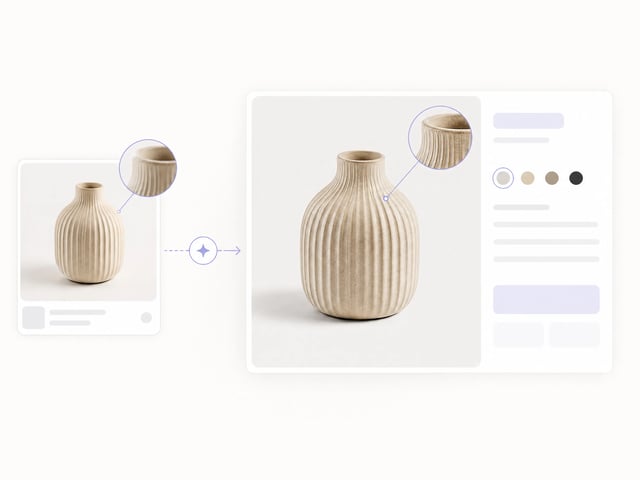
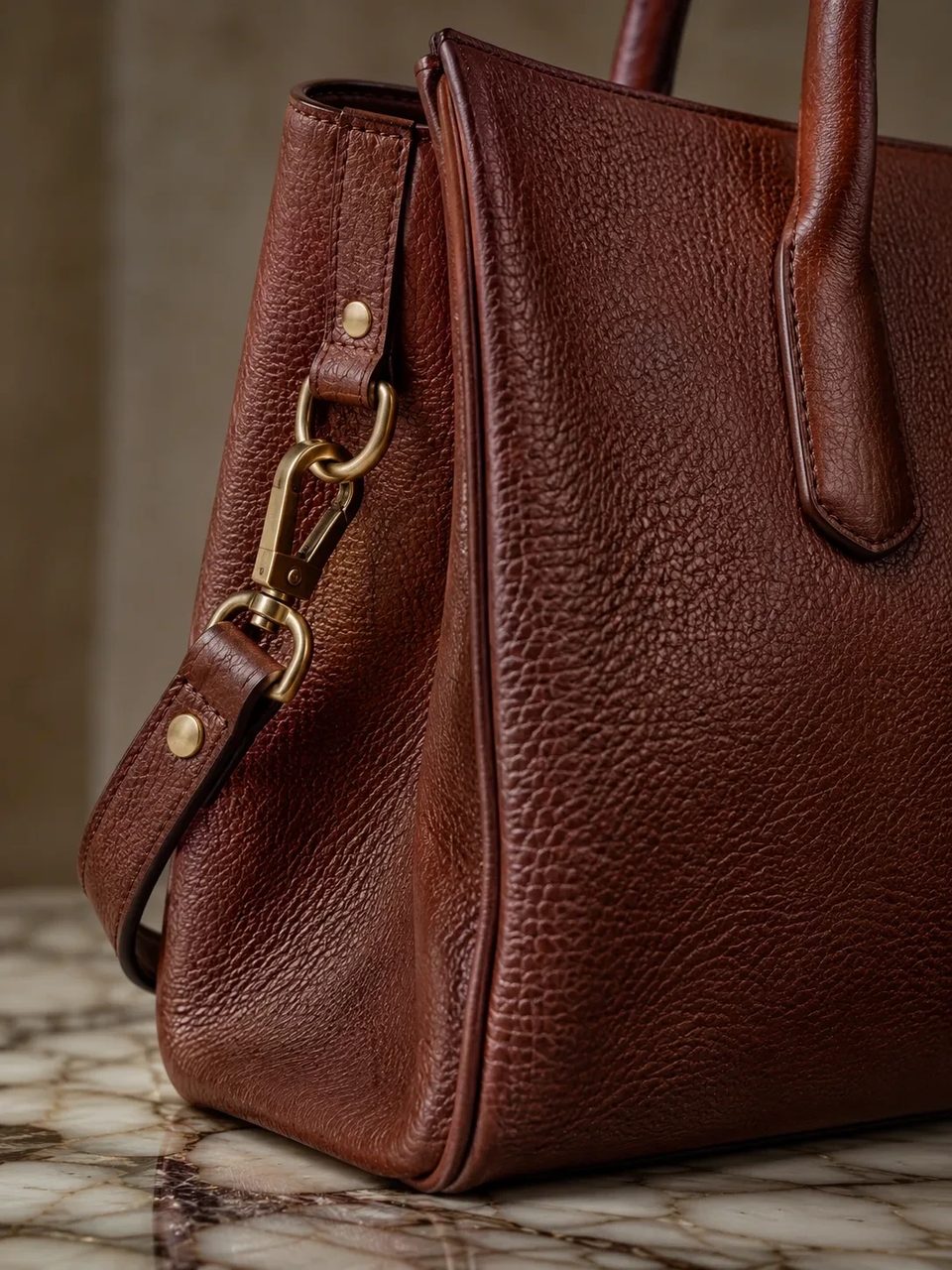
Kleine Katalog-Crops zu saubereren Listing-Assets für Produktseiten und Vergleichstabellen machen.
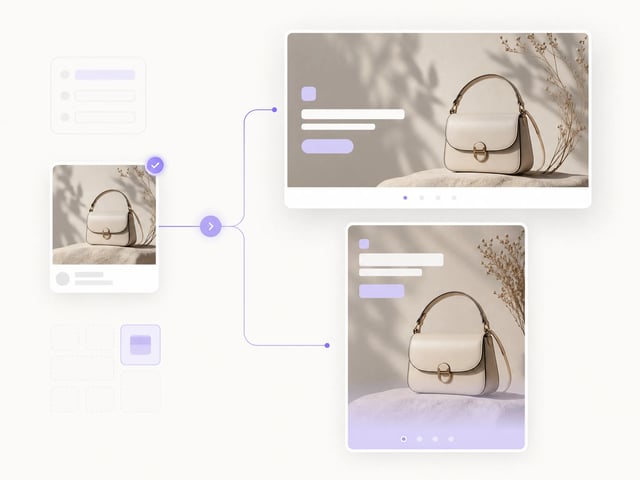
Creatives wachsen lassen, die nur als weicher Export existieren, bevor sie Paid Placements treffen.
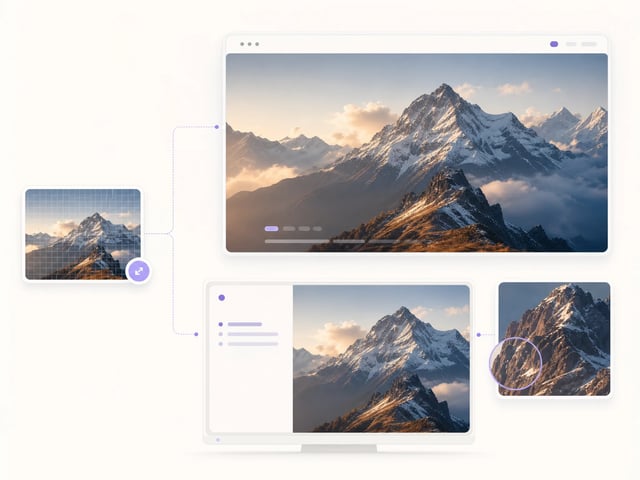
Hero- und Section-Bilder heben, wenn die einzige Quelle ein komprimierter Export ist.
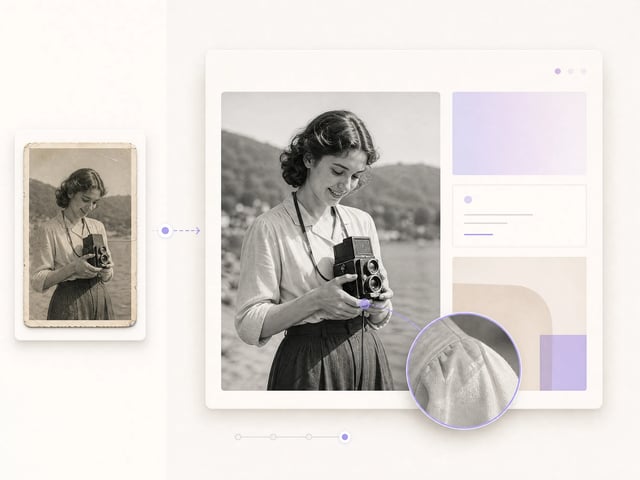
Ältere Kampagnen-Dateien retten, die markentechnisch stimmen, aber Auflösung fehlt.
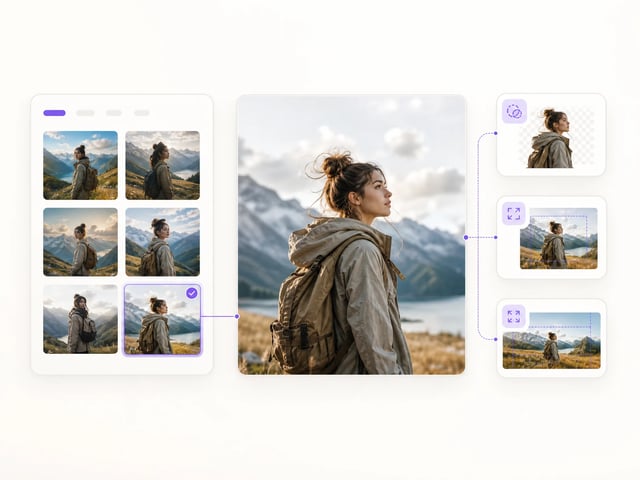
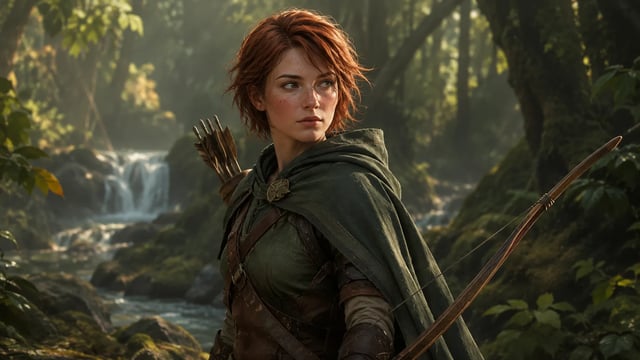
Einen generierten Take vergrößern, der dir schon gefällt — statt den Würfelwurf eines kompletten Re-Prompts.
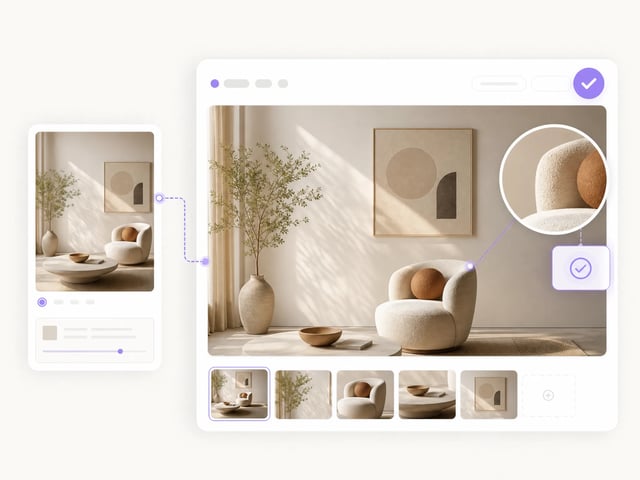
Eine größere Proof-Datei holen, bevor du entscheidest, ob offline noch Print-Politur nötig ist.
Du bekommst eine größere Version desselben Bildes bei 2x, 4x oder 8x. Kanten und Textur wirken für Layouts meist sauberer — aber es erfindet kein komplett neues Foto und löst nicht jedes Soft-Focus-Problem.
2x für leichte Listing-Politur, 4x als Standard-Finish für die meisten Web- und Ad-Slots, 8x wenn die Quelle winzig und die Platzierung groß ist. Höhere Faktoren kosten mehr Credits.
Ja. Neue Konten erhalten Signup-Credits für dieses Tool. Standard 4x kostet 4 Credits, selbst 8x kostet 8 — beides passt ins Free-Signup-Guthaben. Du brauchst ein Konto; es gibt keinen anonymen Unlimited-Pfad.
Ja. Wenn ein generiertes Still schon den gewünschten Aufbau hat, vergrößere zuerst — statt den ganzen Prompt nur wegen Auflösung neu zu rollen.
Nein. Ein Bildverbesserer hilft bei weichen Exports und kleinen Quellen, aber Bewegungsunschärfe, starke Kompressionsblöcke oder unscharfe Gesichter können danach noch weich wirken.
Nimm das am wenigsten komprimierte Original, mit dem Motiv schon so gerahmt, wie du es magst. Leeren Ballast zuerst wegzuschneiden schlägt oft das Hochskalieren von Rauschen.
Ja. Größere Datei herunterladen oder in SupaImagine für Freisteller, Erweitern, Text-Tools oder Generierung bleiben — ohne in einer anderen App neu zu starten.
Kommerzielle Nutzung ist auf bezahlten Plänen verfügbar. Prüfe deinen Plan, bevor du Paid Campaigns oder Kunden-Deliverables auslieferst.
Faktor wählen, Bild vergrößern und die restliche Arbeit in SupaImagine lassen.