视频放大至 4K 从小尺寸源片段开始
保留剪辑,为更大屏幕和更紧裁切提升分辨率
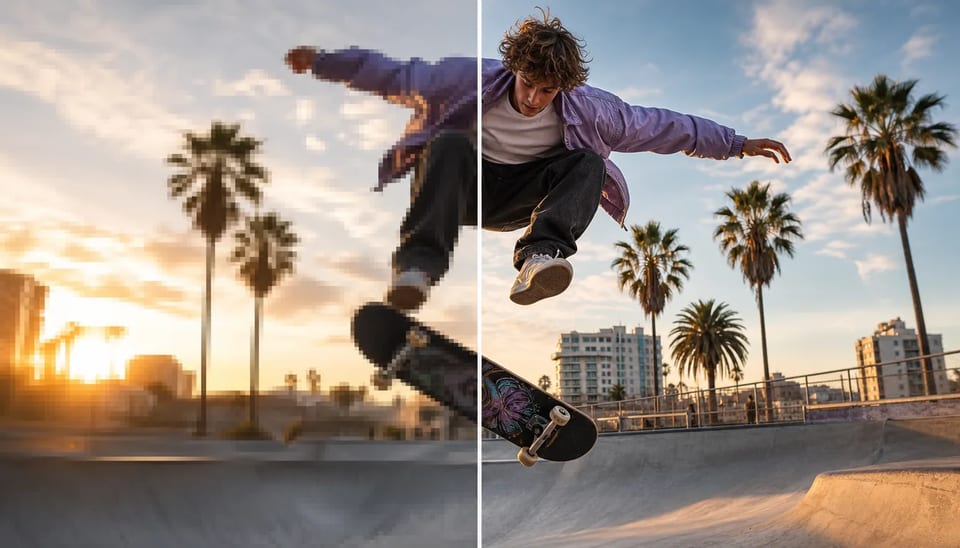
当镜头、节奏和动作都已可用、只是文件太小时,用 AI 视频放大。上传一段现有片段,放大到 4K、2K 或 1080p,让边缘和纹理在更大播放器上站得住——不必重做剪辑。
- 上传一段现有片段
- 可选 1080p、2K 或 4K
- 改善可见边缘与纹理
- 保留原始镜头与节奏
- 更紧裁切前更有帮助
- 付费计划支持商用
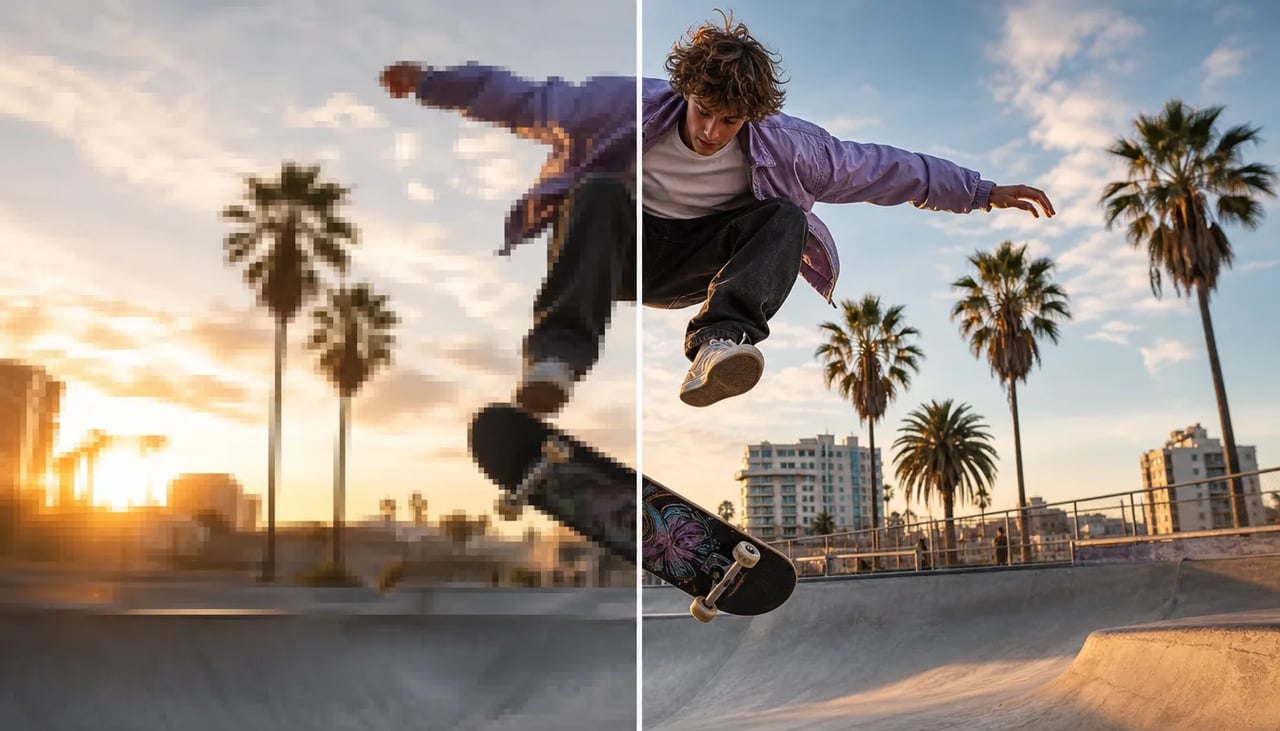
剪辑已经满意、文件却太小时,用 AI 视频放大
保留已确认的动作。为要填满的屏幕增加像素。
手机导出或压缩过的社交下载仍可能是正确的那一版。真正出问题的是大播放器或硬裁切后的分辨率。在这里提高视频分辨率,把低分辨率视频放大到交付需要的档位,再在运动中检查细节。
放大路径
四步把视频放大到 4K(或 1080p / 2K)
- 1
上传最干净的源视频
尽量用压缩最少的母带。社交平台再导出往往更糊,留给模型的信息更少。
- 2
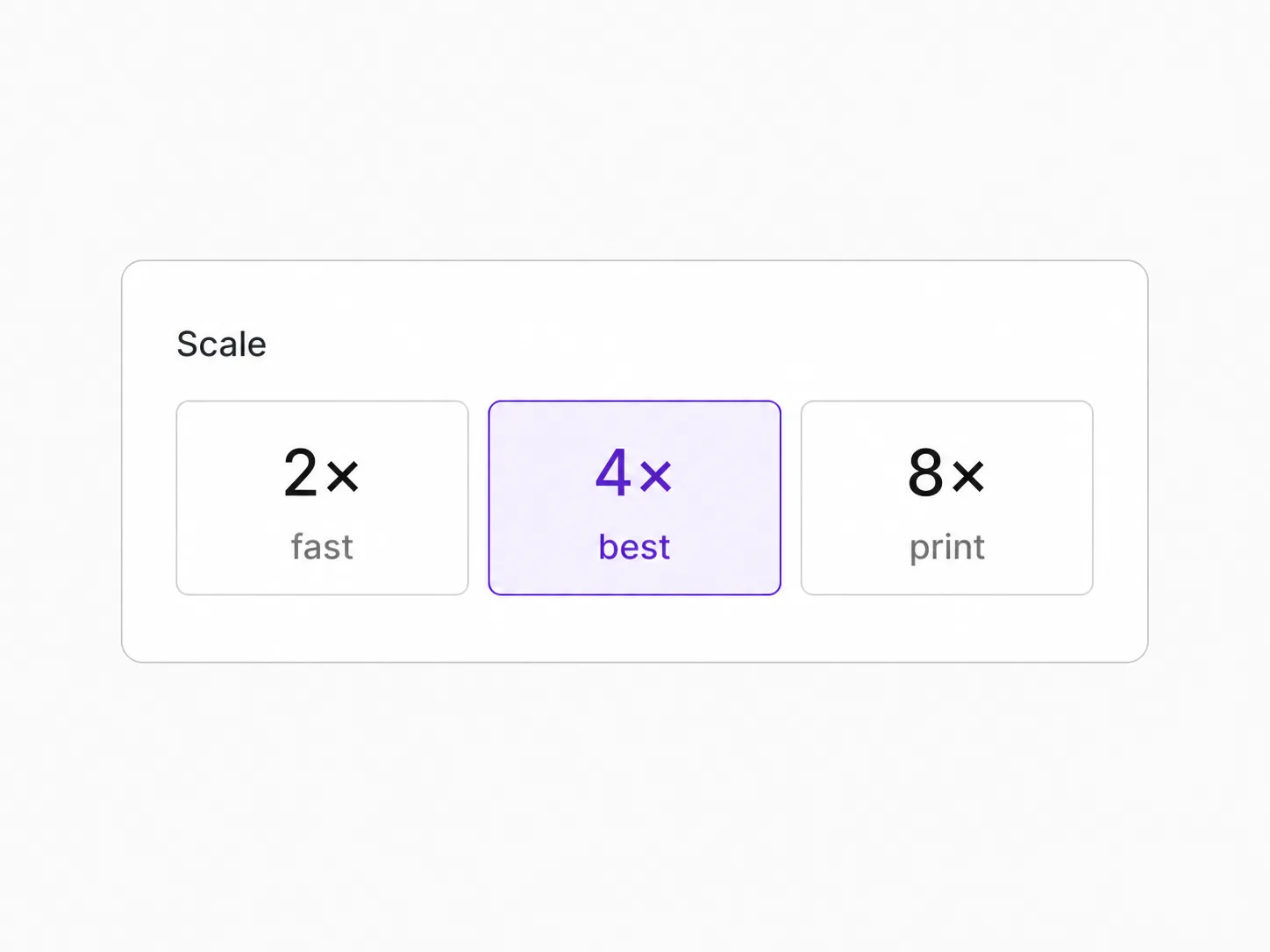
选择 1080p、2K 或 4K
对齐目标播放器或裁切计划。更高档位每秒积分更高。
- 3
放大现有帧
工具在提升分辨率的同时,保留源片段的动作与节奏。
- 4
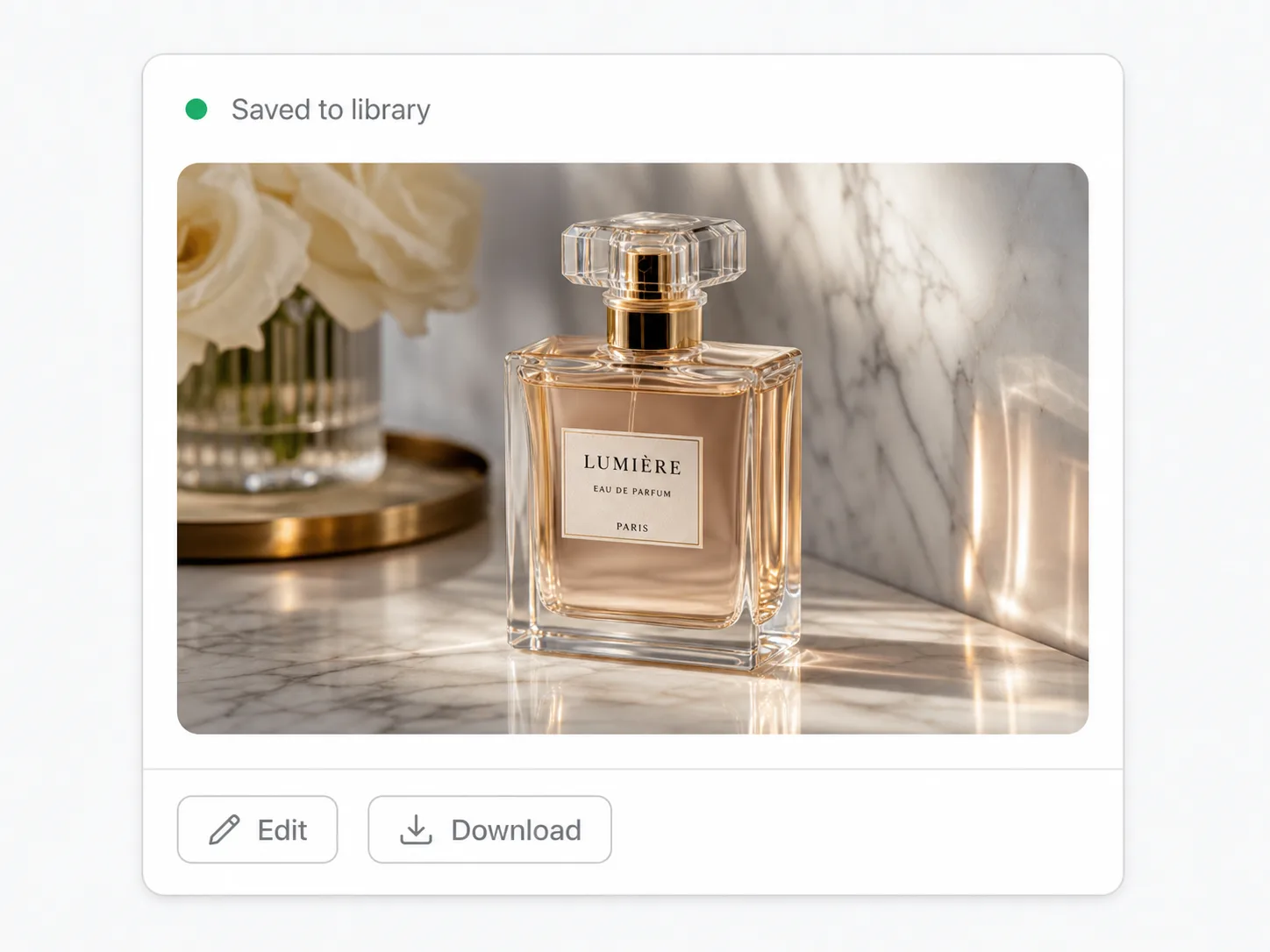
在运动中检查细节
暂停看脸、文字和边缘。只有新尺寸下运动仍干净时再通过。
实际能得到什么
AI 视频放大改什么、留什么
动作和剪辑点不变;交付尺寸更大。
用视频放大处理面孔与织物
以人像为主的片段经细致放大后,皮肤纹理和衣物边缘通常更清楚。

为更大播放器放大广角视频
大屏上偏软的风景镜头可做更高分辨率处理,无需重拍。
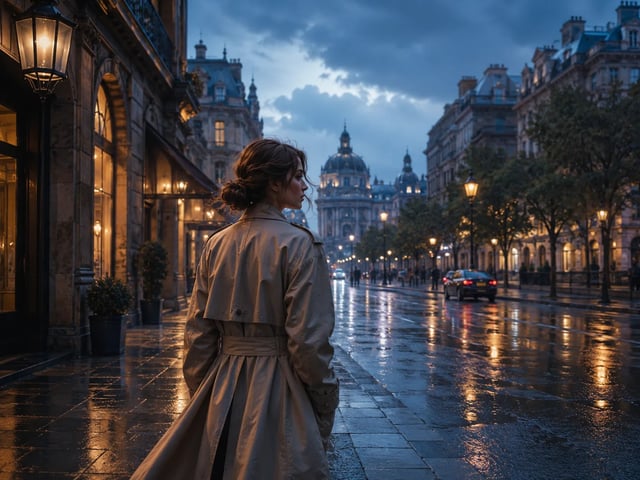
选对视频放大输出档位
多数网页位用 1080p,中间步用 2K,目标真需要时用 4K。
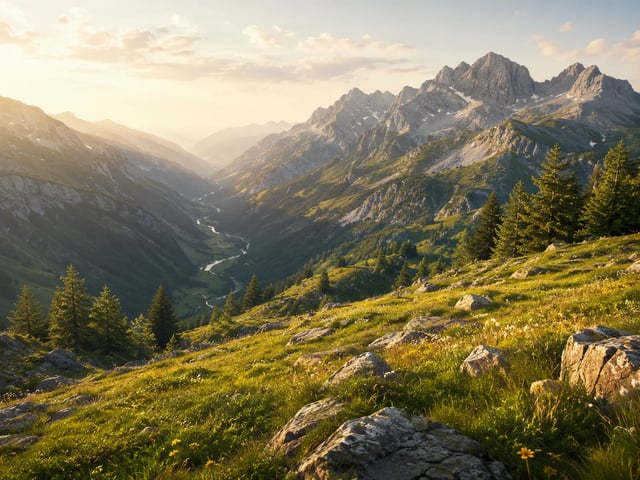
更紧裁切前先放大视频
先放大文件,之后重新构图关键瞬间时能留下更多可用细节。
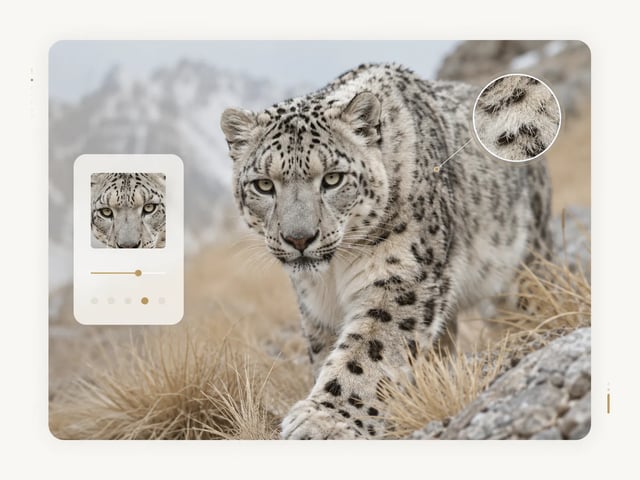
更高分辨率更划算的地方
AI 视频放大让现有片段更好用的场景
-
落地页视频
当小尺寸活动片段需要填满更大的嵌入播放器或首屏区域时,用 AI 视频放大。保留已确认的动作与剪辑,同时准备更匹配页面展示位的分辨率。
-
竖屏与近景社交裁切
从更宽源片提取竖屏主体、反应近景或移动端布局前先放大视频。更高分辨率工作文件能在最终社交画面里留下更多可用细节。
-
客户与演示交付
不必重跑创意生成,即可把已确认的动态测试或概念片段做成更高分辨率审阅文件。视频放大让同一镜头在演示屏上更清楚。
-
旧数字视频复用
用 AI 视频放大把偏旧或偏小的数字片段适配当前屏幕,同时保留原始节奏与剪辑。尽量从压缩最少的档案副本开始。
AI 视频放大常见问题
可以从更小源文件把视频放大到 4K 吗?
可以。上传较低分辨率片段,目标需要时选 4K。也可以停在 1080p 或 2K。
AI 视频放大会改变动作或剪辑吗?
会保留原始镜头与节奏。你是在提升分辨率,不是在重写剪辑。
AI 视频放大能找回所有缺失细节吗?
不能。它可以改善边缘和纹理,但严重模糊、过压压缩或过小人脸仍可能偏软。
视频放大积分怎么算?
积分随输出档位和时长变化:1080p 每秒 2 积分,2K 每秒 3 积分,4K 每秒 6 积分。
什么时候该选 4K 而不是 1080p?
大屏、硬裁切,或之后还要再导出的母带选 4K。最终播放器本就是 1080p 级时用 1080p。
什么样的源片段更适合提高视频分辨率?
你拥有的最干净母带,对焦稳定。从社交再下载的文件通常比原始导出更弱。
低分辨率视频应该先放大再裁切吗?
往往应该。先放大文件,之后重新构图关键瞬间时能留下更多可用细节。
放大后的片段可以商用吗?
付费计划支持商用。用于客户或付费投放前请先确认套餐。
更多视频工具
放大、抠像、动作控制,共用同一套视频能力。