
AI 工具
先选分类,再打开你需要的工具。
Image16
面向照片与静态图的 AI 工具。
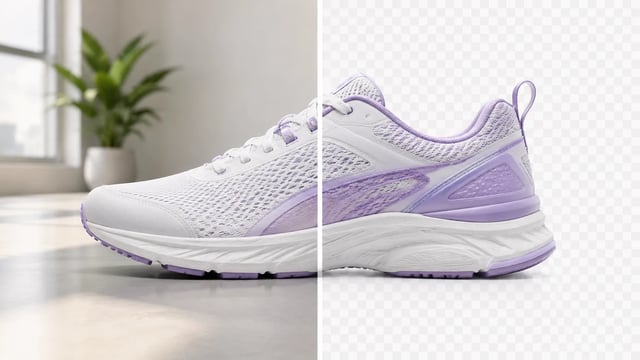
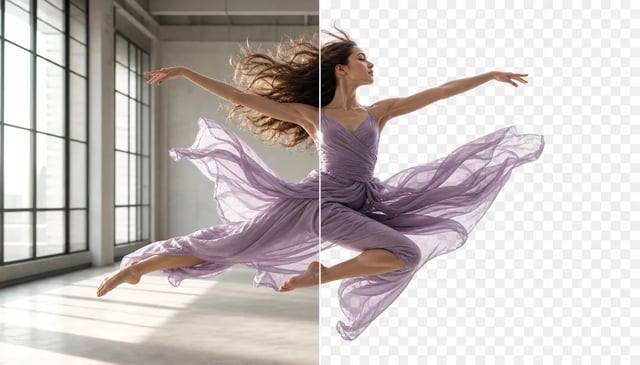
背景移除
产品、人像或平面——主体干净,随时进下一步版式
Logo 去背景
字标、图标、字母组合 — 留下 logo,清掉杂乱背景
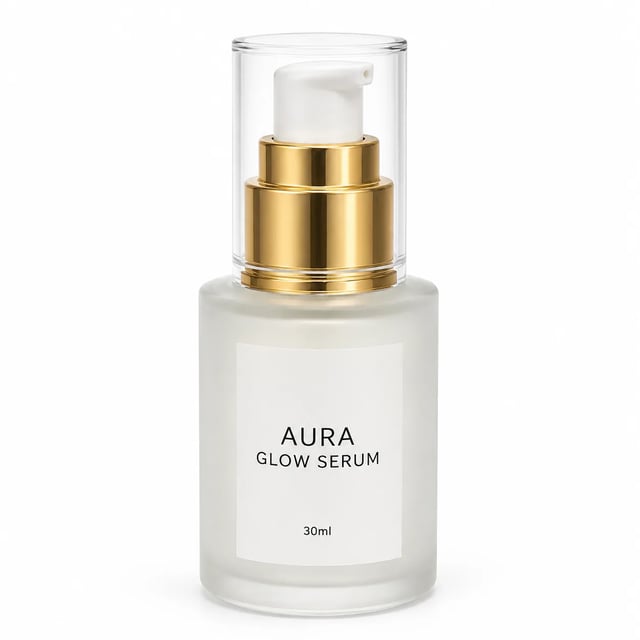
AI 商品棚拍图生成器
把手机商品照变成可上架的 packshot
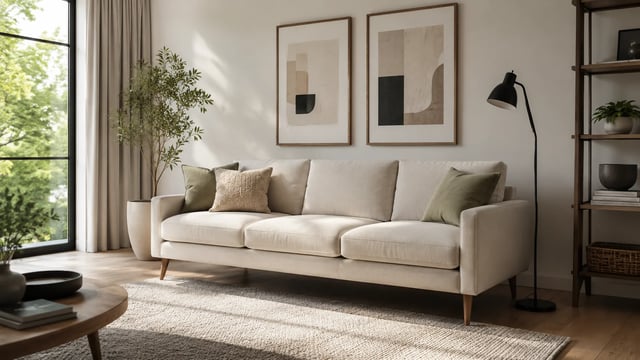
AI 家具进房预览
房间照 + 商品图 → 进房预览
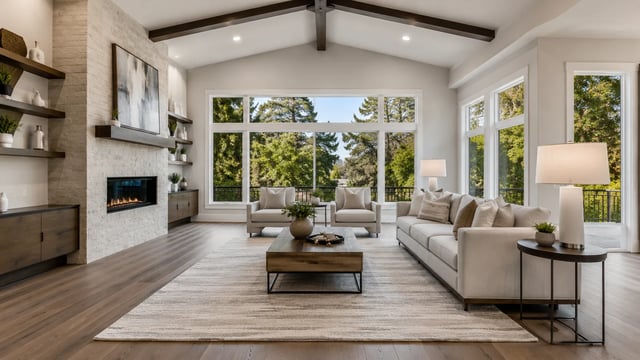
AI 虚拟家居布置
空房进 → 成套家具预览出
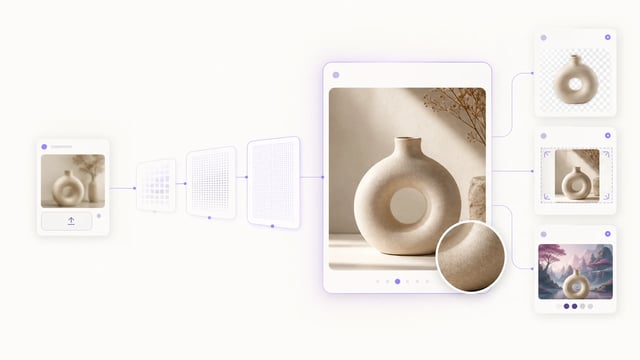
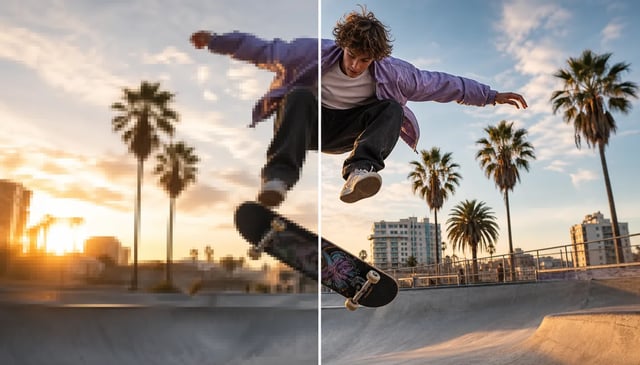
图像放大
小裁切、偏软导出、AI 草稿——得到真正能投放的更大文件

旧照片修复
看清脸——不是一张更大的糊图
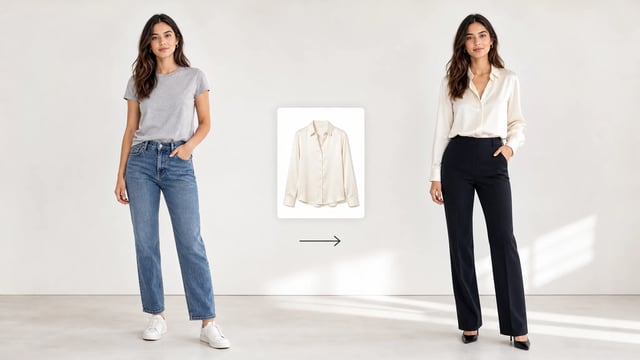
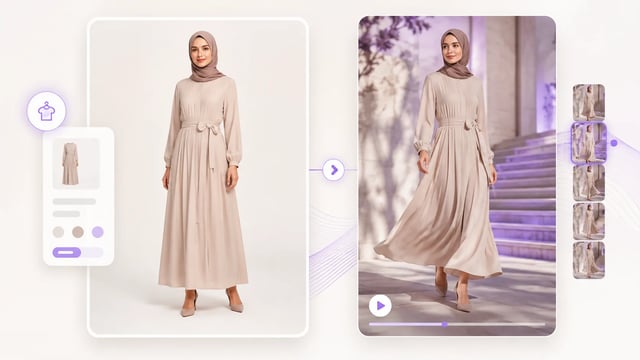
AI 换装
保留脸、姿势与身材——用你上传的服装图换装
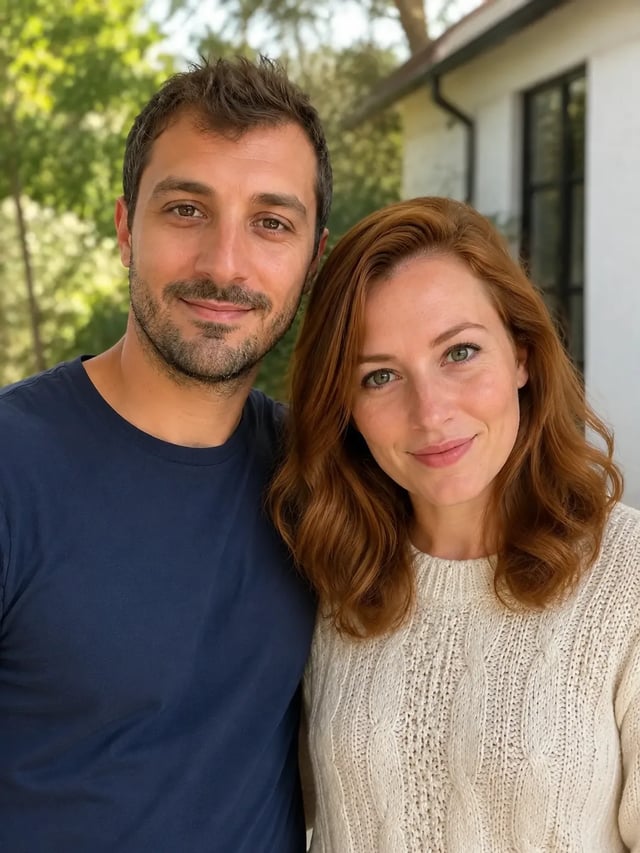
AI 情侣合照生成器
先上传人物 A,再上传人物 B——两张脸才是重点
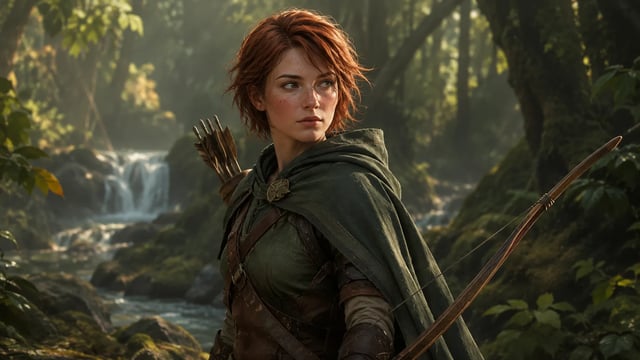
AI Character Creator
从角色设定到一张可继续改的静图。
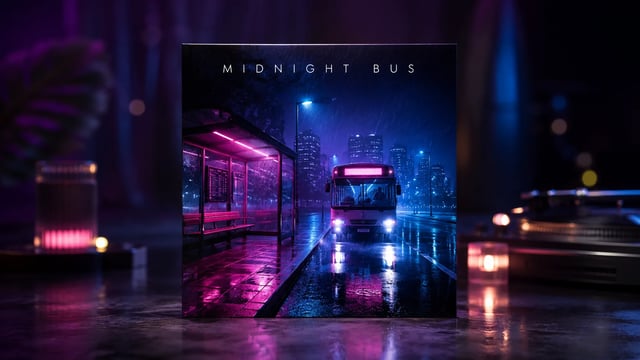
AI 专辑封面生成器
选一个曲风,写清这首歌的感觉,生成一张能直接用的封面。
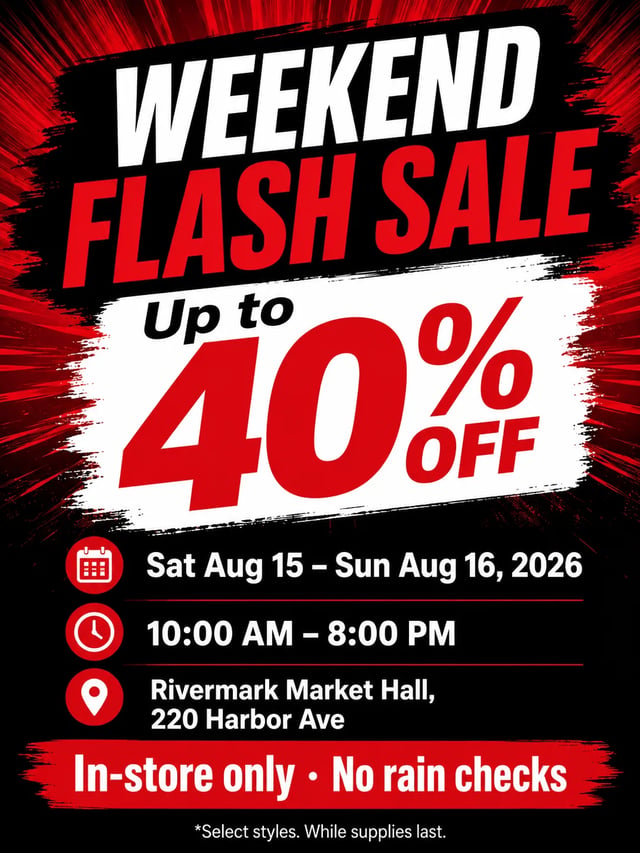
AI 传单生成器
写好标题、日期、地点和优惠——生成可打印的传单成品图。
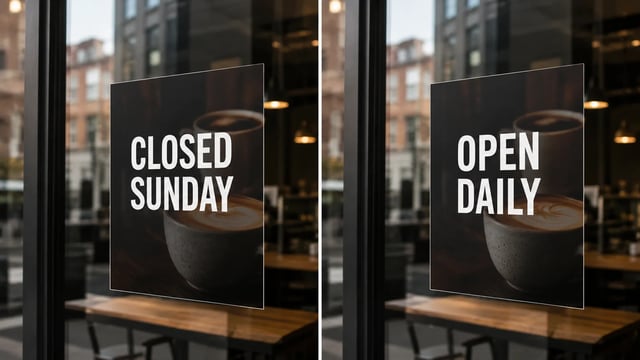
图片文字编辑
海报、菜单、标签和截图——原位改写,不必重做整张图
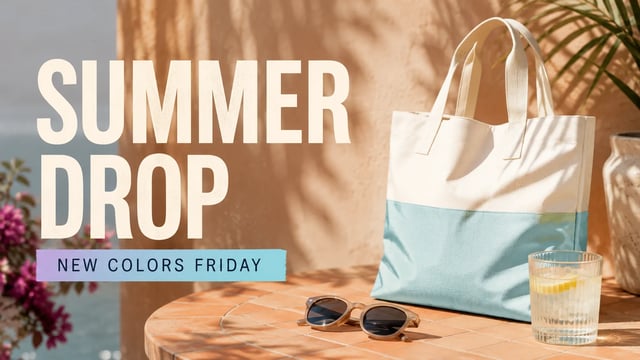
照片加文字
海报、产品标签、社交图形和快速视觉备注——一次上传搞定
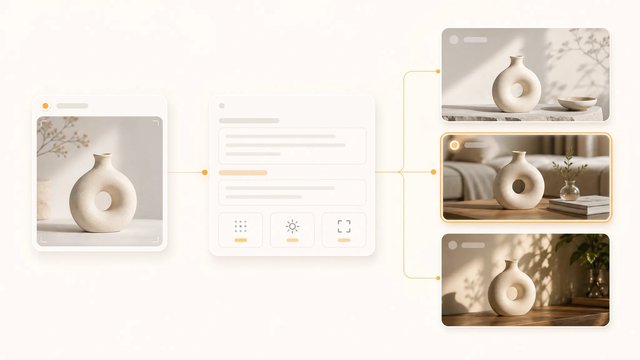
图片转提示词生成器
上传图片,提取可复用的提示词,然后生成新版本。
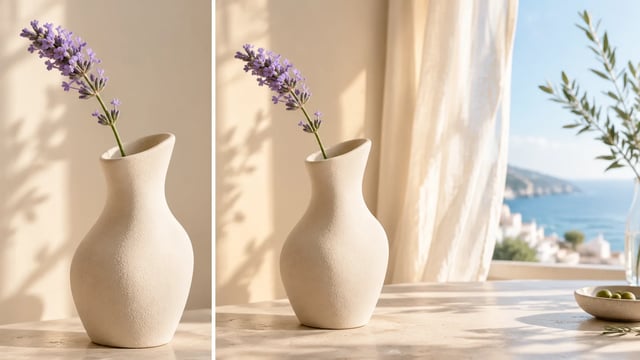
图像扩展
裁切过紧也能变成横幅、故事和宽版式——不用重拍
Video4
面向视频片段与动态画面的 AI 工具。
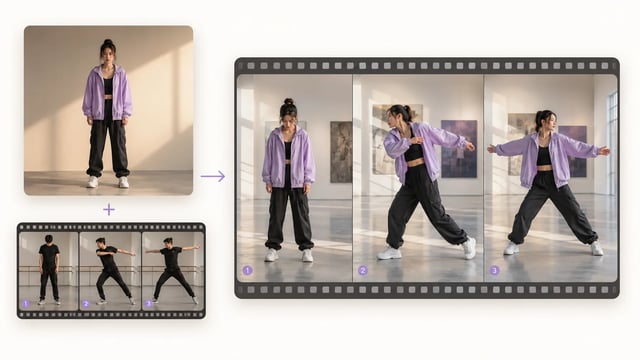
照片效果18
上传一张照片即可用的效果预设。

把图片变成黑白
层次丰富的灰阶、主体清晰——上传任意彩色照片即可

复古棕调滤镜
经典 sepia 色调——不是冷灰,也不是黄蒙层

给图片加噪点
细腻颗粒、真实色彩——上传任意照片
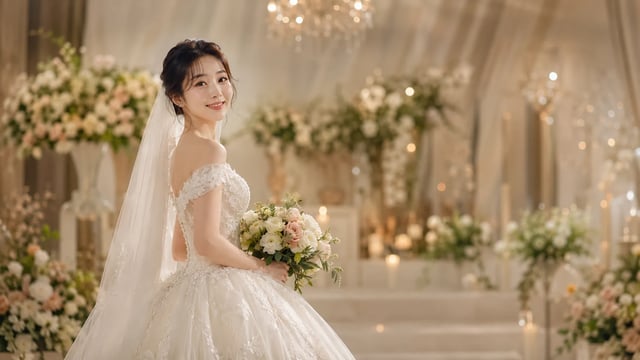
AI 婚礼写真生成器
柔美婚纱与仪式光线——你的脸始终是主角,一次一张照片
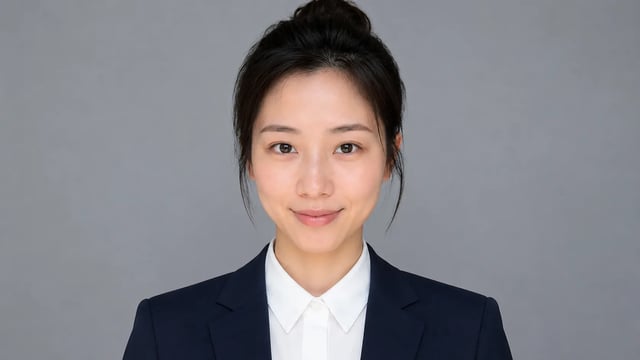
AI 简历证件照生成器
商务着装、干净背景、正脸端正——尽量认出是你,一次一张

迪士尼剪影肖像
侧脸剪影、装饰椭圆框、暖色羊皮纸底——乐园纪念气质
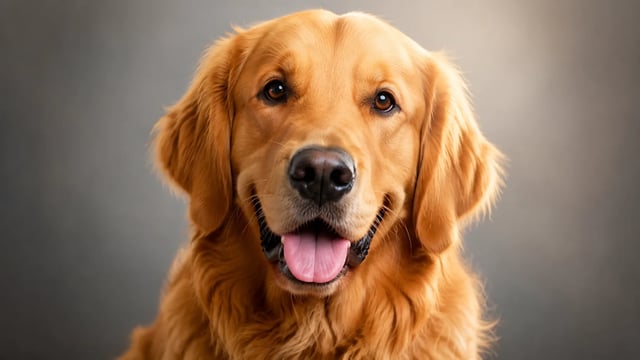
AI Pet Portrait Generator
保留毛色与表情——每次一只狗或猫,附带棚拍光

AI 牛仔女郎生成器
牛仔帽、牛仔布或皮革、牧场光——脸仍是锚点

给照片加太阳镜
镜框、镜片染色与反光融进人像——不是飘在脸上的贴纸
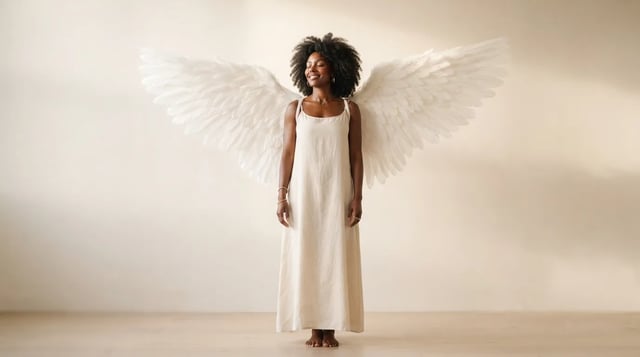
添加天使翅膀
上传人像,在肩后长出写实翅膀——不是贴平面贴纸

Two Block Haircut
干净两侧、分层顶发量、软刘海或中分——下刀前先预览

AI Blonde Hair Filter
自然色调与光泽,落在你真实的脸上——只改发色,不是换一张脸

Buzz Cut Filter
干净均匀的长度、自然头皮质感,脸完全是你的
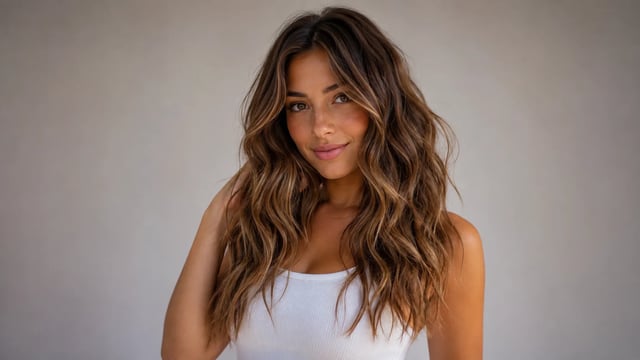
AI Wavy Hair Generator
沙滩风 S 曲与发际线连贯 — 不是贴纸假发

AI Dreadlocks Filter
中长自然脏辫,脸还是你自己

AI 海娜纹生成器
原创花卉与曼陀罗线条贴合掌心与腕部曲线——不是瓷砖贴纸

巴洛克艺术风格
深阴影、亮高光、画布质感——主体仍读得出是你的
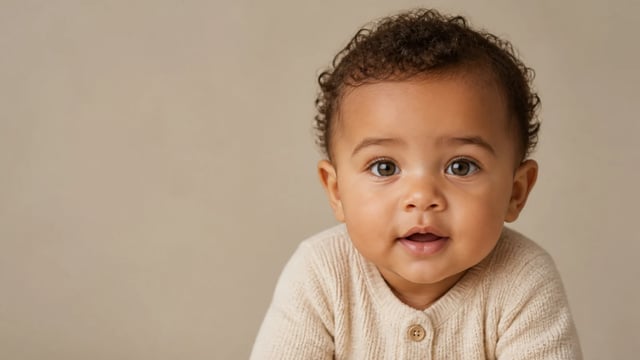
AI Baby Generator
仅供娱乐——不是真实子女长相预测
视频特效1
用一张照片套用预设视频效果。

按你想要的结果选择 AI 工具
不用先想模型,先选任务。
如果你手上是一张需要修改的照片,就从 AI Image Tools 开始;如果输出是视频片段,就选择 AI Video Tools;如果只是想快速尝试一个固定造型,就进入 Photo Effects。图片工具适合抠背景、放大、AI 换衣、图片转提示词和扩图;视频工具更适合动作控制、视频放大和视频背景移除。不确定从哪里开始时,直接点最接近你想看到的变化的那张卡片。
你想做出什么效果?
知道目标但不想先选模型时,可以从这些常见任务开始。
-
清理一张照片
移除杂乱背景,或先把产品图、头像、人物照片整理得更干净,再继续编辑。
-
让图片更清晰
当图片分辨率太低,或要用于帖子、商品页、样机和视觉草稿时,先用图片放大增强细节。
-
试一个新造型
用 AI 换衣或人像照片效果预览不同穿搭、墨镜、翅膀或发型,不需要重新拍摄。
-
把参考图变成提示词
看到喜欢的图片时,用 Image to Prompt 提取一个可复用的生成起点,再继续微调。
-
编辑或增强视频
当任务是视频片段而不是静态图片时,选择动作控制、视频放大或视频背景移除。
-
快速添加照片效果
想要一个明确的变化时,直接试加墨镜、天使翅膀或 Two Block 发型这类预设效果。
如何选择 AI 工具
我应该先用哪个 AI 工具?
先看你想改变什么。静态图片用 AI Image Tools,视频片段用 AI Video Tools;如果你想快速套用一个固定人像效果,就从 Photo Effects 开始。
我一定要写提示词吗?
不一定。有些工具和 Photo Effects 是围绕固定任务设计的,你可以从上传图片和选择工具开始。想自由写 prompt、比较模型时,再去 Image 或 Video 生成器页面。
AI Image Tools 和 Photo Effects 有什么区别?
AI Image Tools 更偏实用编辑,比如抠背景、放大、扩图、换衣服、从参考图提提示词。Photo Effects 更像预设造型,比如加墨镜、加天使翅膀或预览 Two Block 发型。
这些工具适合产品图或人像吗?
可以按任务选择。Background Remover 和 Image Upscaler 更适合产品图、头像或商品页图片;AI Clothes Changer 和 Photo Effects 更适合人像照片。发布前仍建议检查生成结果。
什么时候应该去 Image 或 Video 生成器?
如果你已经知道任务,用这个 AI Tools 页面更快。如果你想写 prompt、比较不同模型,或做更开放的创作,再去 Image 或 Video 生成器。