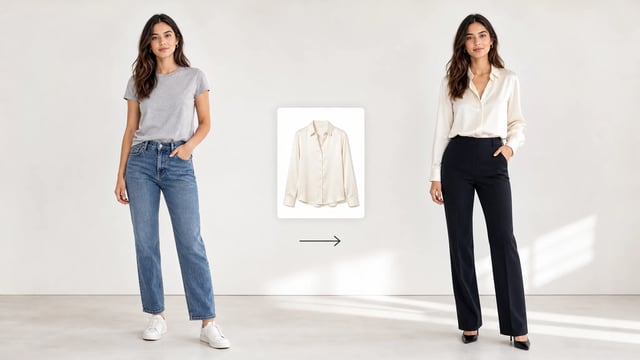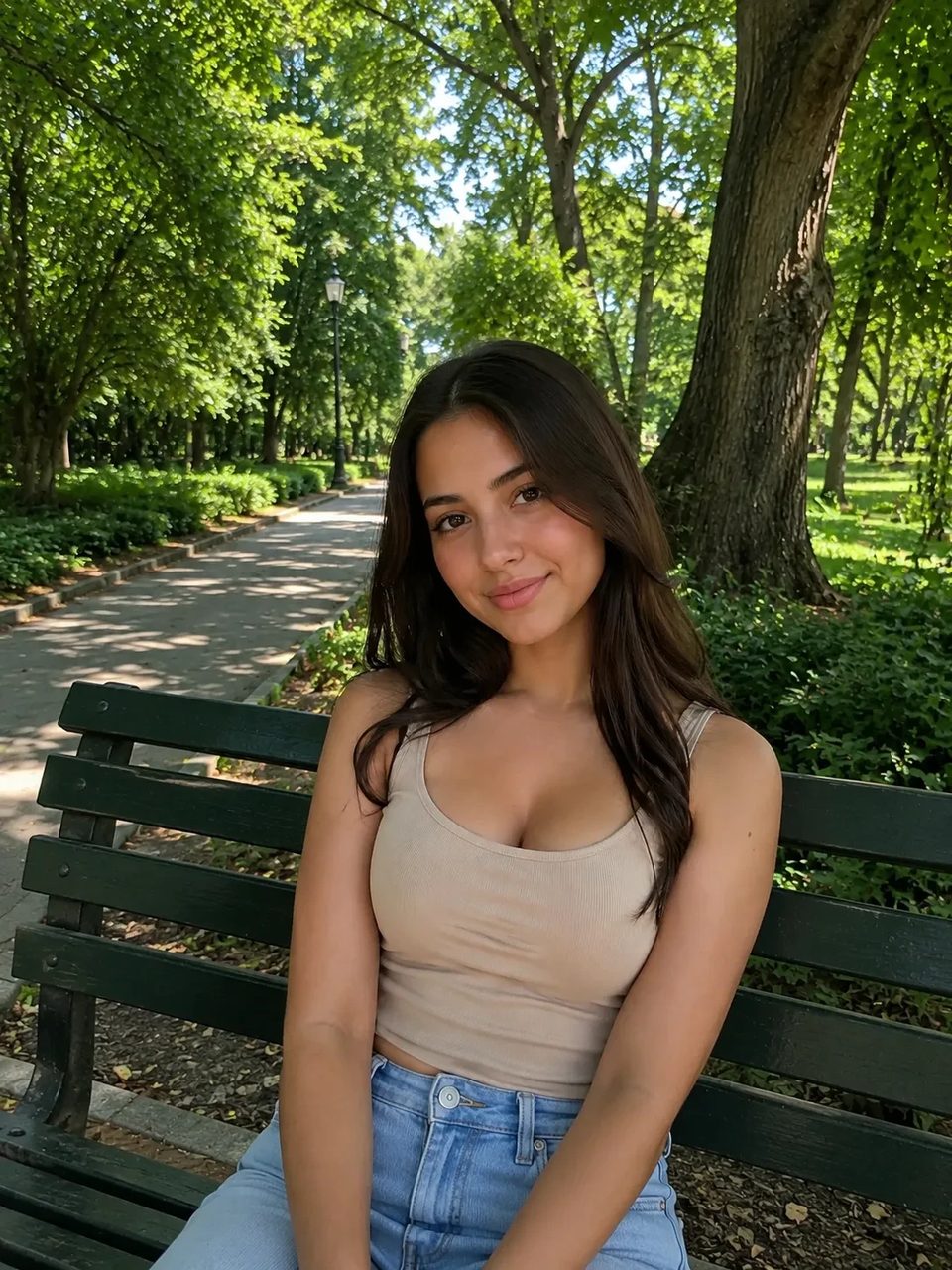
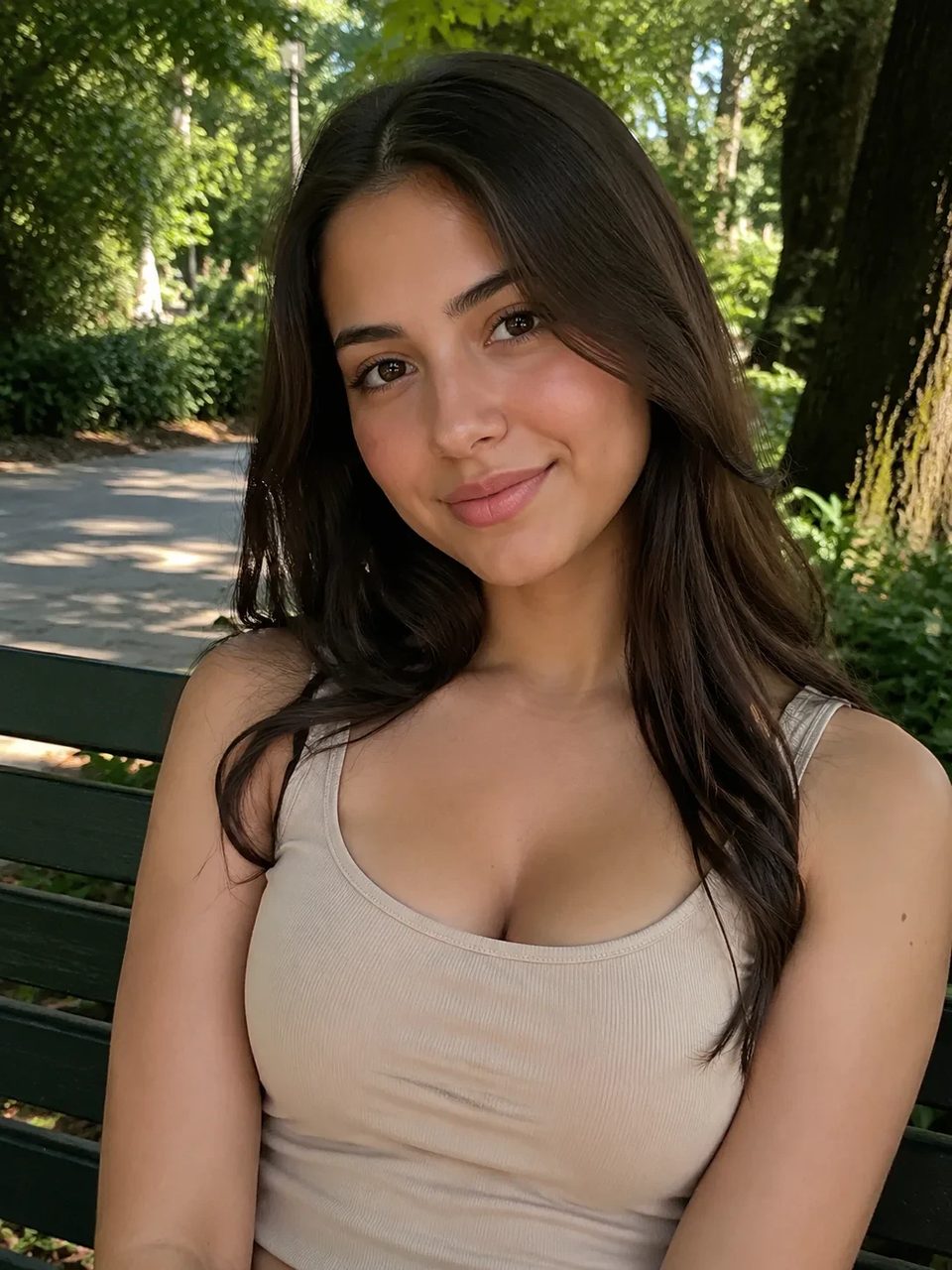
裁切过紧也能变成横幅、故事和宽版式——不用重拍
上传裁切过紧的照片,用 AI 把画面扩展到原图边缘之外。选好版式需要的宽高比;主体仍是锚点,新增场景区域补满其余部分——然后继续在 SupaImagine 编辑。
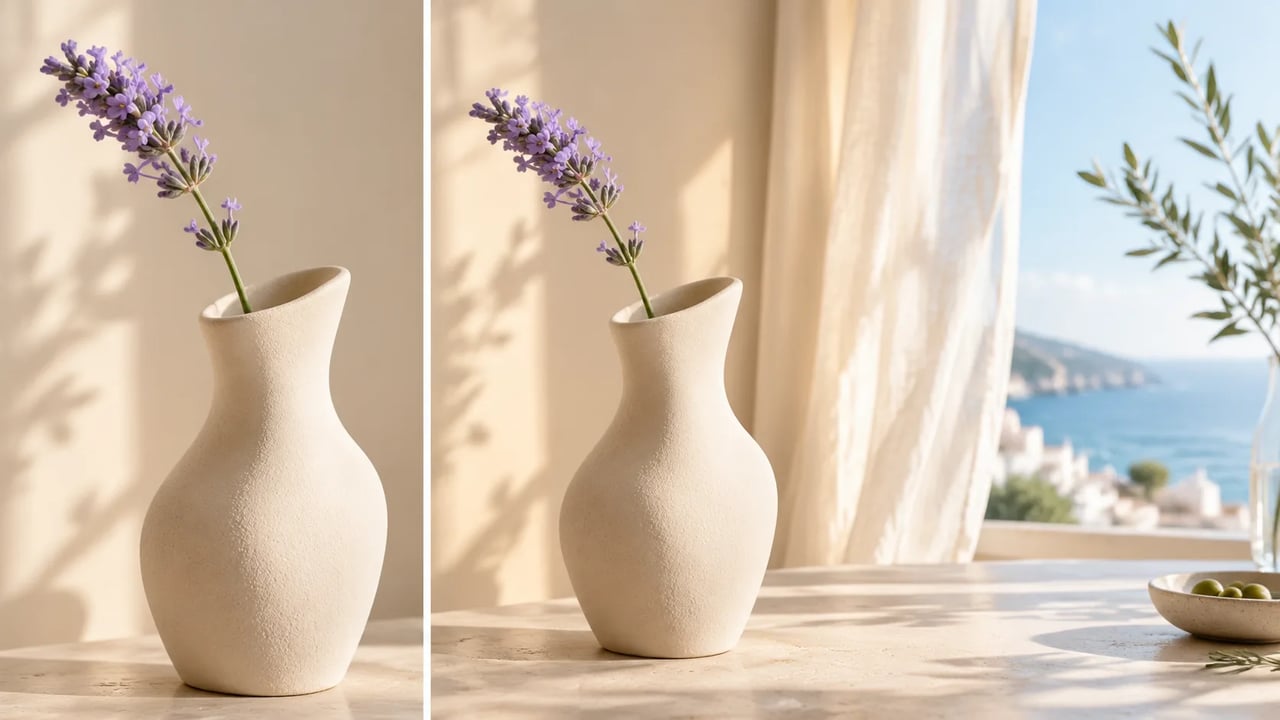
保留已通过的主体。补上版式需要的天空、地面或侧边空间。
照片本身对了,裁切却不对:对横幅太高,对故事太紧,或放不下标题。AI 图片扩展会把场景长到原图边缘之外,让你扩展画面区域,而不是拉伸像素或从零重做主体。
| extend image with AI | AI image extender | extend photo background | uncrop image |
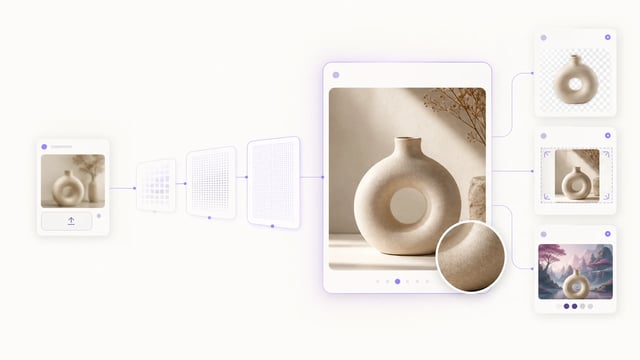
上传,选比例,检查新边缘。
从主体已经满意、只是裁切过紧的照片或生成静图开始。
选版式需要的布局——横幅、故事、方形,或页面/广告位要求的其他比例。
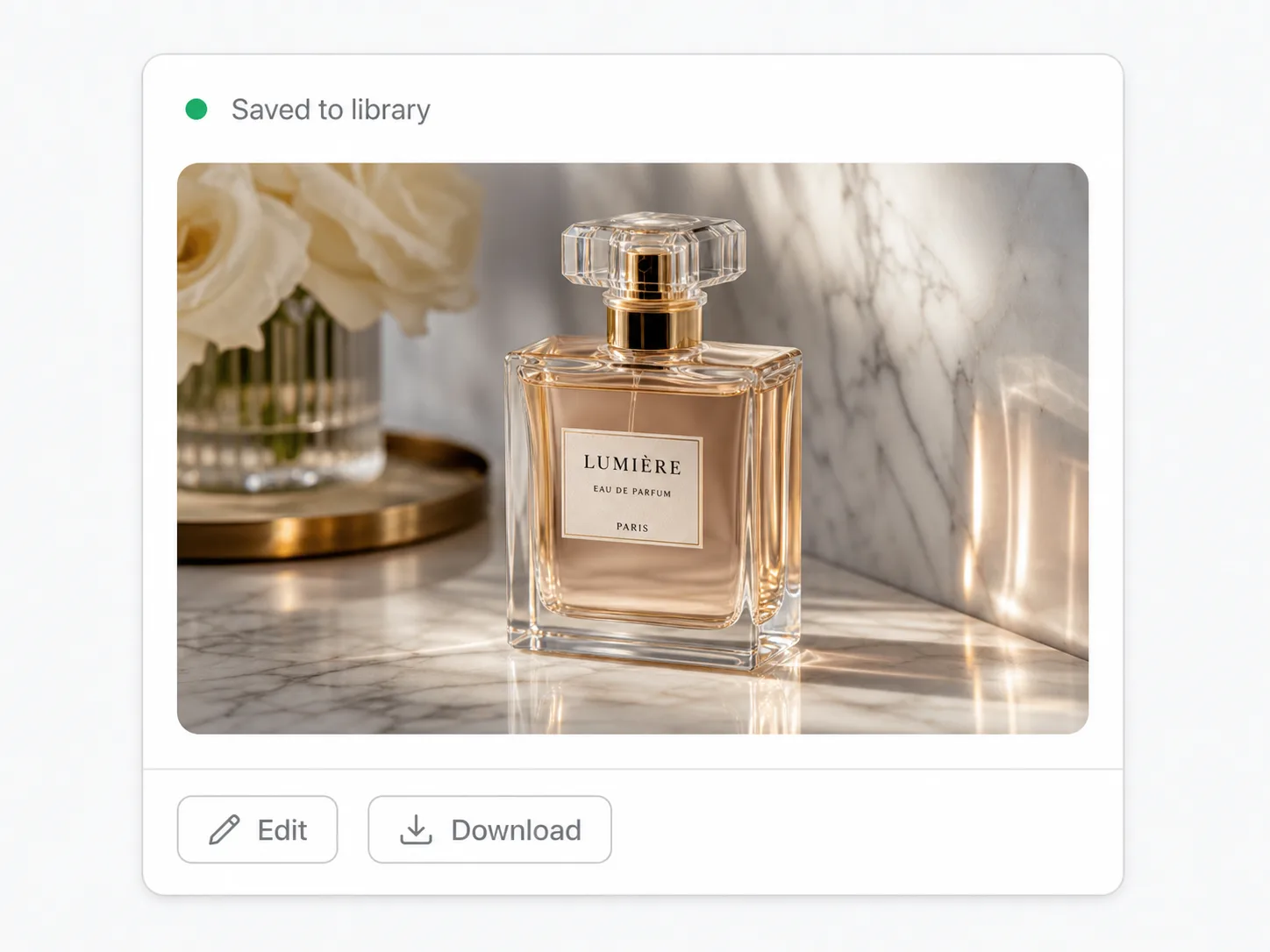
检查发丝、产品边缘和新背景连贯性,然后下载或继续在 SupaImagine 编辑。
谁需要更多空间
主体已通过,画布还不够。
把更紧的源图变成更宽的主视觉,主体四周留出空间。
同一张静图适配故事、信息流和横版投放。
加呼吸空间,避免幻灯裁掉脸或产品。
扩展生活场景图,用于横幅和零售屏,不必新开拍摄。
上传一张图,选择新的宽高比,工具会把场景长到原图边缘之外,让主体坐进更宽或更高的版式。
不会。它在源图周围扩绘新场景区域,而不是把照片硬拉到某个比例。
匹配目标位:许多主视觉和幻灯用 16:9,故事用 9:16,信息流用方形,或你版式系统已有的其他比例。
主体是锚点,但旧裁切线附近可能出现细微边缘变化。上线前请务必检查脸部、标志和产品轮廓。
可以。一次扩展 2 积分,所以注册积分能覆盖多轮首次试用。需要账户才能消费积分。
主体清晰、背景纹理可读的图扩展更干净;重度运动模糊、切掉肢体的极端裁切,或多主体杂乱场景效果较差。
可以。下载更宽的静图,或继续留在 SupaImagine 做放大、抠图、文字工具或生成。
商用在付费方案中提供。客户项目或付费投放前请确认你的方案。
扩图、抠图、放大和其他一键任务,都在同一套图像流程里。