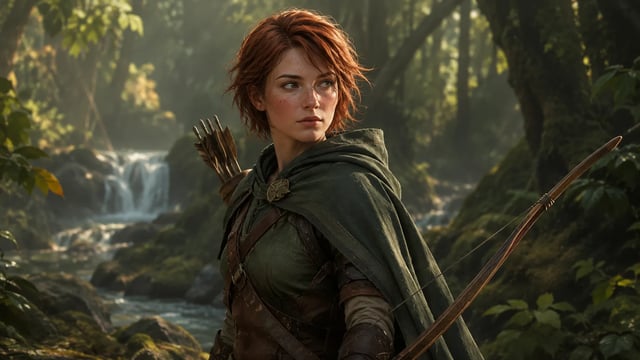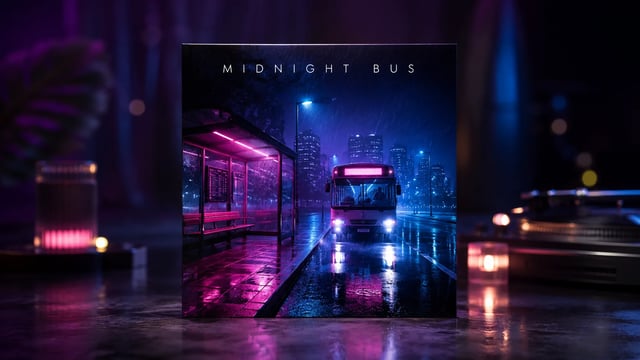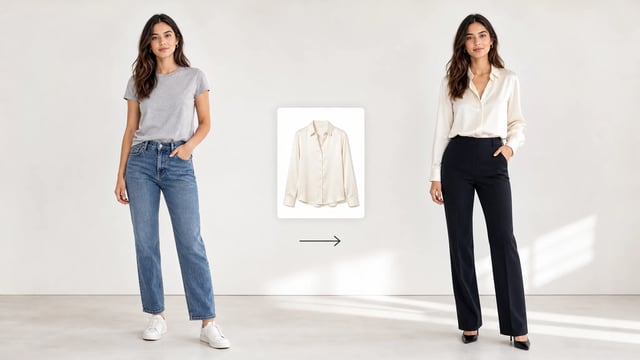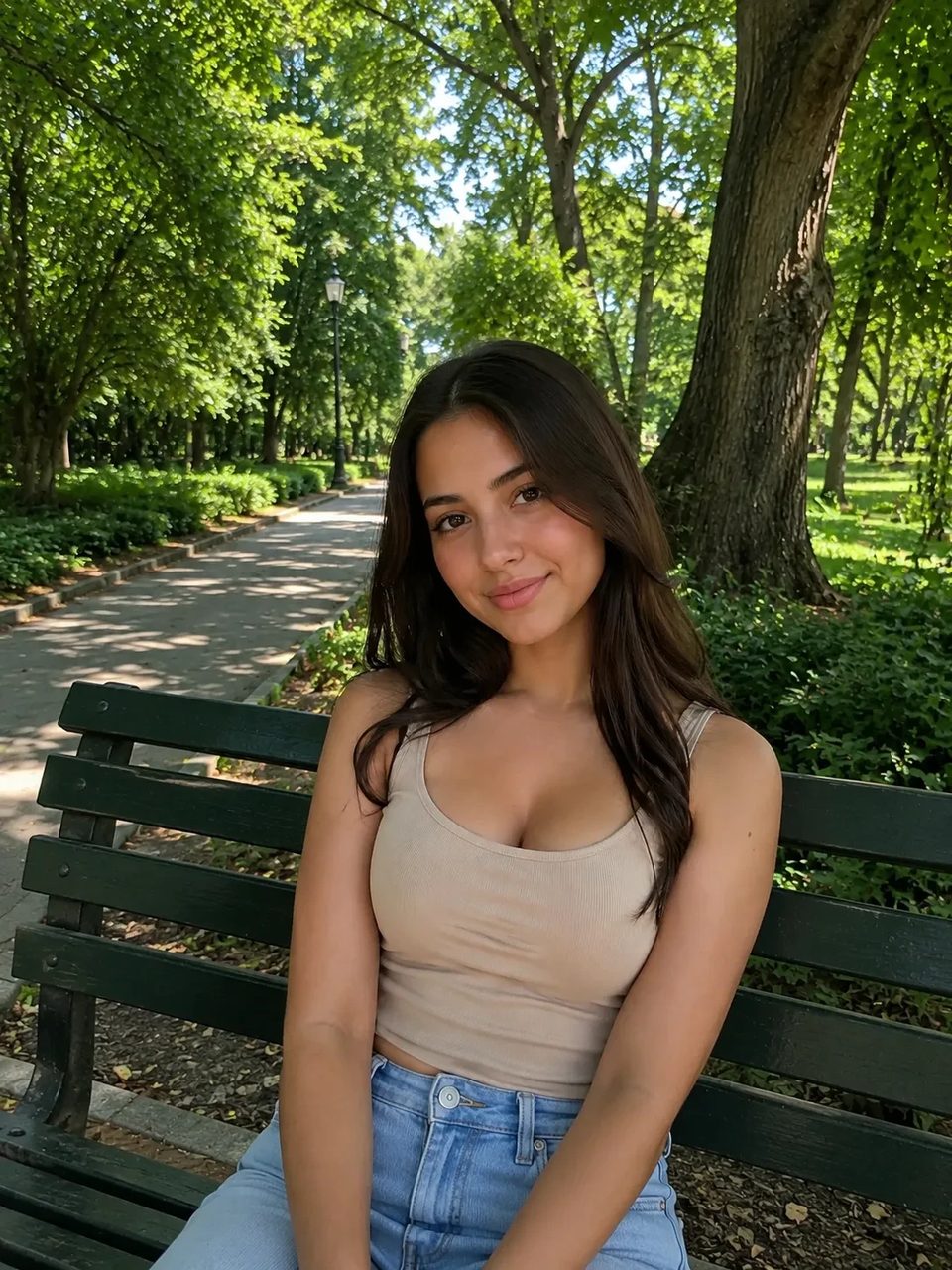
Enge Crops werden zu Bannern, Stories und breiten Layouts — ohne Nachshoot
Lade ein enges Foto hoch und erweitere das Bild mit KI über die originalen Ränder hinaus. Wähle das Seitenverhältnis, das dein Layout braucht; das Hauptmotiv bleibt Anker, neuer Szenenbereich füllt den Rest — danach in SupaImagine weiterbearbeiten.
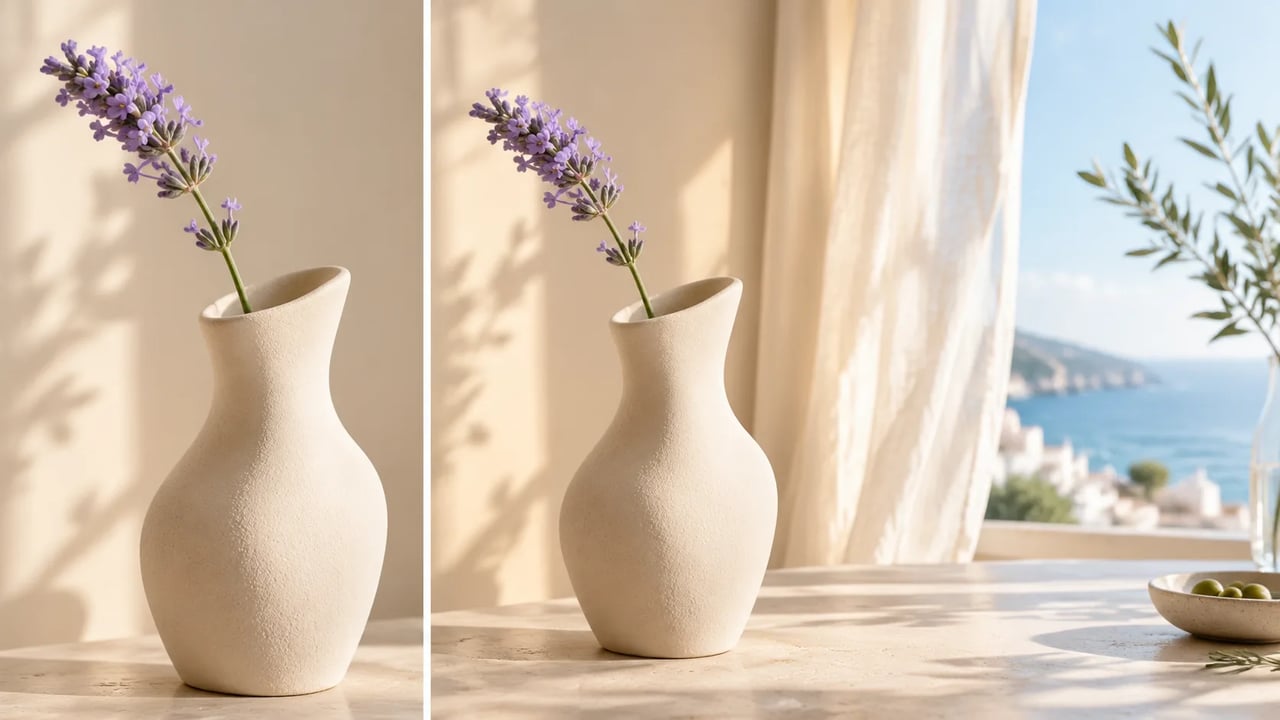
Behalte das freigegebene Motiv. Ergänze Himmel, Boden oder Seitenraum, den das Layout braucht.
Das Foto stimmt, der Crop nicht: zu hoch für ein Banner, zu eng für eine Story, oder ohne Platz für eine Headline. Die KI-Bilderweiterung wächst die Szene über die originalen Ränder hinaus — so entcroppst du Bildfläche, ohne Pixel zu strecken oder das Motiv von null neu zu bauen.
| Bild mit KI erweitern | KI Bilderweiterung | Bildhintergrund erweitern | Bild entcroppen |
Hochladen, Verhältnis wählen, neue Ränder prüfen.
Starte mit Foto oder generiertem Still, bei dem das Motiv schon gut ist, der Crop aber zu eng.
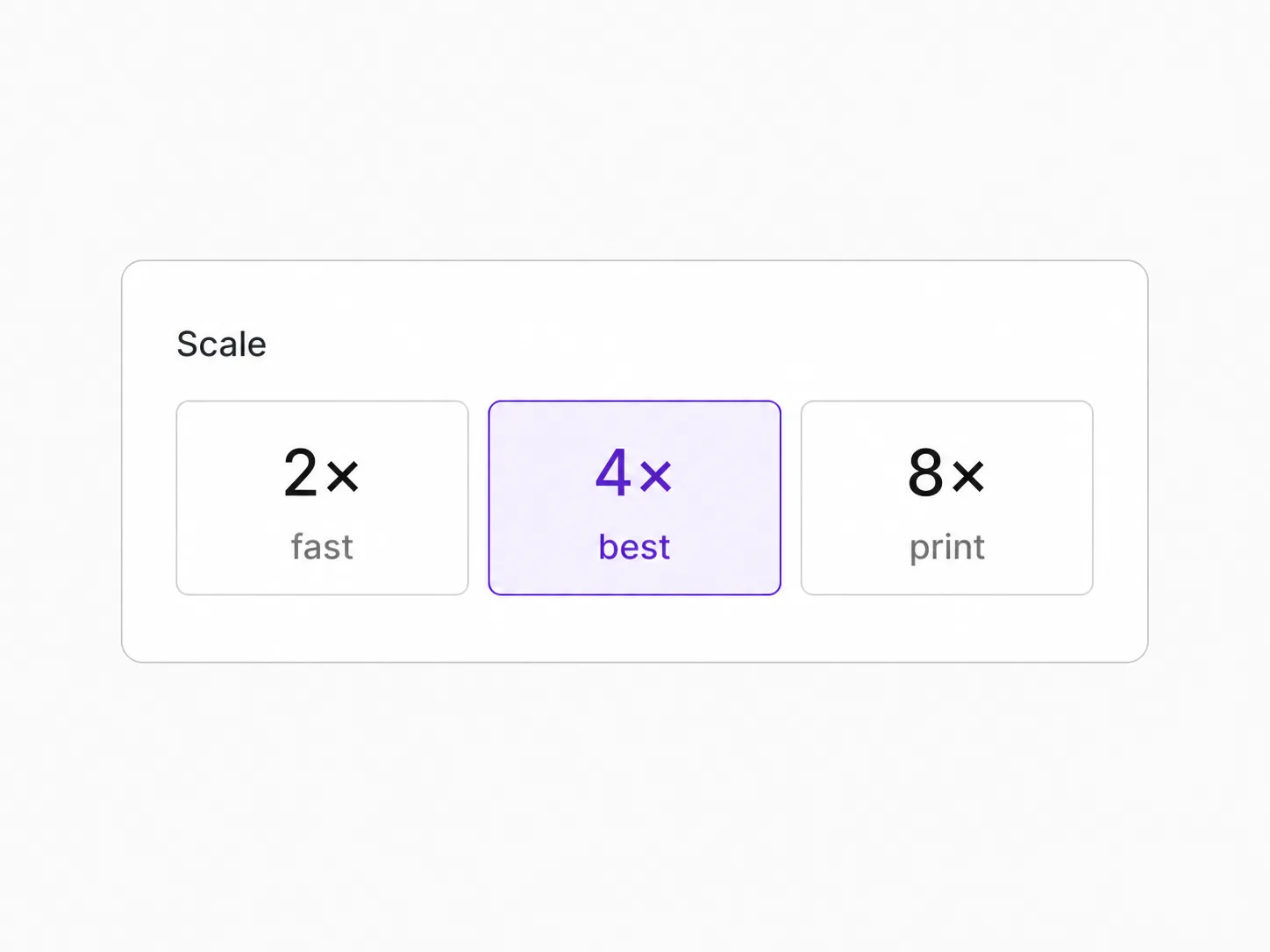
Wähle das Layout, das du brauchst — Banner, Story, Quadrat oder ein anderes Verhältnis für Seite oder Ad-Slot.
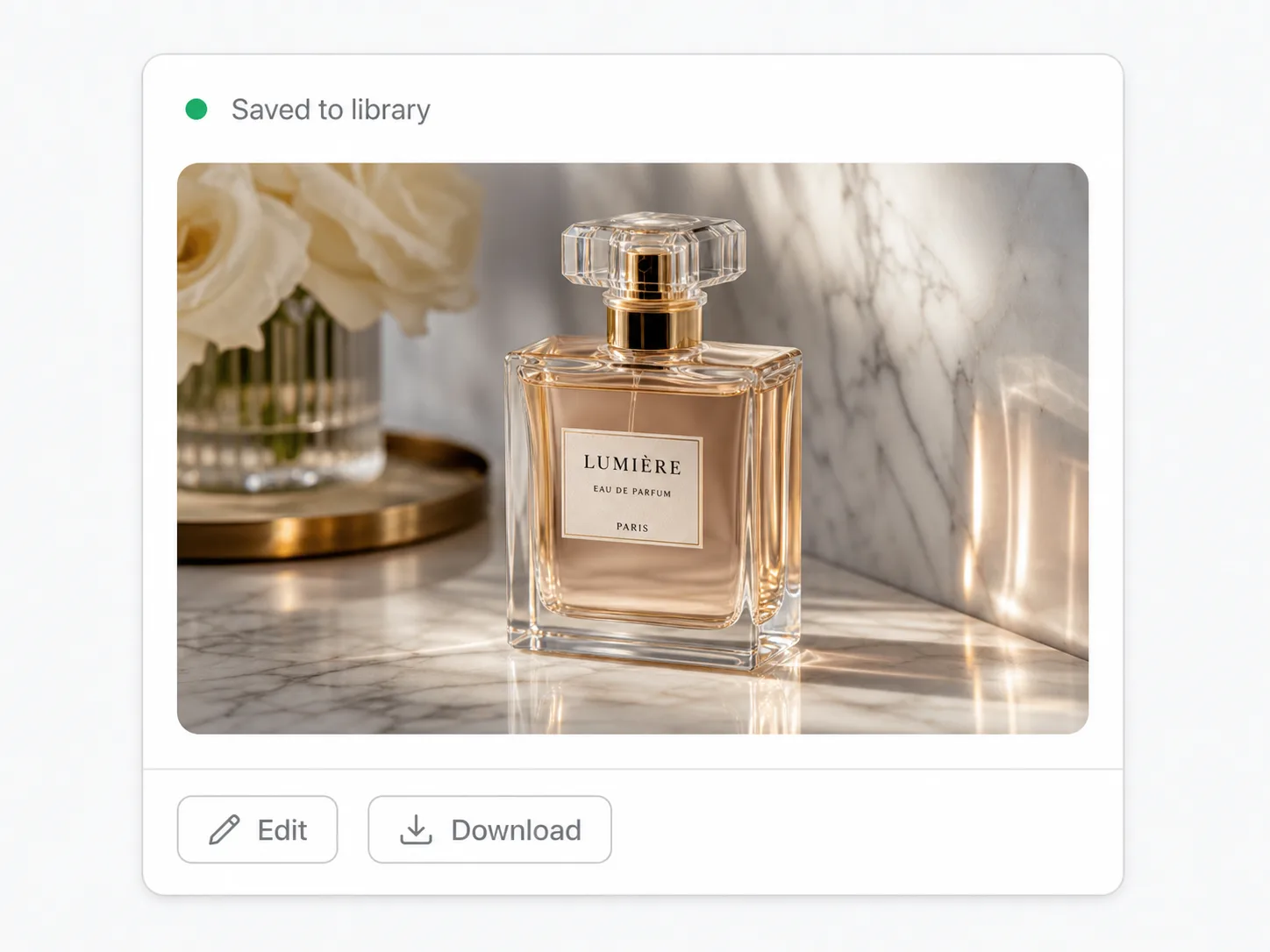
Haarlinien, Produktkanten und neue Hintergrund-Kontinuität checken — dann herunterladen oder in SupaImagine weiterbearbeiten.
Was ankommt
Breitere Verhältnisse für echte Layouts — keine volle Retusche-Suite.
Seiten- und Himmelsraum wachsen lassen, damit ein vertikales Produkt- oder Personenbild in einen Landscape-Hero passt — ohne das Motiv zu quetschen.
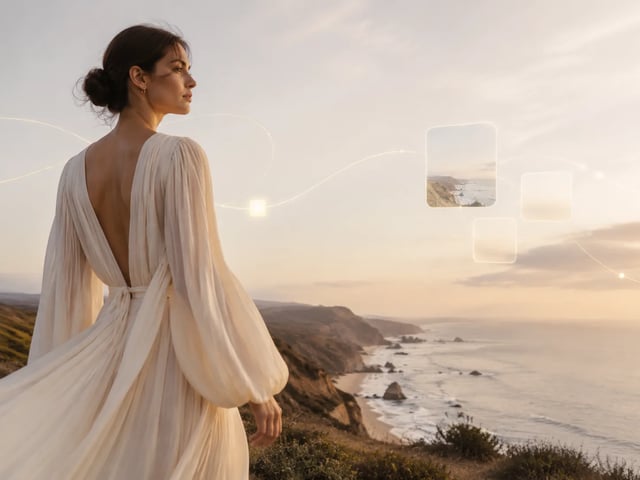
Leeren Szenenraum für Headlines und Badges schaffen, während Person oder Produkt klar im Fokus bleiben.
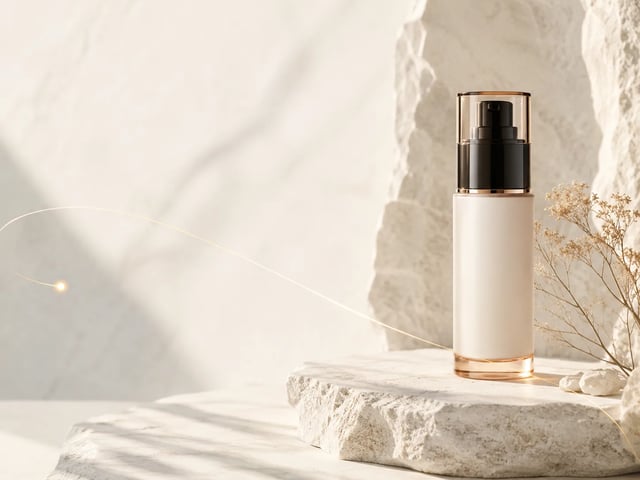
Ein freigegebenes Still über 1:1, 16:9, 9:16 und weitere Verhältnisse wiederverwenden — Ränder erweitern statt neu shooten.
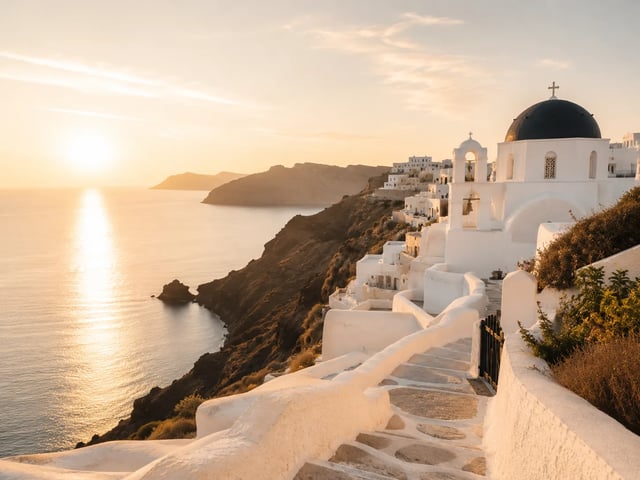
Das Tool setzt Boden, Wand, Himmel und Hintergrundmuster fort, damit neue Ränder wie derselbe Ort wirken — vor dem Ausliefern prüfen.
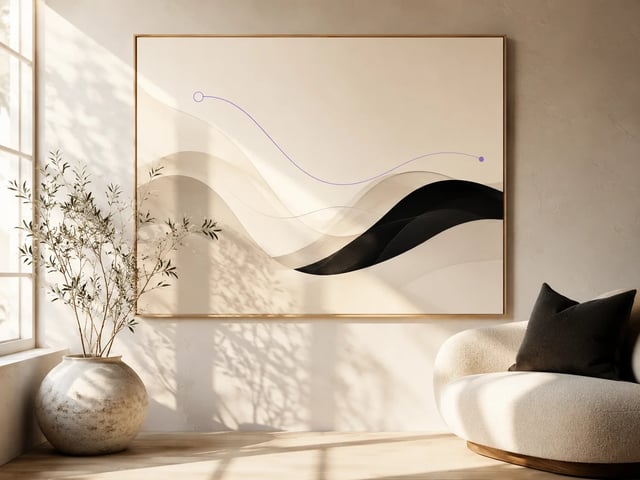
Wer mehr Raum braucht
Wenn das Motiv freigegeben ist und die Fläche nicht.
Engere Quelle in einen breiteren Hero mit Raum ums Hauptmotiv verwandeln.
Ein Still für Story, Feed und Landscape-Platzierungen neu zuschneiden.
Atemraum schaffen, damit Folien keine Gesichter oder Produkte abschneiden.
Lifestyle-Shots für Banner und Retail-Screens erweitern — ohne neues Shooting.
Du lädst ein Bild hoch, wählst ein neues Seitenverhältnis, und das Tool wächst die Szene über die originalen Ränder hinaus — damit das Motiv in ein breiteres oder höheres Layout passt.
Nein. Sie outpaintet neuen Szenenbereich um die Quelle herum, statt das Foto auf ein Verhältnis zu strecken.
Passe es ans Ziel an: 16:9 für viele Heroes und Folien, 9:16 für Stories, quadratisch für Feeds — oder ein anderes Verhältnis, das dein Layout-System schon nutzt.
Das Motiv ist der Anker, aber winzige Kantenänderungen können an der alten Crop-Linie entstehen. Gesichter, Logos und Produktsilhouetten vor dem Ausliefern immer prüfen.
Ja. Eine Erweiterung kostet 2 Credits — Signup-Credits decken also mehrere erste Läufe. Du brauchst ein Konto, um sie auszugeben.
Klare Motive mit lesbarer Hintergrundtextur erweitern sauberer als starke Bewegungsunschärfe, extreme Crops, die Gliedmaßen abschneiden, oder unruhige Multi-Motiv-Chaos.
Ja. Breiteres Still herunterladen oder in SupaImagine für Upscale, Freisteller, Text-Tools oder Generierung bleiben.
Kommerzielle Nutzung ist auf bezahlten Plänen verfügbar. Prüfe deinen Plan vor Kunden- oder Paid-Campaign-Einsatz.
Erweitern, Freistellen, Hochskalieren und andere One-Click-Jobs im selben Bild-Stack.
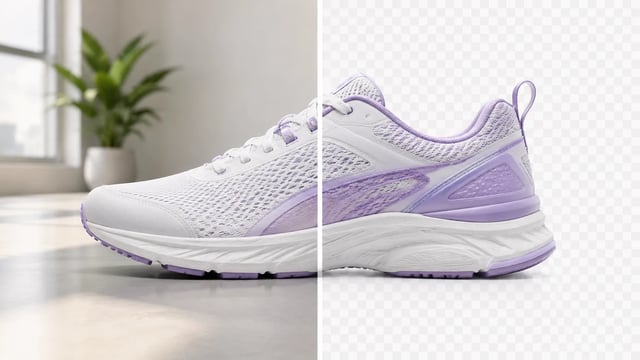
Produkt, Porträt oder Grafik — Motiv sauber, bereit fürs nächste Layout

Wordmarks, Icons und Monogramme — Logo isolieren, Hintergrund freimachen
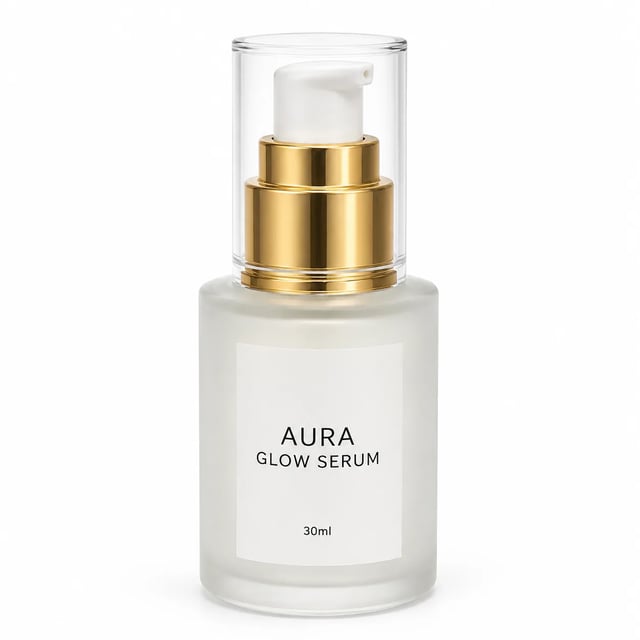
Vom Handyfoto zum listing-fertigen Packshot
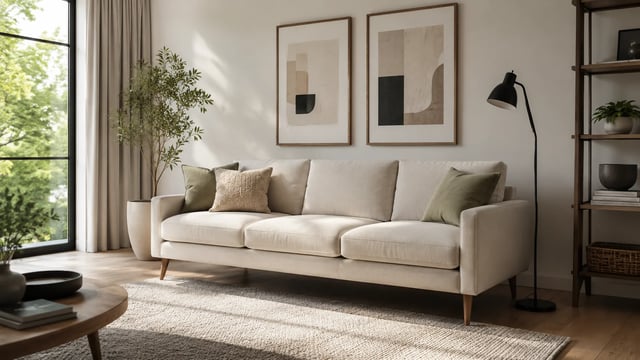
Raumbild + Produktfoto → Vorschau im Raum
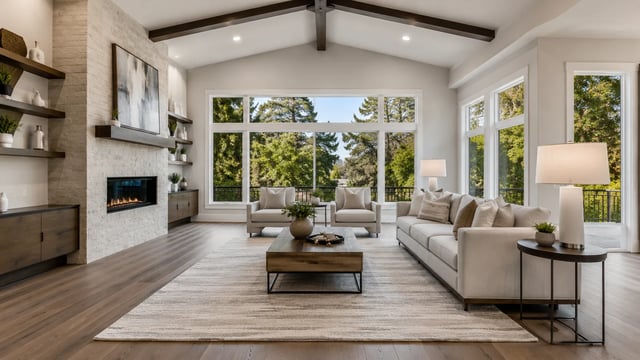
Leerer Raum rein → möbliertes Listing-Still raus
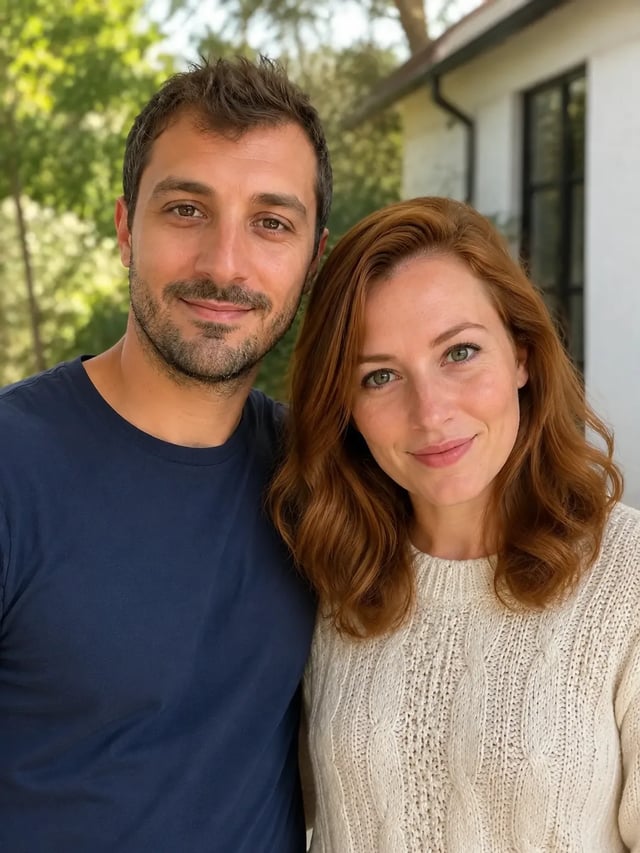
Zuerst Person A, dann Person B — beide Gesichter bleiben im Fokus
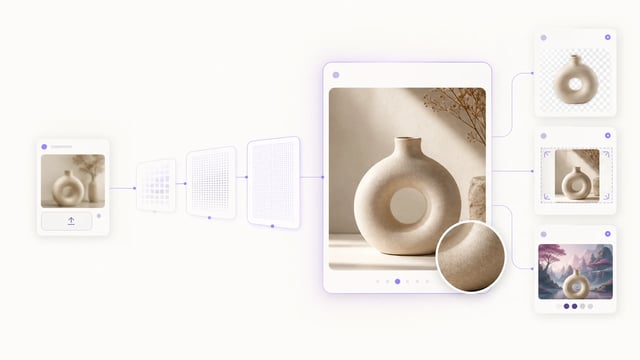
Kleine Crops, weiche Exports und KI-Entwürfe — größere Dateien, die du wirklich platzieren kannst

Klarere Gesichter — nicht eine größere Unschärfe
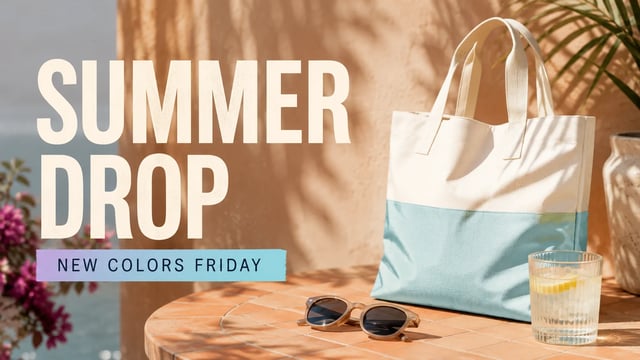
Poster, Produktlabels, Social-Grafiken und schnelle visuelle Notizen aus einem Upload
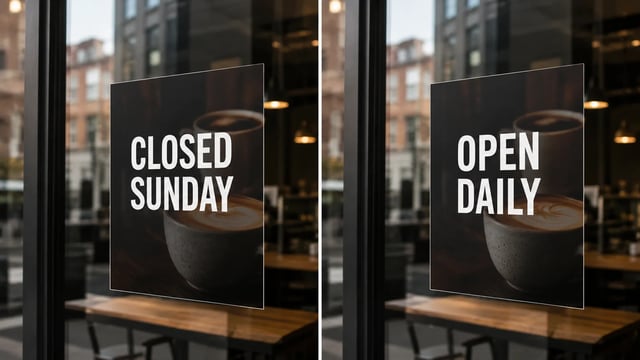
Poster, Speisekarten, Labels und Screenshots — an Ort und Stelle umschreiben, ohne die Grafik neu zu bauen
Quelle hochladen, Verhältnis wählen und die erweiterte Szene prüfen, bevor du sie auslieferst.