Reve 2.1 Layouts claros · texto legível · detalhe nítido
Seções de poster confusas? Rótulos em chinês e inglês difíceis de ler? Escreva as seções e as palavras que precisa — receba uma imagem clara.
Você quer um poster com seções organizadas, ou embalagem em que chinês e inglês fiquem fáceis de ler. Descreva as seções e as palavras exatas, ou envie uma foto e mude só o que precisa. O Reve 2.1 já está selecionado abaixo.
- Posters multi-seção que ficam organizados
- Chinês, inglês e outros textos ficam legíveis na imagem
- Nítido o bastante para impressão e telas grandes
- Mude um título ou badge — mantenha o resto igual
- Gere até 4 imagens de uma vez para escolher uma
- Escreva seções e palavras primeiro, depois luz e materiais
Use o gerador Reve 2.1 para embalagem e posters
Seções claras e palavras legíveis numa imagem. Não precisa terminar a arte e depois digitar as palavras em outro app.
Use o Reve 2.1 como gerador de imagens com IA para frentes de embalagem, posters de evento, telas de app, cardápios e gráficos simples de informação. Primeiro escreva quantas seções precisa, o que os títulos dizem e como chinês e inglês se acomodam — depois gere. Escolha largo, alto ou quadrado, ou deixe escolher. Quer opções? Faça até 4 versões e fique com a de que mais gosta.
| Reve 2.1 | gerador de imagens com IA | gerador Reve 2.1 | Reve 2.1 native 4K | reve 2.1 |
O que você pode fazer
Quatro coisas em que o Reve 2.1 é especialmente bom
Layouts multi-seção organizados, texto claro em chinês e inglês, detalhe fino e edições pequenas sem recomeçar.
Layouts multi-seção que ficam organizados
Escreva quantos blocos precisa, o que olhar primeiro e onde os títulos vão. Posters de marketing e capas multi-seção ficam ordenados. Você baixa um layout que pode usar — não uma mistura confusa para reconstruir depois.
Rótulos em chinês e inglês ficam claros
Digite as palavras exatas no prompt — títulos em inglês, nomes de produto em chinês, linhas pequenas de embalagem. Ótimo quando a imagem precisa mostrar mais de um idioma.
Nítido o bastante para impressão e telas grandes
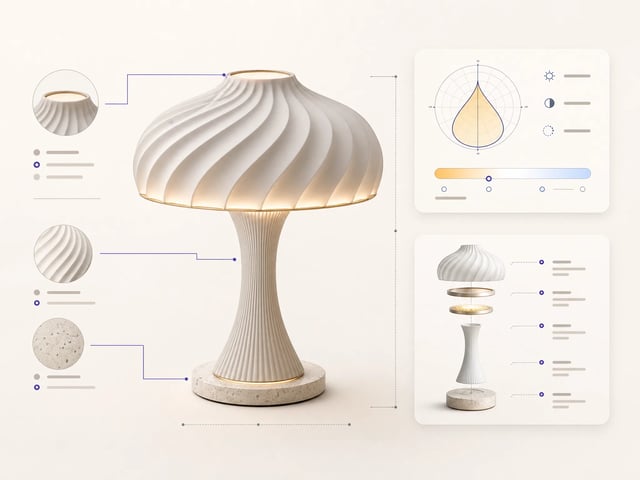
A imagem sai detalhada por si. Boa para amostras de embalagem e telas grandes. Muitas vezes você não precisa de outra ferramenta para ampliar.
Mude uma parte — mantenha o resto
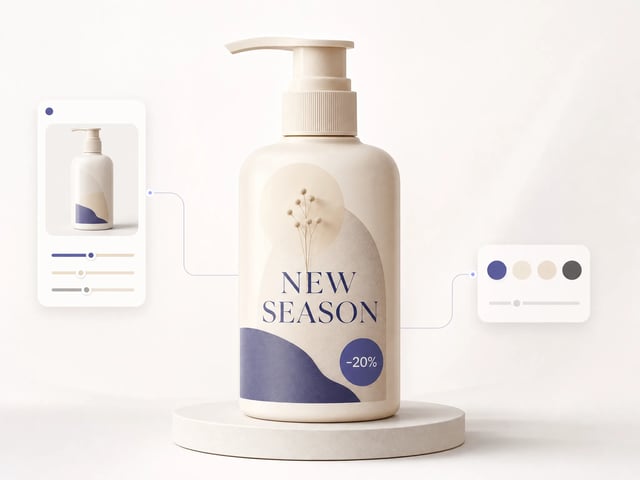
Envie uma foto de que já gosta. Diga o que mudar: um título novo, um badge novo ou uma seção. Gere quando começar do zero; edite quando a foto já estiver quase certa.
Quatro passos para fazer uma imagem com Reve 2.1
Da ideia a uma imagem para baixar — sem reconstruir o layout em outro app.
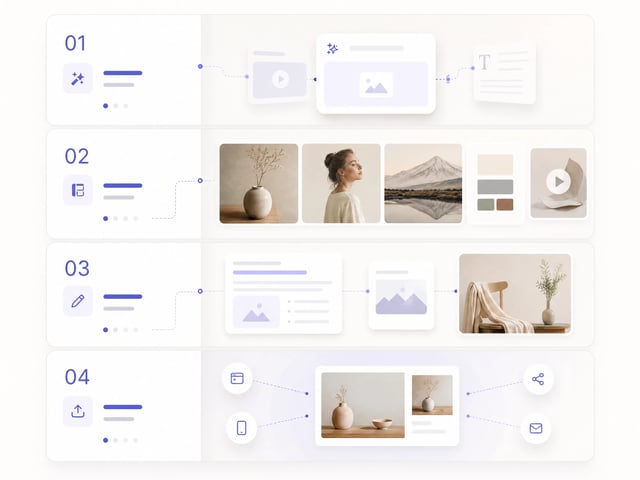
Escreva as seções e as palavras primeiro
Quantos blocos, o que o título diz, o que cada rótulo diz. Escreva isso primeiro, depois luz e materiais.
Escolha a forma — ou deixe no automático
Largo, alto, quadrado e mais. O resultado é detalhado o bastante para designs confusos.
Faça 1 imagem — ou até 4
Tente uma primeiro, ou faça algumas versões e escolha a melhor.
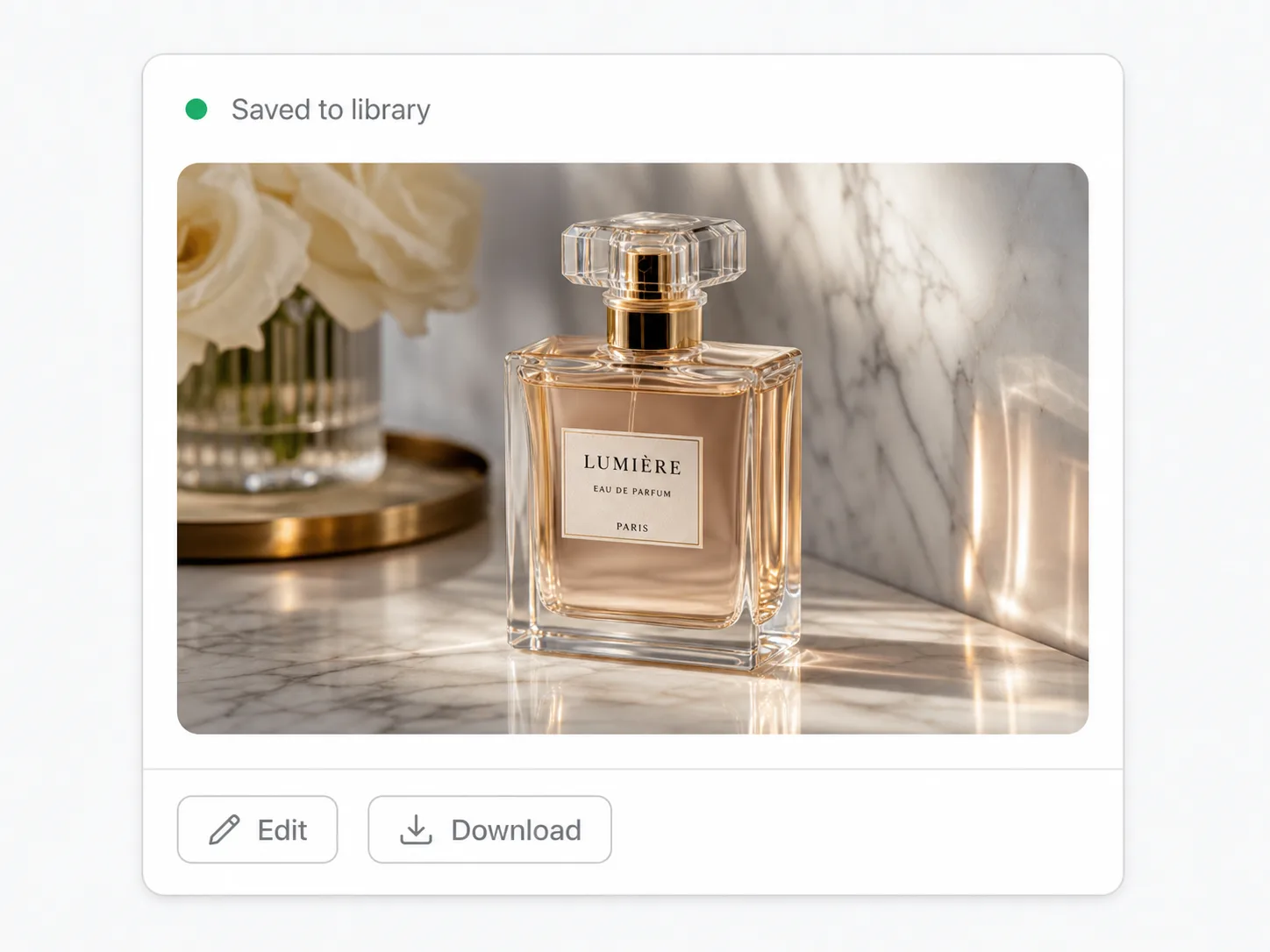
Baixe — ou mude uma coisa pequena
Gostou? Baixe. Precisa de um conserto? Envie e mude só a linha, o badge ou a seção que ainda está errada.
Para quem é
Reve 2.1 para embalagem, posters e telas de UI
Melhor quando a imagem precisa de títulos e seções claras — não só uma foto de retrato suave.
Quem faz embalagem e rótulos
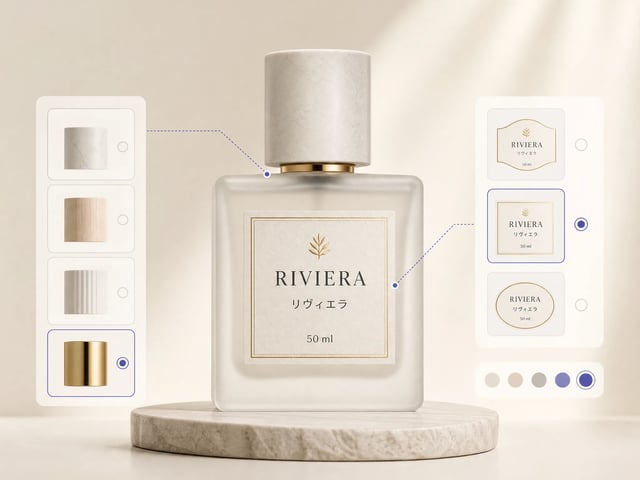
Monte a frente da embalagem com nome de marca, peso e texto pequeno em chinês ou inglês. Depois troque um badge sem refazer a garrafa inteira.
Quem faz posters de evento
Coloque o título principal, o subtítulo e o texto pequeno cada um no seu lugar para o poster não parecer lotado.
Quem faz telas de app ou site
Desenhe mocks de homepage e app em que menu e texto de botão fiquem fáceis de ler.
Quem faz gráficos de como-fazer
Faça gráficos de passos e diagramas de seção. Texto pequeno fica claro quando você dá zoom ou imprime.
Se você não precisa do Reve 2.1 agora
Fique no SupaImagine. Troque de modelo quando quiser outro look ou velocidade.
Imagens que as pessoas fizeram com Reve 2.1
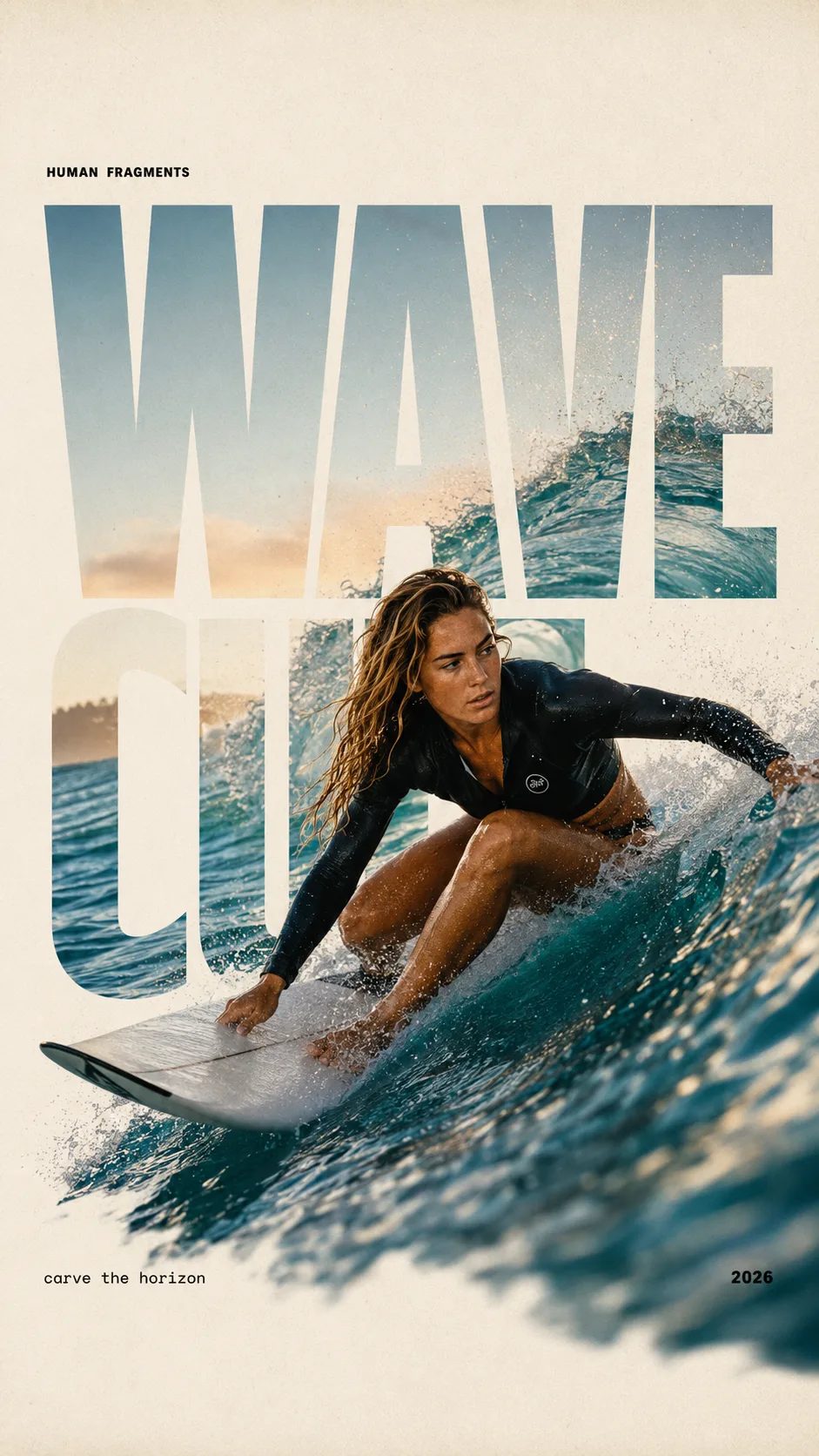
Layouts organizados, texto claro e fotos que puderam usar na hora.
Perguntas comuns sobre Reve 2.1
Use Reve 2.1 quando o problema for seções confusas, layout de embalagem ou chinês e inglês que precisam ficar claros. Use GPT Image 2 quando quiser testar algumas palavras rápido e subir a qualidade depois. Os dois podem colocar texto na imagem; Reve 2.1 é melhor em layouts organizados.
Primeiro escreva quantas seções, o que olhar primeiro e os títulos e rótulos exatos. Depois adicione materiais e luz. Escreva cada linha em chinês ou inglês exatamente. Marque espaço vazio para texto para obter um layout real, não só uma imagem de clima.
Não há menu separado 1K / 2K / 4K. Você principalmente escolhe a forma da imagem (ou auto) e quantas imagens fazer (1–4). O resultado já vem detalhado — bom para amostras confusas e telas grandes.
Sim. Escolha imagem para imagem, envie uma foto e diga o que mudar em palavras normais — título novo, uma seção, manter o produto. Ótimo quando a foto já está quase certa.
De 1 a 4. Faça uma enquanto testa ideias; faça mais quando quiser algumas opções para escolher.
Sim — num plano pago do SupaImagine você pode usá-las em materiais de cliente e amostras de embalagem. Ainda precisa liberar marcas de outras pessoas ou assets de stock por conta própria.
O que fazer em seguida
Depois que a imagem estiver pronta
Mude texto numa foto, deixe a imagem mais nítida ou troque de modelo.
Ainda travado com layouts confusos e texto difícil de ler?
Escreva as seções e as palavras, gere com Reve 2.1 — ou envie uma foto e mude só aquela linha.