Reve 2.1 Klare Layouts · lesbarer Text · scharfe Details
Poster-Bereiche unordentlich? Chinesisch und Englisch schwer lesbar? Schreib die Bereiche und die Wörter — bekommst ein klares Bild.
Du willst ein Poster mit ordentlichen Bereichen oder Packaging, auf dem Chinesisch und Englisch leicht lesbar bleiben. Beschreib die Bereiche und exakten Wörter, oder lade ein Foto und ändere nur das Nötige. Reve 2.1 ist unten schon ausgewählt.
- Mehrteilige Poster bleiben ordentlich
- Chinesisch, Englisch und anderer Text bleiben im Bild lesbar
- Scharf genug für Druck und große Bildschirme
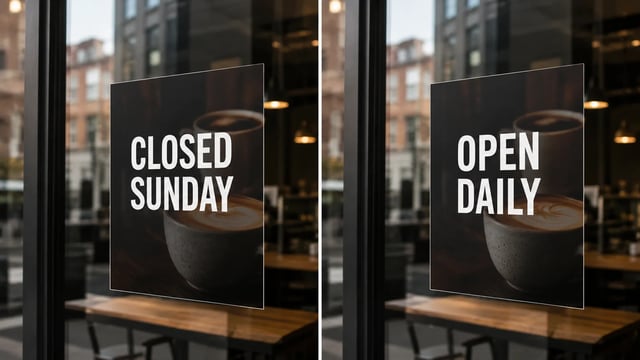
- Nur Titel oder Badge ändern — der Rest bleibt gleich
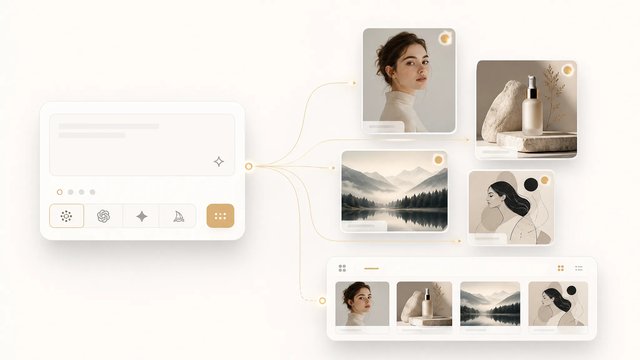
- Bis zu 4 Bilder auf einmal, dann das beste wählen
- Zuerst Bereiche und Wörter, dann Licht und Material
Mit dem Reve 2.1 Generator Packaging und Poster machen
Klare Bereiche und lesbare Wörter in einem Bild. Kein fertiges Bild, das du später woanders neu beschriftest.
Mach Packaging-Fronten, Event-Poster, App-Screens, Speisekarten und einfache Infografiken. Schreib zuerst: wie viele Bereiche, was die Titel sagen, wie Chinesisch und Englisch sitzen — dann generieren. Wähle quer, hoch oder quadratisch, oder lass auto wählen. Willst du Auswahl? Bis zu 4 Versionen, behalte die, die dir am besten gefällt.
| Reve 2.1 | Reve 2.1 Generator | Reve 2.1 KI-Bildgenerator | Reve 2.1 natives 4K | reve 2.1 |
Was du machen kannst
Vier Dinge, die Reve 2.1 besonders gut kann
Ordentliche Mehrbereichs-Layouts, klarer chinesischer und englischer Text, feine Details und kleine Edits ohne Neustart.
Mehrbereichs-Layouts bleiben ordentlich
Schreib, wie viele Blöcke du brauchst, was man zuerst sieht und wo Titel sitzen. Marketing-Poster und Mehrbereichs-Cover bleiben geordnet. Du lädst ein Layout herunter, das du nutzen kannst — kein wirres Mix zum Neuaufbau.
Chinesische und englische Labels bleiben klar
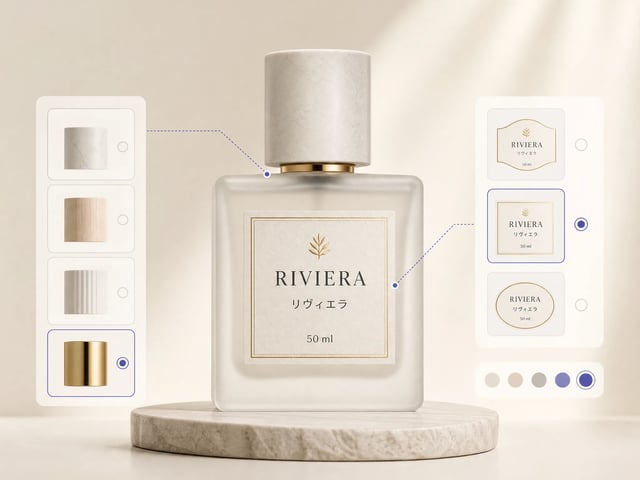
Schreib die exakten Wörter in den Prompt — englische Titel, chinesische Produktnamen, kleine Packaging-Zeilen. Ideal, wenn das Bild mehr als eine Sprache zeigen muss.
Scharf genug für Druck und große Screens
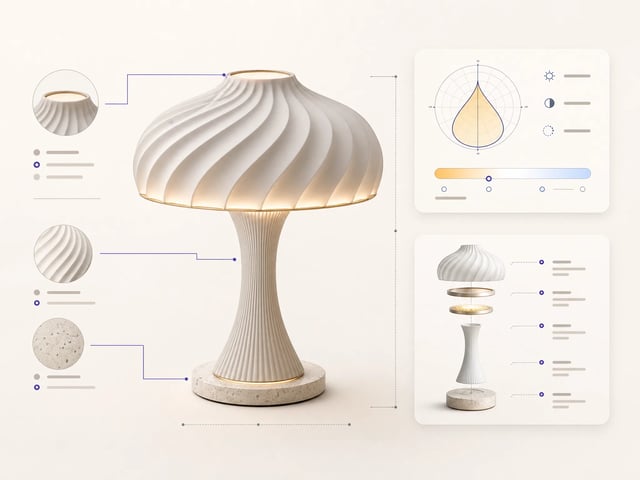
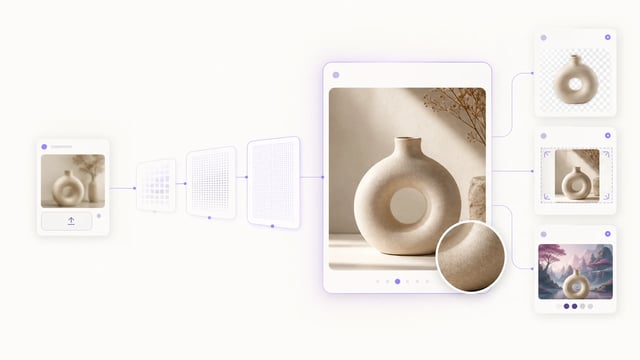
Das Bild kommt von selbst detailliert. Gut für Packaging-Muster und große Bildschirme. Oft brauchst du kein separates Tool zum Vergrößern.
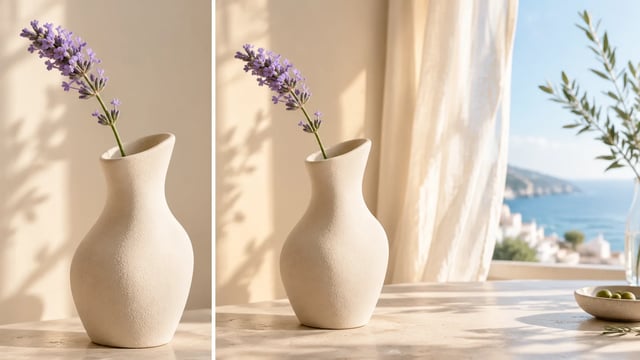
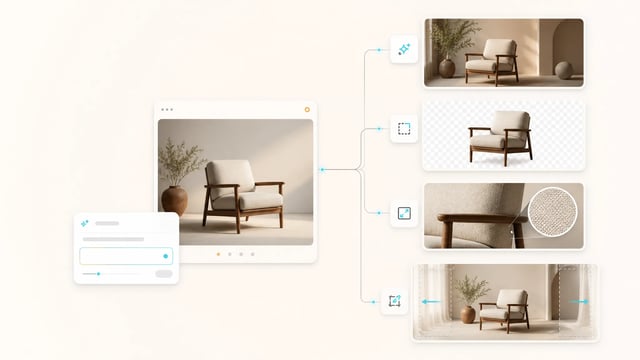
Nur einen Teil ändern — den Rest behalten
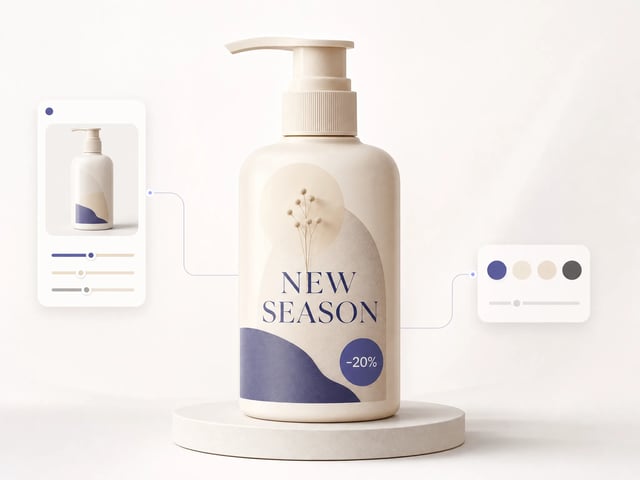
Lade ein Foto, das dir schon gefällt. Sag, was sich ändern soll: neuer Titel, neues Badge, ein Bereich. Generieren für Neues; bearbeiten, wenn das Foto fast passt.
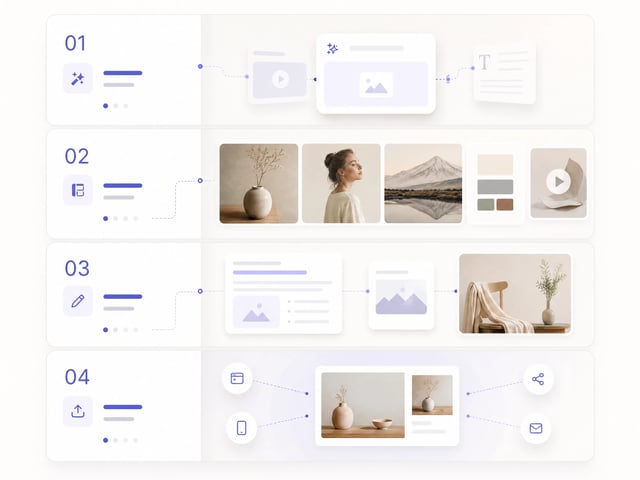
Vier Schritte zu einem Bild mit Reve 2.1
Von der Idee zum herunterladbaren Bild — ohne das Layout in einer anderen App neu zu bauen.
Zuerst Bereiche und Wörter schreiben
Wie viele Blöcke, was der Titel sagt, was jedes Label sagt. Das zuerst — dann Licht und Material.
Form wählen — oder auto lassen
Quer, hoch, quadratisch und mehr. Das Ergebnis ist detailliert genug für volle Designs.
1 Bild machen — oder bis zu 4
Erst eines ausprobieren, oder ein paar Versionen machen und die beste wählen.
Herunterladen — oder eine Kleinigkeit ändern
Zufrieden? Download. Noch ein Fix? Hochladen und nur die Zeile, das Badge oder den Bereich ändern, der noch hakt.
Für wen es passt
Reve 2.1 für Packaging, Poster und UI-Screens
Am besten, wenn das Bild klare Titel und Bereiche braucht — nicht nur ein weiches Portraitfoto.
Leute, die Packaging und Labels machen
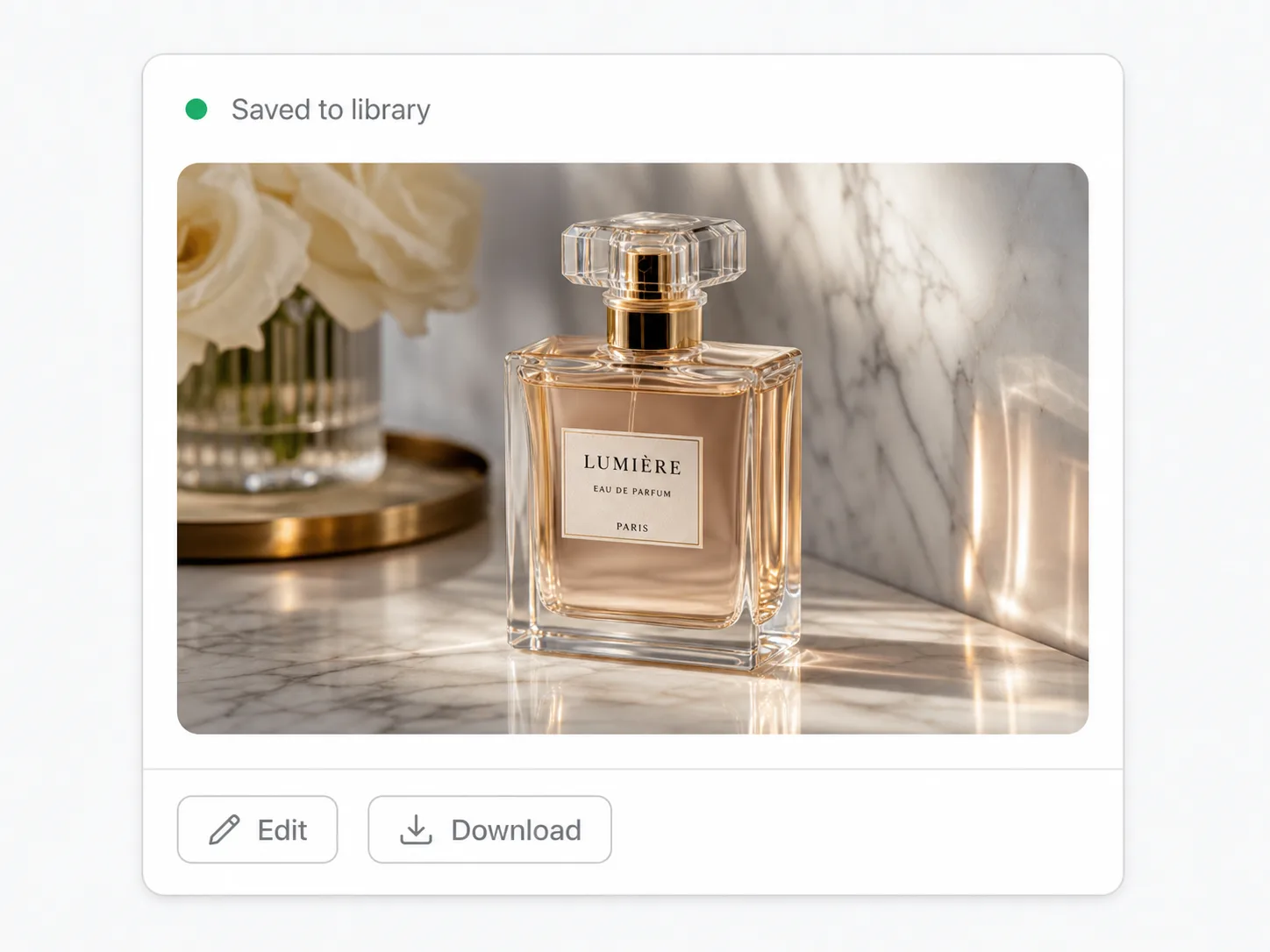
Baue eine Packaging-Front mit Markenname, Füllmenge und chinesischem oder englischem Kleintext. Später ein Badge tauschen, ohne die ganze Flasche neu zu machen.
Leute, die Event-Poster machen
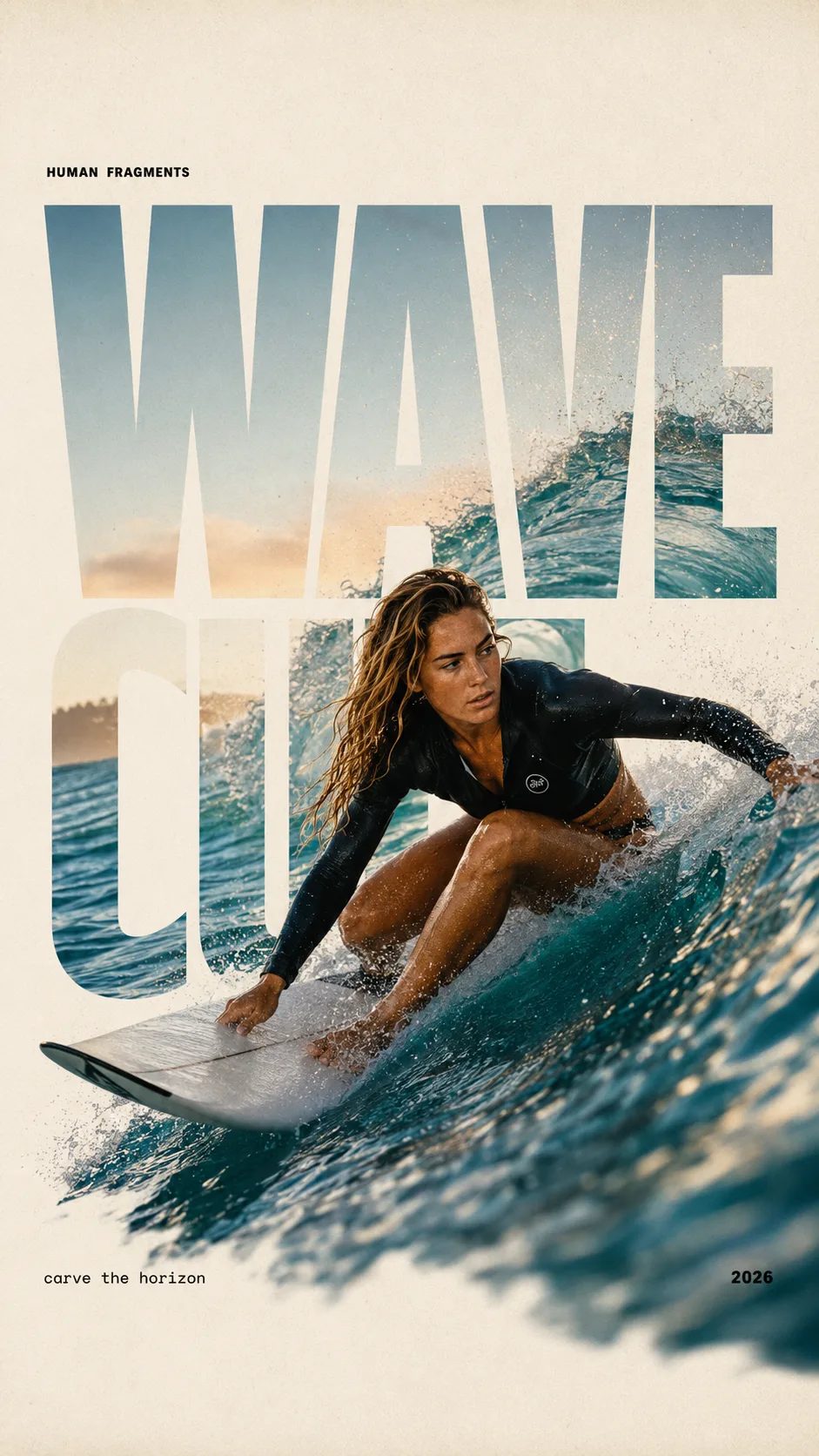
Hauptüberschrift, Untertitel und Kleintext bekommen je einen eigenen Platz, damit das Poster nicht überfüllt wirkt.
Leute, die App- oder Website-Screens machen
Homepage- und App-Mockups, in denen Menü- und Button-Text leicht lesbar bleibt.
Leute, die Erklärgrafiken machen
Schritt- und Bereichsgrafiken. Kleiner Text bleibt klar beim Zoomen oder Drucken.
Wenn du Reve 2.1 gerade nicht brauchst
Bleib auf SupaImagine. Wechsle das Modell, wenn du einen anderen Look oder Tempo willst.
Bilder, die Leute mit Reve 2.1 gemacht haben
Ordentliche Layouts, klarer Text und Bilder, die man sofort nutzen konnte.
Häufige Fragen zu Reve 2.1
Nutze Reve 2.1, wenn Bereiche unordentlich sind, Packaging-Layout hakt oder Chinesisch und Englisch beide klar bleiben müssen. Nutze GPT Image 2, wenn du schnell ein paar Wörter ausprobieren und die Qualität später steigern willst. Beide können Text ins Bild setzen; Reve 2.1 ist besser bei ordentlichen Layouts.
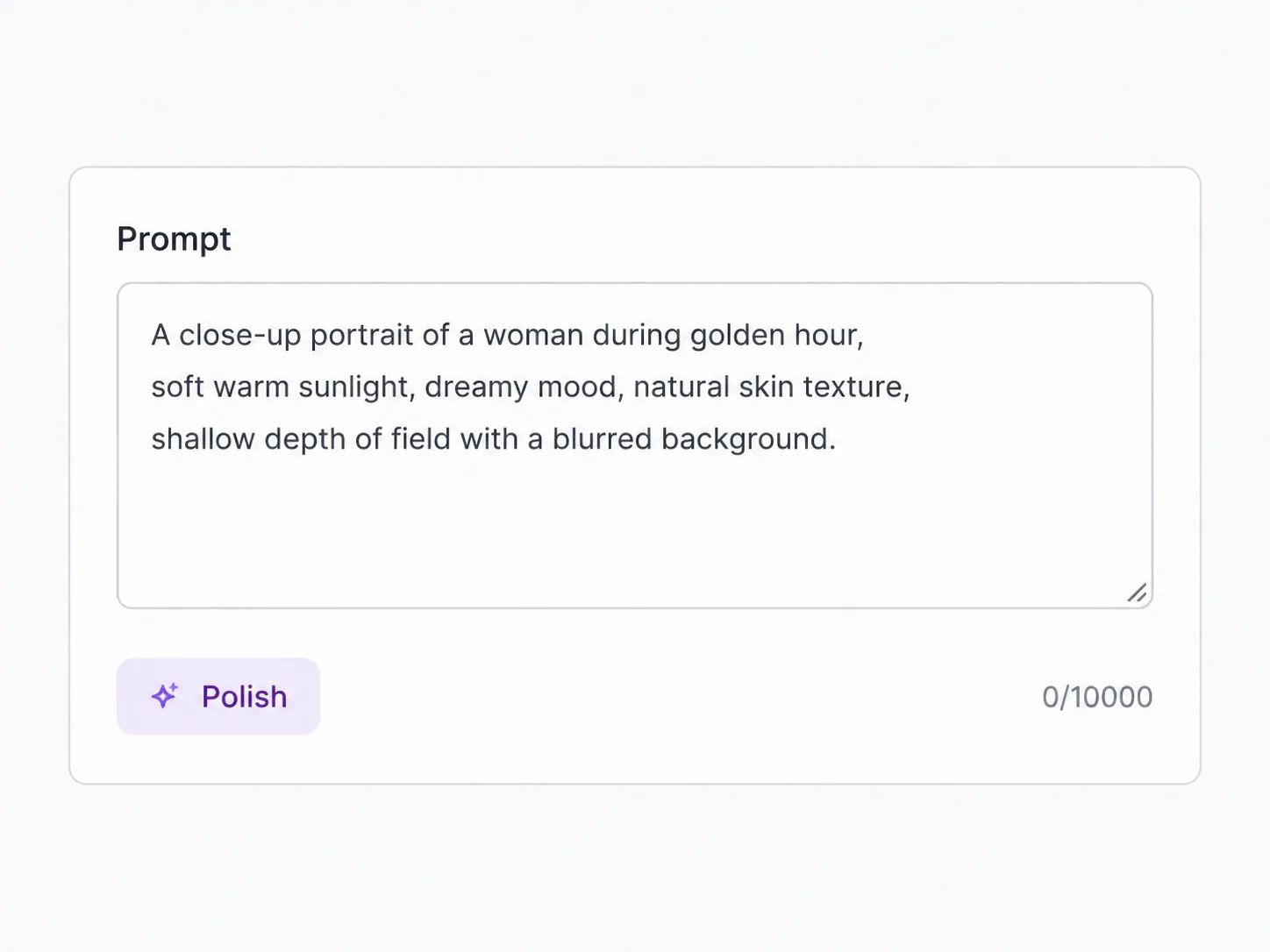
Zuerst: wie viele Bereiche, was man zuerst sieht, exakte Titel und Labels. Dann Material und Licht. Schreib jede chinesische oder englische Zeile genau. Markiere leeren Platz für Text, damit du ein echtes Layout bekommst, nicht nur Stimmung.
Es gibt kein separates 1K-/2K-/4K-Menü. Du wählst vor allem die Bildform (oder auto) und wie viele Bilder (1–4). Das Ergebnis ist von selbst detailliert — gut für volle Muster und große Screens.
Ja. Wähle Bild-zu-Bild, lade ein Foto und sag in normalen Worten, was sich ändern soll — neuer Titel, ein Bereich, Produkt behalten. Ideal, wenn das Foto schon größtenteils passt.
1 bis 4. Eines zum Ausprobieren; mehrere, wenn du Optionen wählen willst.
Ja — mit einem bezahlten SupaImagine-Plan für Kundenmaterial und Packaging-Muster. Marken oder Stock-Material Dritter musst du weiterhin selbst klären.
Was du als Nächstes tun kannst
Wenn dein Bild fertig ist
Text auf einem Foto ändern, das Bild schärfen oder das Modell wechseln.
Immer noch unordentliche Layouts und schwer lesbarer Text?
Schreib Bereiche und Wörter, generiere mit Reve 2.1 — oder lade ein Foto und ändere nur diese eine Zeile.