Das Bewegungskonzept schreiben
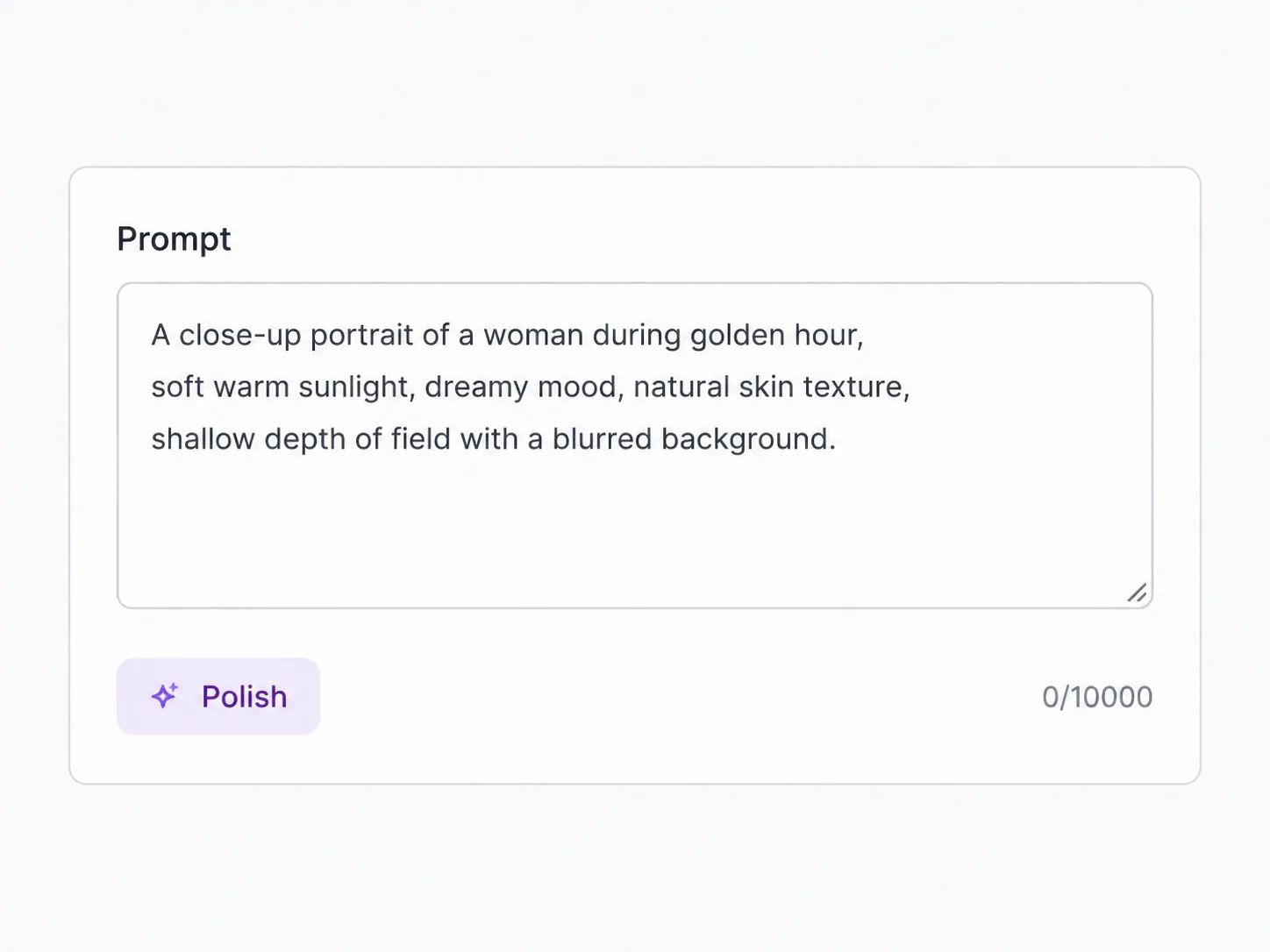
Beschreibe das Subjekt, die Kamerabewegung, die Beleuchtung und den Sound-Hinweis. Ein sauberes Konzept zählt mehr als ein langer Absatz, wenn das Ziel ein kurzer 8-Sekunden-Veo-Durchlauf ist.
Schnelles Veo mit Text, Frames oder 1–3 Referenzbildern
Nutzen Sie Veo 3.1 Fast, wenn die Aufnahme Bewegung im Google-Stil benötigt, aber ohne die vollen Credits der Qualitätsstufe. Starten Sie mit Text, animieren Sie ein oder zwei Frames oder lenken Sie den Clip mit bis zu drei Referenzbildern und wählen Sie dann 720p, 1080p oder 4K. Es ist die Veo-Seite für schnelle Iterationen, referenzgeführte Materialaufnahmen und Videotests mit geringerem Credit-Verbrauch, die bei einem gelungenen Take dennoch aufgewertet werden können.
Gib einen Prompt ein, füge ein Startbild hinzu oder hänge bis zu drei Referenzbilder an. Wähle dann 16:9, 9:16 oder Auto sowie 720p, 1080p oder 4K, bevor du die Generierung startest.
Bleiben Sie im selben Generator, wenn die Aufnahme die volle Veo-Qualitätsstufe, eine längere Seedance-Nutzung oder ein dialogorientiertes Modell benötigt.
Fast ist die Veo-Option, zu der Sie vor dem vollen Qualitätsdurchlauf greifen: günstiger zu testen, schneller zu vergleichen und die einzige aktuelle Veo-SKU in SupaImagine mit Referenz-zu-Video.
Veo 3.1 Fast liegt zwischen der vollen Veo-3.1-Qualitätsseite und der günstigsten Lite-Stufe. Im aktuellen SupaImagine-Katalog behält es den gleichen zentralen Google-Veo-Workflow – Text, ein Startbild oder einen Erst-/Letztframe-Übergang – und fügt einen materialartigen Referenzmodus für ein bis drei Bilder hinzu. Das ist nützlich, wenn eine Produktform, ein Charakterlook oder eine visuelle Identität die Bewegungsphase überstehen muss. Der Kompromiss ist klar: Verwenden Sie das volle Veo 3.1, wenn die endgültige Aufnahme die Qualitätsstufe verdient; verwenden Sie Fast, wenn Sie mehr Versuche, geringere Credit-Kosten und einen referenzgesteuerten Pfad benötigen, den die volle Qualitäts-SKU hier nicht bietet.
| Veo 3.1 Fast Generator | Veo 3.1 Fast KI-Videogenerator | Veo 3.1 Fast Bild zu Video | Veo 3.1 Fast Referenzbild zu Video | Veo 3.1 Fast 4K |
Beschreibe das Subjekt, die Kamerabewegung, die Beleuchtung und den Sound-Hinweis. Ein sauberes Konzept zählt mehr als ein langer Absatz, wenn das Ziel ein kurzer 8-Sekunden-Veo-Durchlauf ist.
Verwende nur Text für eine neue Aufnahme, füge ein Startbild hinzu, um ein Standbild zu animieren, füge ein Start- und Endframe für einen Übergang hinzu oder hänge ein bis drei Referenzbilder für den Fast-Referenzmodus an.
Wähle 16:9, 9:16 oder Auto und dann 720p, 1080p oder 4K. Fast beginnt bei 30 Credits für 720p, weit unter der vollen Veo-3.1-Qualitätsstufe.
Das Ergebnis landet in Ihrer privaten Bibliothek. Führen Sie dasselbe Material in Fast erneut aus, senden Sie die Gewinneraufnahme an die volle Veo-Seite oder vergleichen Sie sie mit Seedance, ohne den Prompt zu verlieren.
Die Seite konzentriert sich auf die Fähigkeiten, die SupaImagine tatsächlich bereitstellt: Veo-Durchläufe mit geringerem Credit-Verbrauch, Referenzbilder, Frame-Animation, standardmäßig nativer Ton und Auflösungs-Upgrades.
Fast ist die Veo-3.1-SKU in SupaImagine, die Referenz-zu-Video freischaltet. Fügen Sie ein bis drei Bilder hinzu, wenn der Clip ein Produkt, einen Charakter, ein Requisit oder einen visuellen Stil im Gedächtnis behalten muss.
Der 720p-Fast-Durchlauf kostet 30 Credits, 1080p kostet 45 und 4K 90. Das macht es zur praktischen Stufe, um mehrere Versionen auszuprobieren, bevor man sich für einen vollen Qualitätsdurchlauf entscheidet.
Nutzen Sie den Referenzpfad mit ein bis drei Bildern, wenn ein Look, ein Requisit oder ein Charakter den Clip lenken soll, bevor Sie Credits für einen endgültigen Qualitätsdurchlauf ausgeben.
Veo 3.1 kann Bild und Ton gemeinsam generieren, sodass Fast-Clips standardmäßig mit Hintergrundaudio ankommen können. Bei sensiblen Szenen kann der Ton unterdrückt werden, daher wird dies als Standardverhalten und nicht als Garantie dargestellt.
Wählen Sie 9:16 für soziale Medien, 16:9 für horizontale Bearbeitungen oder Auto, wenn das Eingabematerial die Form bestimmen soll. Fast ist nicht nur ein Entwurf-Button; es ermöglicht Ihnen dennoch, das Ausgabeformat gezielt zu wählen.
Beginnen Sie mit der leichteren Basis-Render und reservieren Sie 1080p oder 4K für die Aufnahme, die es wert ist, behalten zu werden. SupaImagine hält den Durchlauf, den Prompt und das Ergebnis in der Bibliothek zusammen.
Fast vs. naheliegende Optionen
Das richtige Modell hängt davon ab, ob Sie schnell testen, eine Aufnahme im Google-Stil fertigstellen oder eine längere referenzreiche Sequenz inszenieren.
| Veo 3.1 Qualitätsstufe · kurzer Keeper | Seedance 2 Fast 4-15s · Seedance-Balance | ||
|---|---|---|---|
| Am besten geeignet für | Schnelle Veo-Tests und Materialreferenzen | Eine polierte kurze Aufnahme im Google-Stil | Längere flexible Takes mit Seedance-Steuerung |
| Eingaben in SupaImagine | Text, Erst-/Letzt-Frames, 1-3 Referenzbilder | Text, Startframe, Start- und Endframe | Text, Frames, Video-/Referenzmedien |
| Aktuelle Clip-Länge | 8s Veo-Pfad | 8s Veo-Pfad | 4-15s |
| Max. Auflösung | 4K | 4K | 720p auf Fast |
| Credit-Haltung | Niedrigere Veo-Stufe | Qualitätsstufe | Ausgewogene Seedance-Stufe |
Wo Fast passt
Nutzen Sie Fast, wenn das Material klar ist und Sie mehrere Versuche benötigen, bevor Sie den Keeper auswählen.
Verwenden Sie ein bis drei Produktreferenzen, um zu testen, wie Form, Oberfläche und Beleuchtung die Bewegung überstehen, bevor Sie mehr Credits für den finalen Qualitätsstufen-Render ausgeben.
Nutzen Sie ein bis drei Referenzbilder, wenn ein Gesicht, ein Kostüm oder eine Silhouette in einem kurzen Bewegungsdurchlauf erkennbar bleiben muss.
Entwerfen Sie mehrere Hooks, Übergänge oder vertikale Schnitte mit geringeren Veo-Credits und behalten Sie den, der die Kampagnenidee verkauft.
Bringen Sie eine Farbpalette, Requisitensprache oder Art Direction in ein kurzes Video, ohne die Aufgabe in eine volle Multi-Clip-Sequenz zu verwandeln.
Erkunden Sie schnelle Inserts, Szeneneinsteller und Cutaway-Ideen, während Sie das schwerere Qualitätsmodell für die Hauptkampagnen-Aufnahme reservieren.
Führen Sie denselben Prompt auf Fast, Full Veo und Seedance aus, um zu sehen, ob Geschwindigkeit, Wiedergabetreue oder flexible Dauer für die Aufnahme am wichtigsten sind.
Veo 3.1 Fast ist die günstigere Fast-Stufe der Veo 3.1-Familie von Google. Auf SupaImagine kann es Video aus Text generieren, ein oder zwei Frames animieren oder ein bis drei Referenzbilder im Fast-Referenz-zu-Video-Modus verwenden.
Fast kostet weniger Credits und bietet im aktuellen SupaImagine-Katalog Referenz-zu-Video. Die volle Veo 3.1-Seite ist die Qualitäts-SKU für eine polierte kurze Aufnahme; Fast ist der Geschwindigkeits- und Referenz-Workflow, um zuerst mehrere Versionen auszuprobieren.
Ja. Der Referenzmodus akzeptiert ein bis drei Bilder. Das unterscheidet sich von Frame-zu-Video: Der Frame-Modus verwendet ein Startbild oder ein Start-/End-Paar, während der Referenzmodus Materialbilder verwendet, um das Aussehen des generierten Videos zu lenken.
Ja. SupaImagine bietet 720p, 1080p und 4K für Veo 3.1 Fast. Die aktuelle Credit-Tabelle beträgt 30 Credits für 720p, 45 für 1080p und 90 für 4K.
Veo 3.1 Fast nutzt den Veo-Pfad, bei dem standardmäßig Audio generiert wird, sodass ein Clip mit Ton zusammen mit dem Bild ankommen kann. Bei einigen sensiblen Szenen kann der Ton upstream unterdrückt werden, daher garantiert SupaImagine keinen Ton bei jedem einzelnen Ergebnis.
Nein. Neue SupaImagine-Konten erhalten 10 Starter-Credits, und der günstigste Veo 3.1 Fast-Durchlauf beginnt derzeit bei 30 Credits. Nutzen Sie die Preis-Seite oder ein kostenpflichtiges Credit-Pack, wenn Sie bereit sind, Video zu rendern.
Die Rechte zur kommerziellen Nutzung sind an kostenpflichtige SupaImagine-Pläne gemäß den Nutzungsbedingungen gebunden. Die Ausgabe mit Starter-Credits dient der Evaluierung des Arbeitsbereichs, während Videos aus kostenpflichtigen Plänen den Weg für Kunden-, Werbe- und kommerzielle Arbeiten darstellen.
Im Arbeitsbereich bleiben
Generieren Sie Quell-Frames, vergleichen Sie ein anderes Modell oder verschieben Sie den Keeper in ein Video-Dienstprogramm, während jedes Ergebnis in Ihrer Bibliothek bleibt.
Kehren Sie zum vollständigen Video-Auswahlmenü zurück, wenn derselbe Prompt Veo, Seedance, HappyHorse oder einem anderen Videomodell gegenübergestellt werden soll.
Erstellen Sie das Standbild oder Referenzbild, das einen Fast-Durchlauf verankert, und animieren Sie es, ohne SupaImagine zu verlassen.
Wenn der Fast-Durchlauf die richtige Idee findet, testen Sie die volle Qualitäts-SKU für den polierten Keeper.
Wenn ein Clip Quell-Bewegungsführung anstelle von Referenzbildern benötigt, verschieben Sie die Aufnahme in das Bewegungskontroll-Tool.
Wenn das Fast-Ergebnis Dialog oder einen sprechenden Avatar benötigt, wechseln Sie zum Lippensynchron-Workflow.
Nachdem die Bewegung funktioniert, schärfen oder vergrößern Sie den Clip, bevor Sie die behaltene Version exportieren.
Prompt, Frames oder 1-3 Referenzbilder rein; ein Veo-Durchlauf mit geringerem Credit-Verbrauch raus; jeder Keeper für den nächsten Modellvergleich gespeichert.