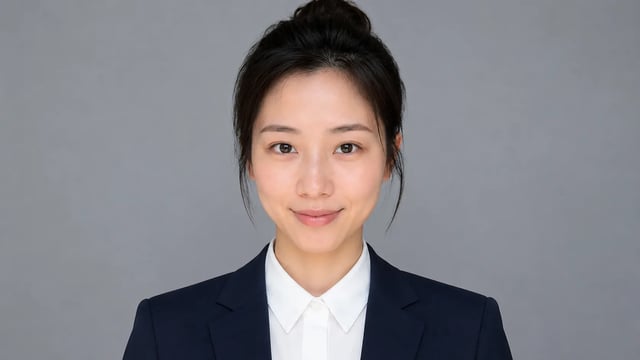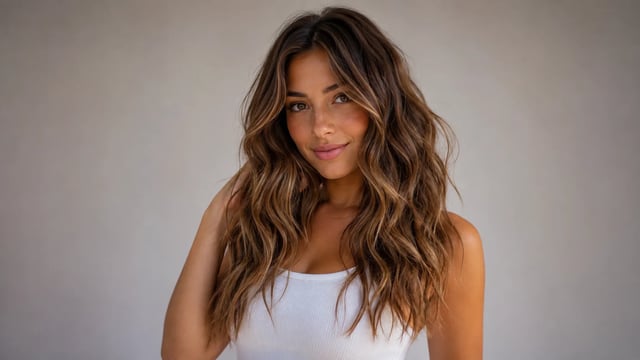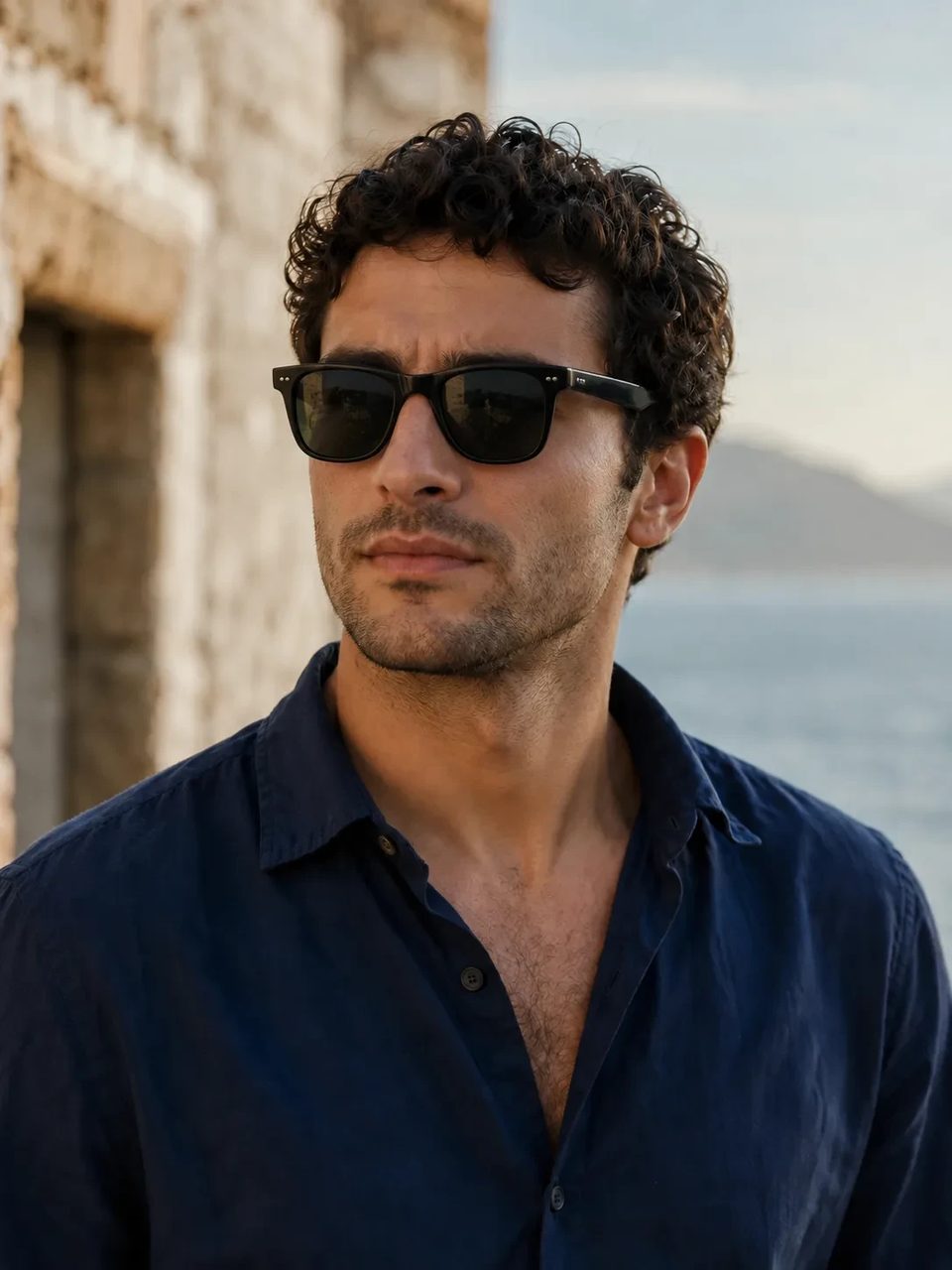
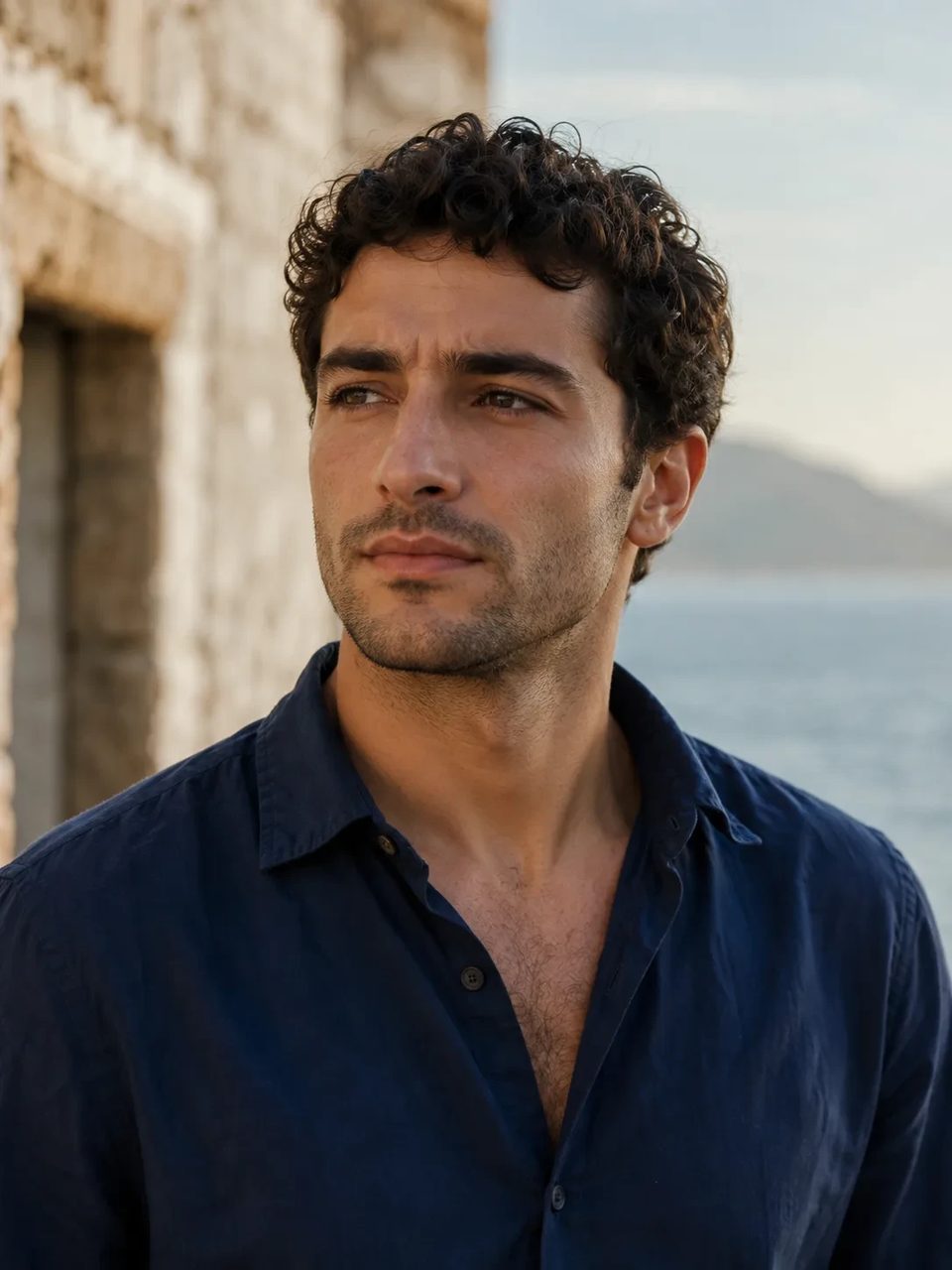
Brillengestell, Linsenfarbe und Reflexe ins Porträt gemischt — kein schwebender Sticker
Sonnenbrille zu Porträtfotos hinzufügen, ohne einen Desktop-Editor zu öffnen. Lade ein klares Gesichtsfoto hoch und der KI-Sonnenbrillen-Filter setzt stilvolle Shades auf die Augen mit natürlicher Linsenfarbe, weichen Kontakt-Schatten und Licht, das zur Szene passt. Deine Identität bleibt — nur die Brille kommt dazu.

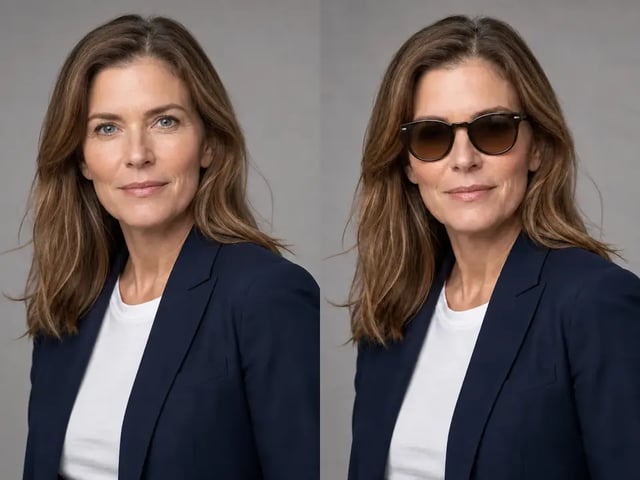
Fotografierte Brille — kein Sticker auf der Stirn.
Wenn du online Sonnenbrille für ein Foto anprobieren willst, sollen die Bügel Nasenrücken und Schläfen folgen — keine schwebende Grafik. Dieser Sonnenbrillen-Foto-Editor baut stilvolle Shades ins Porträt, sodass Reflexe und weiche Schatten dem Originallicht folgen. Nutze ihn, um Brillen zu Headshots hinzuzufügen, die du schon magst.
Ausrichtung, Licht und Identität — kein zufälliges Brillen-Overlay.
Brillengestelle folgen Augen, Nasenrücken, Schläfen und Kopfwinkel, damit die Shades getragen wirken — nicht aufgeklebt.
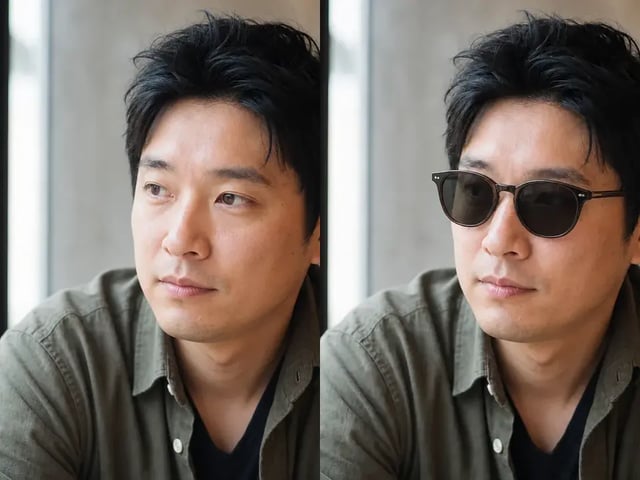
Linsenfarbe, Rand-Highlights und weiche Kontakt-Schatten nehmen das Fotolicht auf, damit der KI-Sonnenbrillen-Filter natürlich wirkt.
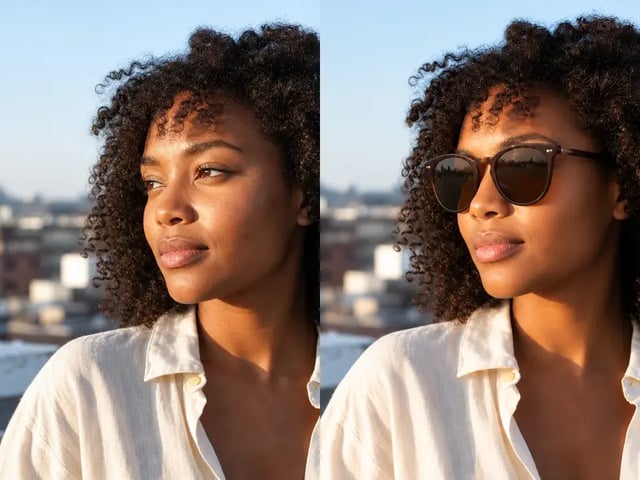
Ausdruck, Gesichtsform, Hautton, Haar und Kleidung bleiben fest, während du nur die Sonnenbrille zum Foto hinzufügst.
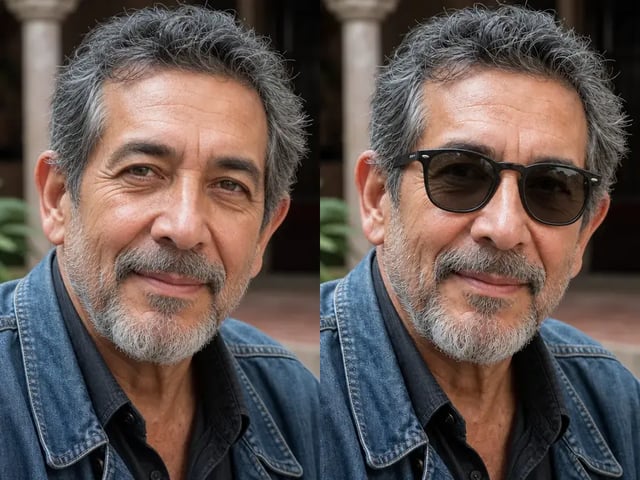
Eine natürliche stilvolle Sonnenbrillen-Richtung für kreative Vorschauen — kein Katalog mit Markenmodellen oder Maßtabellen.
Gesicht hochladen, festes Shades-Preset starten, sauberstes Paar speichern.
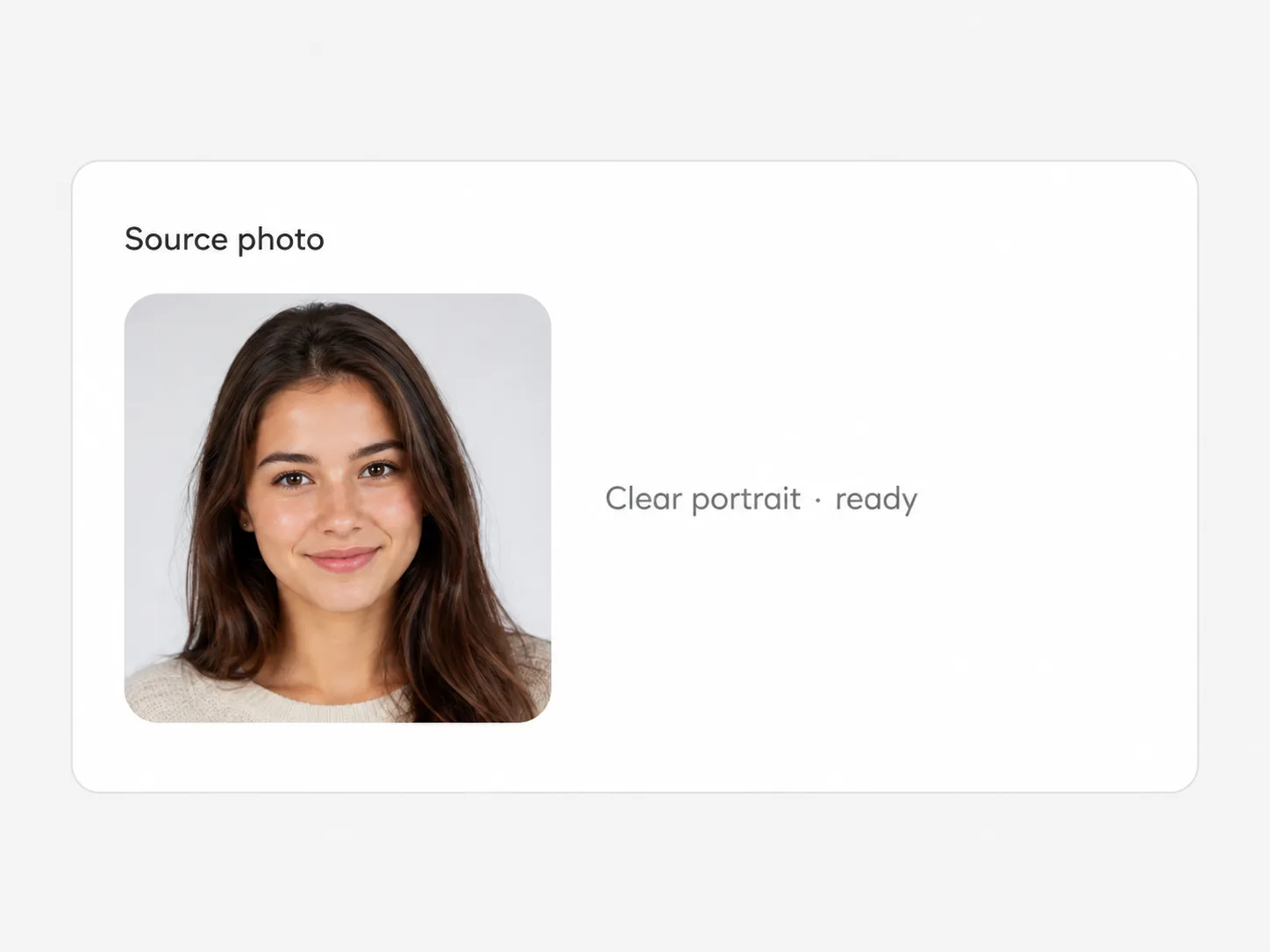
Frontale oder leichte Drei-Viertel-Porträts funktionieren am besten. Haar über beiden Augen oder starke Bewegungsunschärfe mindert die Ausrichtungsqualität.
Erzeuge ein paar Ausgaben, wenn du leicht andere Linsen- oder Rand-Varianten willst. Die stilvolle Sonnenbrillen-Richtung ist fest.
Wähle die Version mit dem saubersten Nasenrücken-Sitz und lade die volle Auflösung aus dem Workspace.
Reise-Feinschliff, Headshots, Outfit-Boards und spaßige Brillen-Konzepte.
Coole Shades zu einem hellen Outdoor-Porträt, ohne die Reise neu zu shooten.
Einem Founder- oder Host-Foto eine schärfere Stimmung für Kampagnen-Kacheln und Avatare geben.
Brille auf Look-Fotos setzen, bevor du entscheidest, ob der Vibe stimmt.
Einen Sonnenbrillen-Foto-Editor-Look für spaßige Konzepte erkunden — keine optischen Rezepte.
Ein Porträt mit stilvoller Sonnenbrille auf dem Gesicht: ausgerichtetes Gestell, realistische Linsenfarbe und weiche Schatten, die dem Originallicht folgen.
Nein. Das Preset baut die Brille ins Foto, sodass das Gestell dem Kopfwinkel folgt und die Linsen Szenenlicht aufnehmen — statt als flache Grafik zu schweben.
Ja. Registriere dich und nutze Signup-Credits für einen kostenlosen Test dieses Effekts. Du brauchst ein Konto; spätere Läufe nutzen dein Guthaben wie im Generator angezeigt.
Klare frontale oder Drei-Viertel-Porträts geben die beste Ausrichtung an Augen, Nasenrücken und Schläfen. Extreme Profile oder starkes Haar über den Augen sind schwerer.
Es ist ein kreativer Foto-Look für Avatare und Style-Boards — kein gemessenes optisches Anprobieren, keine Passform-Tabelle und kein Shop-Checkout für echte Gestelle.
Scharfe Gesichtsfotos mit beiden Augen sichtbar und anständigem Licht. Winzige, unscharfe oder stark verdeckte Gesichter mindern, wie natürlich die Shades wirken.
Nein. Das ist eine natürliche stilvolle Sonnenbrillen-Richtung — kein Einzelhandels-Katalog mit Markenmodellen oder Artikelnummern.
Nein. Hochladen, bei Bedarf Varianten und Format setzen und das feste Preset starten. Der Brillenstil ist schon definiert.
Probiere verwandte Ein-Klick-Looks im selben Bild-Workspace.
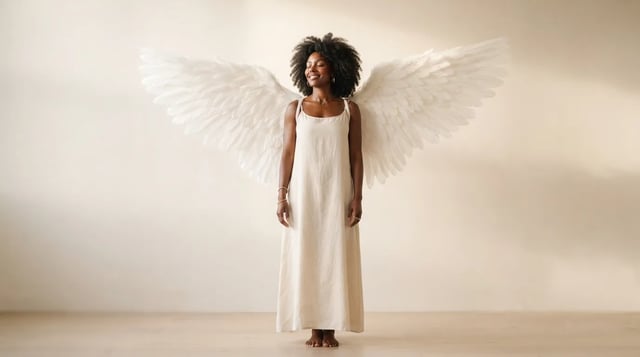
Porträt hochladen und realistische Flügel hinter den Schultern wachsen lassen — kein flacher Sticker

Saubere Seiten, geschichtetes Obervolumen, weicher Pony oder Mittelscheitel — Preview vor dem Stuhl

Cowboyhut, Denim oder Leder, Ranch-Licht — dein Gesicht bleibt der Anker

Originale florale und Mandala-Linien, die Handflächen- und Handgelenkskurven folgen — keine Kachel-Sticker

Tiefe Schatten, helle Lichter, Leinwandtextur — Motiv bleibt als deins lesbar

Seitenprofil-Silhouette, dekorativer ovaler Rahmen, warmer Pergament-Grund — Park-Andenken-Look

Reiche Grautöne, klare Motive — jedes Farbfoto hochladen

Klassischer Sepia-Ton — nicht kühles Grau, nicht Gelbwäsche über Farbe

Feines Korn, echte Farben — beliebiges Foto hochladen

Natürlicher Ton und Glanz auf deinem echten Gesicht — nur Haarfarbe

Saubere gleichmäßige Länge, natürliche Kopfhaut-Textur, Gesicht bleibt deins

Mittellange natürliche Dreads auf deinem echten Gesicht
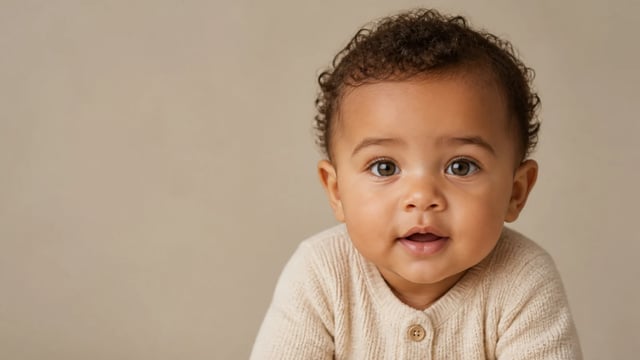
Nur zum Spaß — keine Vorhersage eines echten Kindes
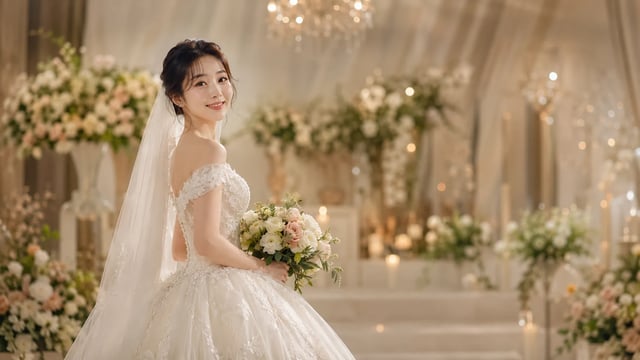
Weiches Kleid und Zeremonielicht – dein Gesicht bleibt der Anker, ein Foto nach dem anderen
Natürliche Shades auf das Porträt setzen, das du schon magst, und ein sauberes Ergebnis laden.