
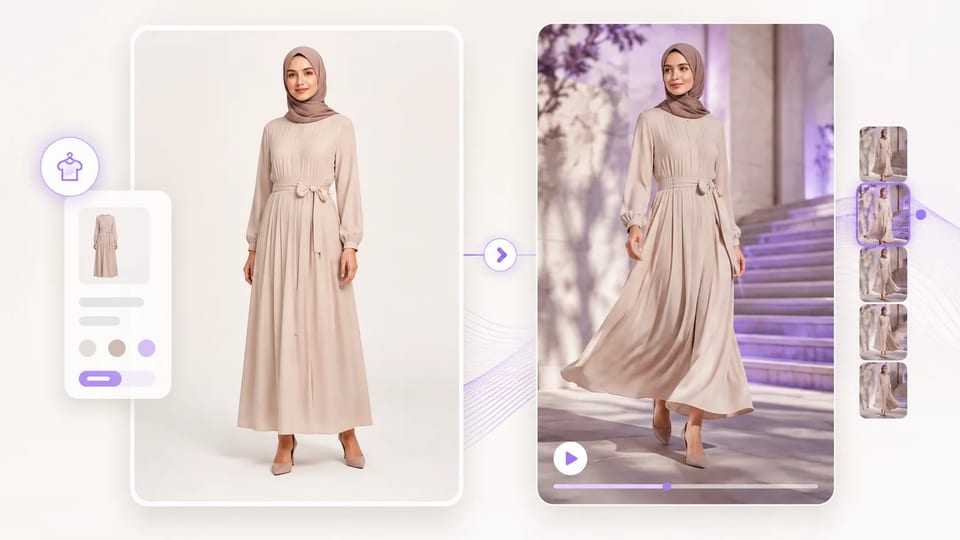
KI Mode-Video-Generator Foto zu kurzem Mode-Clip
Aus einem Kleidungs-Still einen reel-tauglichen Bewegungsentwurf machen
Nutze den KI Mode-Video-Generator, wenn du ein Model- oder Produktfoto hast und einen kurzen Clip für PDP, Reels oder Ads brauchst. Lade ein Still hoch, beschreibe die Bewegung und erzeuge einen Entwurf per Bild-zu-Video — prüfe danach Stoff, Logo und Gesicht auf Drift, bevor du veröffentlichst.
- Ein Kleidungs- oder Produktstill hochladen
- Kamera, Motiv und Stoffbewegung beschreiben
- Standard 9:16 für Reels; 16:9 verfügbar
- 720p-Entwürfe kosten 30 Credits pro Clip
- Stoff, Logo und Gesicht vor dem Veröffentlichen prüfen
- Kommerzielle Nutzung in bezahlten Plänen
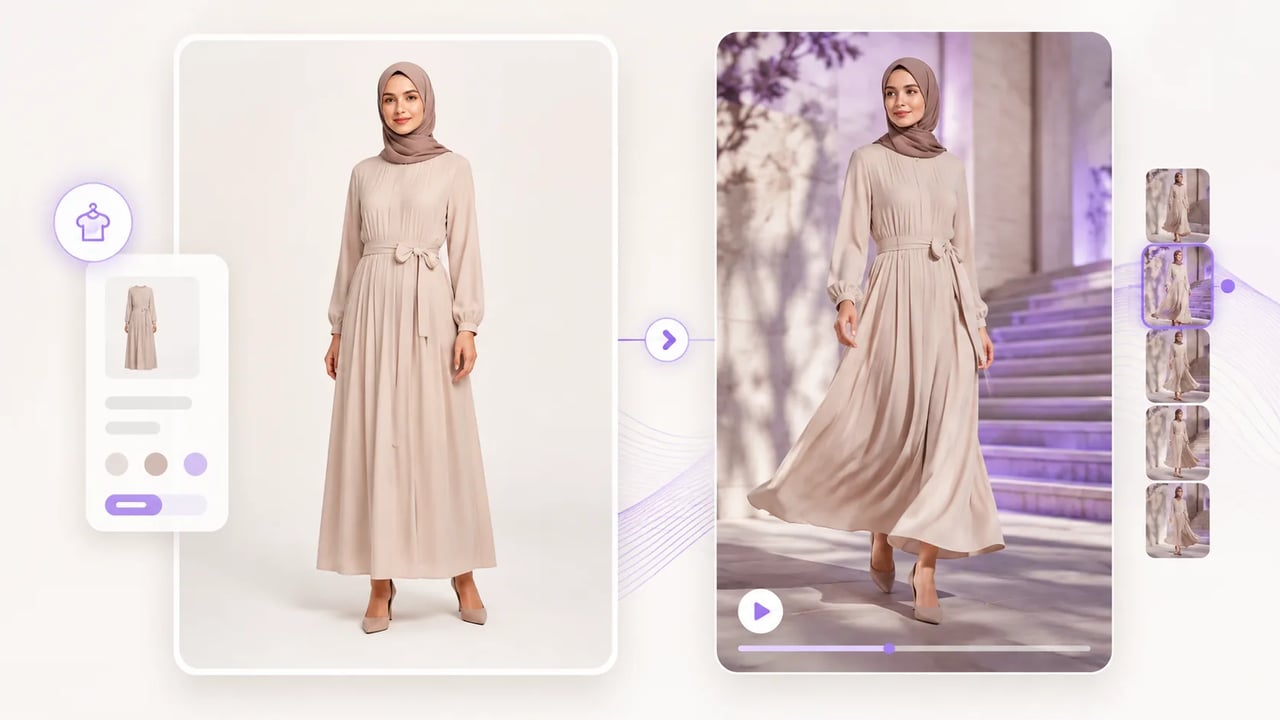
Modebild zu Video — ohne Versprechen eines reinen Mode-Modells
Ehrliches Bild-zu-Video für Kleidungs-Stills, plus Checkliste vor dem Veröffentlichen.
Der KI Mode-Video-Generator ist ein geführter Pfad über allgemeines Bild-zu-Video: ein klares Still, ein freier Bewegungsprompt und ein kurzer Clip als Ausgabe. Er hält Kleidung nicht pixelgenau fest und ist kein reiner Mode-Trainer. Nutze Modebild zu Video, wenn du schnell Bewegungsentwürfe brauchst — und prüfe die bewegten Bilder danach wie bei jedem KI-Clip.
Was du bekommst
Wofür der KI Mode-Video-Generator gebaut ist
Still → Bewegung, echte Steuerung, ehrliche Grenzen.
Kleidungsfoto in Videobewegung verwandeln
Starte mit einem On-Model- oder Produktstill und erzeuge Kleidungsfoto zu Video mit einer kurzen Bewegungsvorgabe. Der Generator hält den Job einfach: Bild rein, Clip raus — kein Multi-Kamera-Studio-Nachbau. Prüfe den ganzen Clip, bevor du ihn als fertige Kreation behandelst.
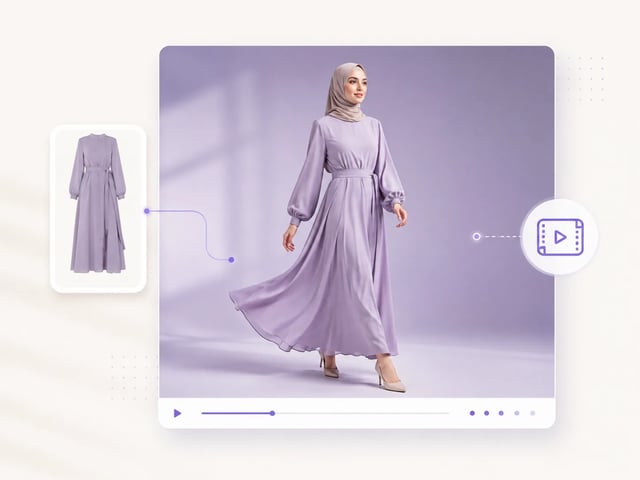
Kamera, Motiv und Stoff in klaren Worten prompten
Schreib, was die Kamera macht, wie sich das Model bewegt und wie der Stoff im Licht wirken soll. Starke Modebild-zu-Video-Prompts benennen genau diese drei Ebenen statt vager „cinematic“-Floskeln. Klare Vorgaben machen Drift beim Prüfen leichter sichtbar.
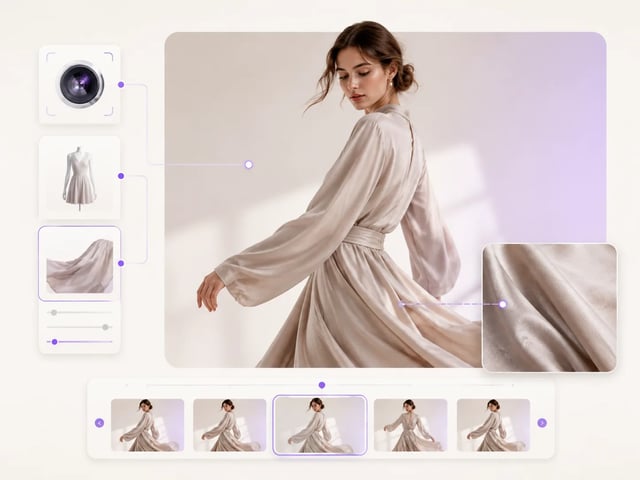
9:16 für Reels oder 16:9, wenn der Slot es braucht
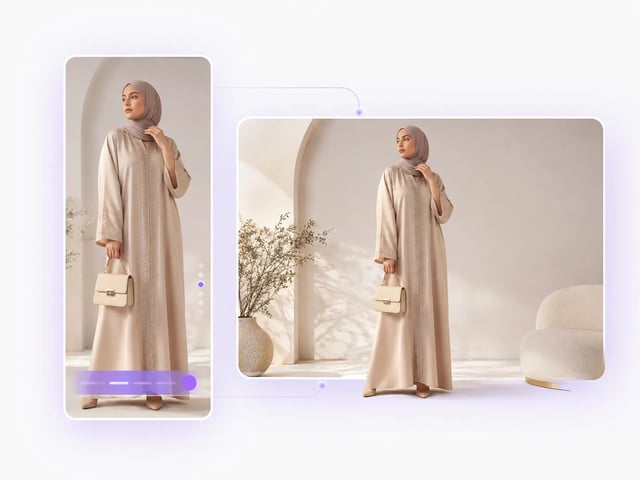
Standard-Seitenverhältnis ist 9:16, damit ein KI-Mode-Reel-Entwurf zu vertikalen Social-Slots passt. Wechsle zu 16:9, wenn das Ziel ein breiter PDP-Hero oder eine Querformat-Anzeige ist. Richte das Verhältnis am echten Einsatzort aus, bevor du höhere Auflösungen ausgibst.
Logo, Stoff und Gesicht vor dem Veröffentlichen prüfen
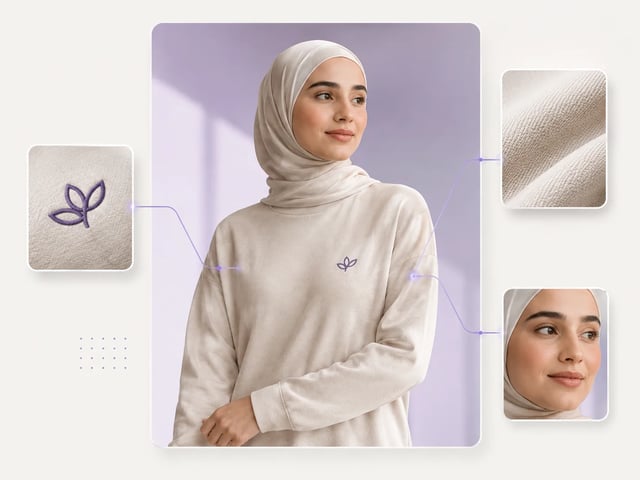
Allgemeines Bild-zu-Video kann Logos, Texturen und Gesichtsdetails driften lassen — besonders bei dichten Prints. Behandle die Ausgabe des KI Mode-Video-Generators als Entwurf: halte bei Labels, Nähten und Identität an. Verwirf Clips, die die Checkliste nicht bestehen, statt einen schwachen Clip live zu zwingen.
Ablauf
Kleidungsfoto zu Video in vier Schritten
- 1
Sauberes Mode-Still hochladen
Am besten ein scharfes On-Model- oder Produktfoto mit lesbarem Outfit und gutem Licht. Weiche, winzige oder stark zugeschnittene Stills geben Bild-zu-Video weniger zum Festhalten.
- 2
Kurzen Bewegungsprompt schreiben
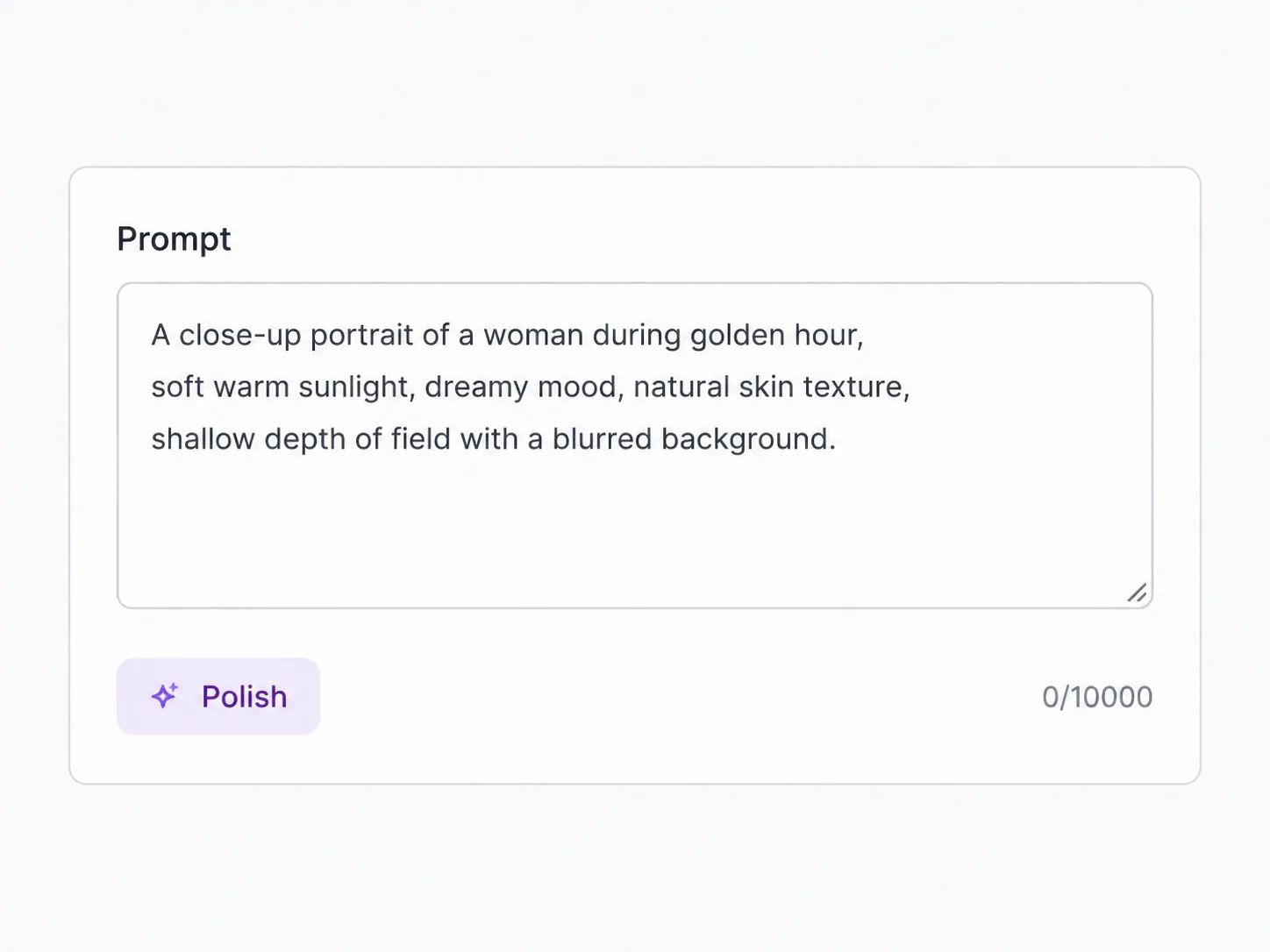
Beschreibe Kamerabewegung, Motivaktion und Stoffverhalten. Beispiel: langsamer Push-in, natürlicher Gang, weiches Stoffschwingen, Logo lesbar halten.
- 3
Seitenverhältnis und Auflösung setzen
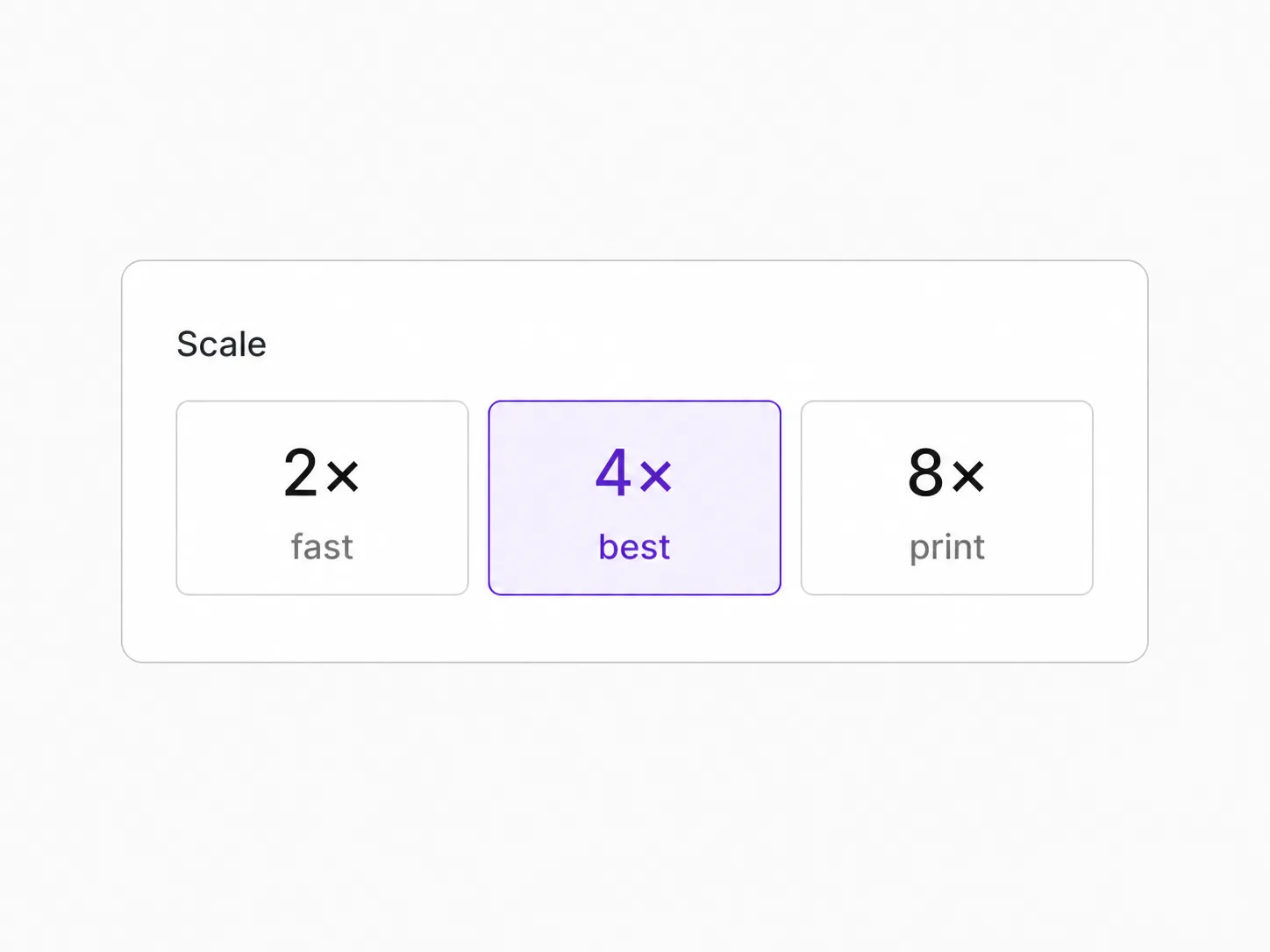
Starte bei 720p für Entwürfe (30 Credits pro Clip). Nutze 9:16 für Reels oder 16:9 für breite Formate; steige mit der Auflösung, wenn ein Clip sitzt.
- 4
Bewegte Bilder prüfen
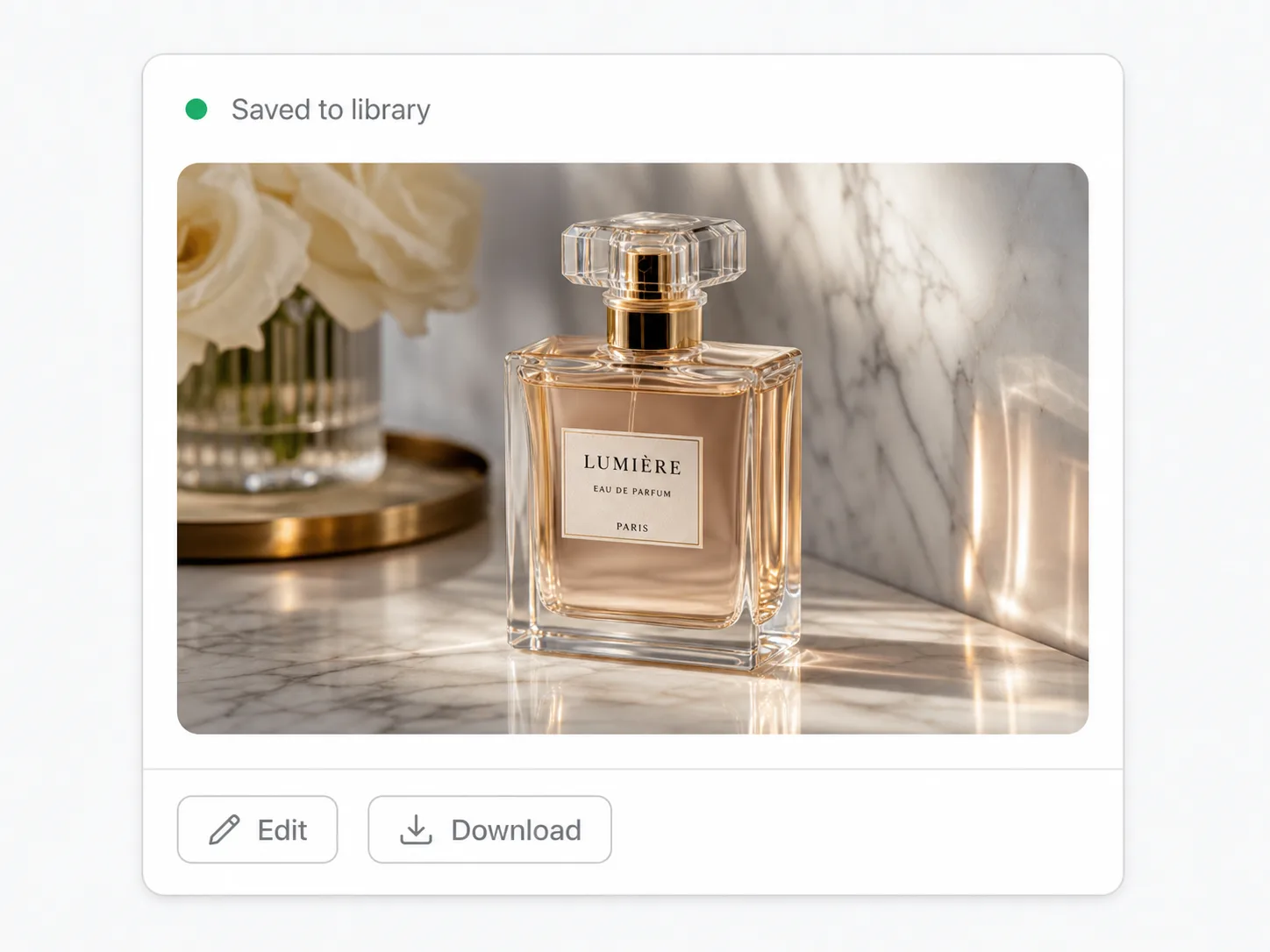
Achte über den Clip hinweg auf Stoff, Logo und Gesicht. Behalte nur Clips, die lesbar bleiben; bei Drift mit engerem Prompt neu erzeugen.
Wo kurze Modeclips helfen
Wann du den KI Mode-Video-Generator startest
Still-Inventar da, Bewegung fehlt — ohne vollen Shoottag.
-
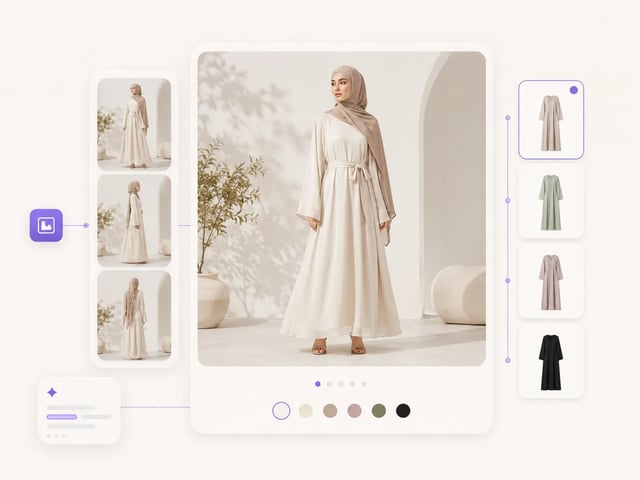
PDP und Shop-Motion
Mach aus Produktfotos Modevideo-Entwürfe für Produktdetailseiten, wenn du nur Stills hast. Nutze KI-Modevideo für Shop-Tests, um zu vergleichen, welche Bewegungsvorgabe das Kleidungsstück klarer liest, bevor du in einen längeren Schnitt investierst.
-
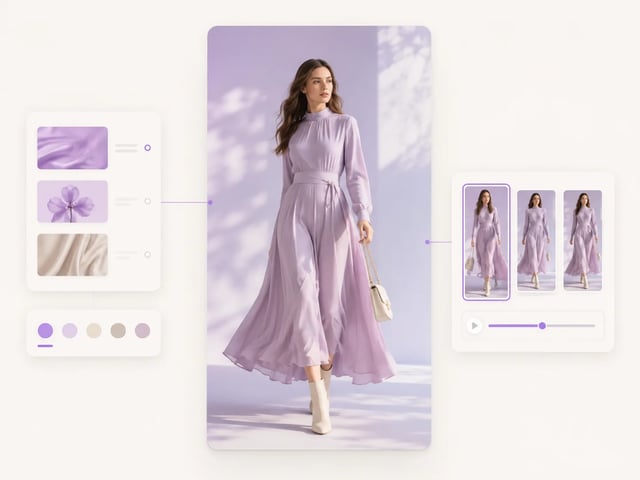
Reels und kurze Socials
Exportiere ein 9:16 KI-Mode-Reel aus einem freigegebenen Look-Foto für Instagram, TikTok oder Stories. Halte die Bewegung einfach — Gang, Drehung oder Stoffschwung —, damit das Outfit im Bild im Mittelpunkt bleibt.
-
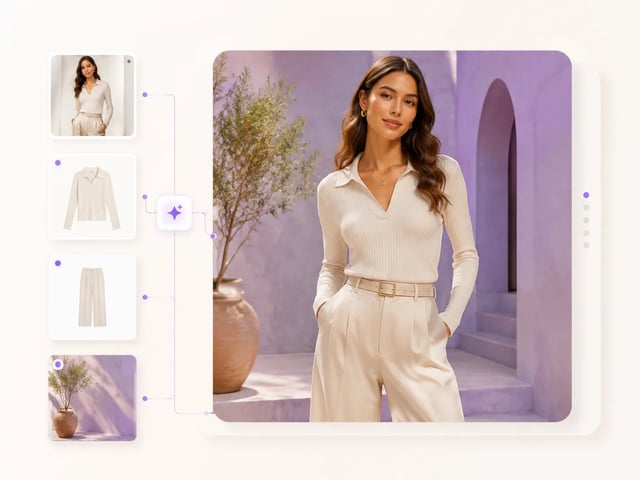
Bezahlte Social-Ads
Dreh aus Kleidungs-Stills kurze Videovarianten für Anzeigen-Tests, ohne neu zu shooten. Erzeuge ein paar Prompt-Winkel, prüfe Logos und Gesichter und setze nur Clips ein, die Markendetails unter Bewegung halten.
-
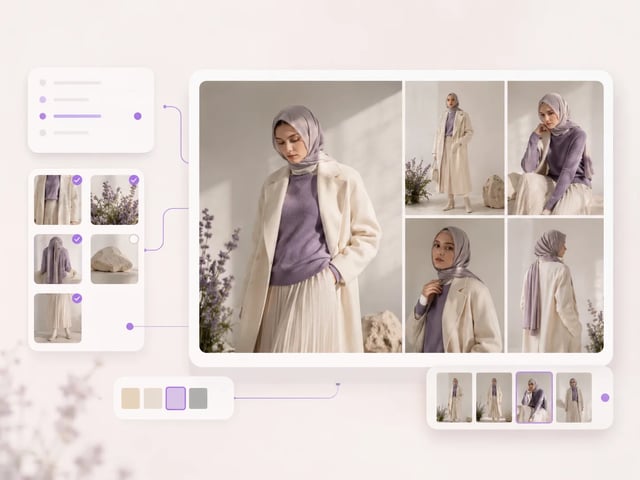
Lookbook und Drop-Vorschauen
Animiere Lookbook-Stills zu kurzen Modevideo-Entwürfen aus Fotos für Drop-Ankündigungen. Kombiniere mit einem Still-Kleiderwechsler-Pfad, wenn du zuerst Outfits tauschen willst — bring das finale Still dann hierher für Bewegung.
Fragen zum KI Mode-Video-Generator
Funktioniert der KI Mode-Video-Generator mit einem einzelnen Foto?
Ja. Lade ein Kleidungs- oder Produktstill hoch, schreib einen Bewegungsprompt und erzeuge einen kurzen Clip. Klare, gut ausgeleuchtete Fotos halten Outfit-Details besser als winzige oder unscharfe Crops.
Ist der KI Mode-Video-Generator kostenlos testbar?
Die Registrierung gibt 10 Credits. Standard-720p kostet 30 Credits, daher decken Starter-Credits keinen Lauf — zuerst aufladen. Es gibt keinen anonymen Gratis-Pfad ohne Registrierung und keinen unbegrenzten Gratis-Tarif.
Bleiben Logos und Stoff in einem KI-Modevideo perfekt?
Nicht garantiert. Allgemeines Bild-zu-Video kann Logos, Prints und feine Textur driften lassen. Pausiere den Clip und verwirf Clips, bei denen Markenzeichen oder Stoffstruktur zerfallen.
Wie lang ist ein Clip aus dem KI Mode-Video-Generator?
Dieser Pfad nutzt Veo 3.1 Lite Bild-zu-Video für kurze Entwürfe im ~8s-Bereich. Behandle die Länge als kurze Social- oder PDP-Motion-Einheit, nicht als vollen Kampagnenfilm.
Welche Auflösungen kann ich für Modebild zu Video nutzen?
720p, 1080p und 4K auf diesem Modebild-zu-Video-Pfad. Starte bei 720p für Entwürfe mit dem KI Mode-Video-Generator; steige, wenn ein Clip deine Prüf-Checkliste bereits besteht.
Wie werden Credits für Kleidungsfoto zu Video berechnet?
Kleidungsfoto zu Video auf diesem Pfad nutzt die Veo-3.1-Lite-Preise nach Auflösung pro Clip: 720p = 30 Credits, 1080p = 35, 4K = 150. Die 10 Gratis-Credits aus der Registrierung decken keinen Standard-720p-Lauf.
Worin unterscheidet sich das vom KI-Kleiderwechsler?
Der Kleiderwechsler bearbeitet Outfit-Stills. Der KI Mode-Video-Generator animiert ein Still zu einem kurzen KI-Modevideo. Nutze den Wechsler, wenn du ein neues Kleidungs-Still brauchst; nutze diese Seite, wenn das Outfit fertig ist und du Bewegung brauchst.
Wann sollte ich Motion Control statt Modevideo aus Foto nutzen?
Nutze Motion Control, wenn du bereits ein Performance-Referenzvideo hast, das auf einen Charakter übertragen werden soll. Nutze den KI Mode-Video-Generator für Modevideo aus Foto, wenn du nur ein Still und eine geschriebene Bewegungsvorgabe hast — kein Motion-Referenzclip nötig.
Verwandte Video-Tools und Modelle
Upscale, Motion Control und weitere Bild-zu-Video-Modelle, wenn du den nächsten Schritt brauchst.
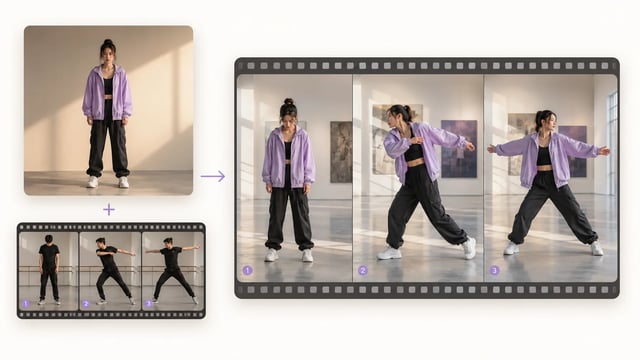
Motion-Control-Videogenerator
Ein Charakterbild + ein Bewegungsclip → dieselbe Aktion auf deinem Charakter
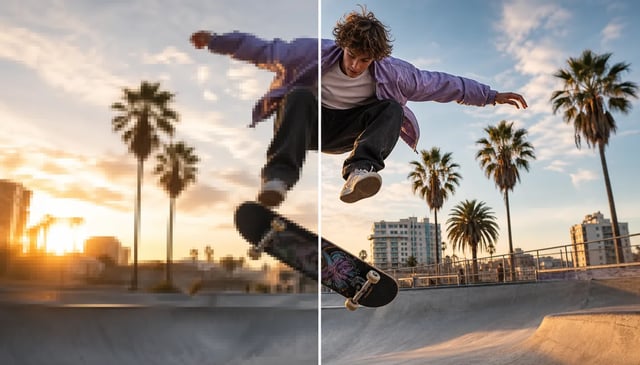
Video auf 4K hochskalieren
Schnitt behalten, Auflösung für größere Screens und engere Crops erhöhen
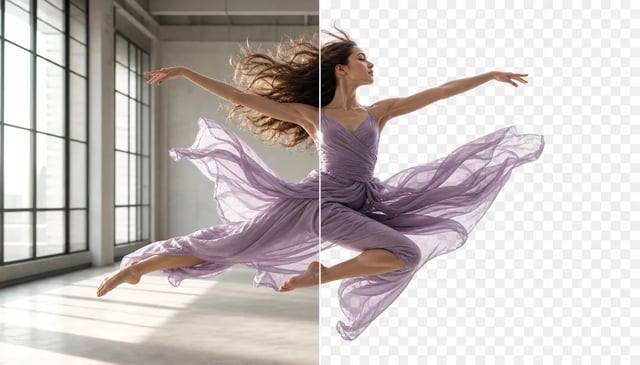
Videohintergrund entfernen
Transparente Freisteller für Menschen und Produkte — ohne Green-Screen-Dreh
Still bereit. Als Nächstes Bewegung.
Starte den KI Mode-Video-Generator mit deinem nächsten Still
Lade ein Kleidungsfoto hoch, schreib einen einfachen Bewegungsprompt und prüfe Stoff und Logo, bevor du veröffentlichst.