KI-Lip-Sync-Videogenerator aus Bild & Audio

Ein Gesicht, dein Audio, synchronisierte Lippenbewegungen

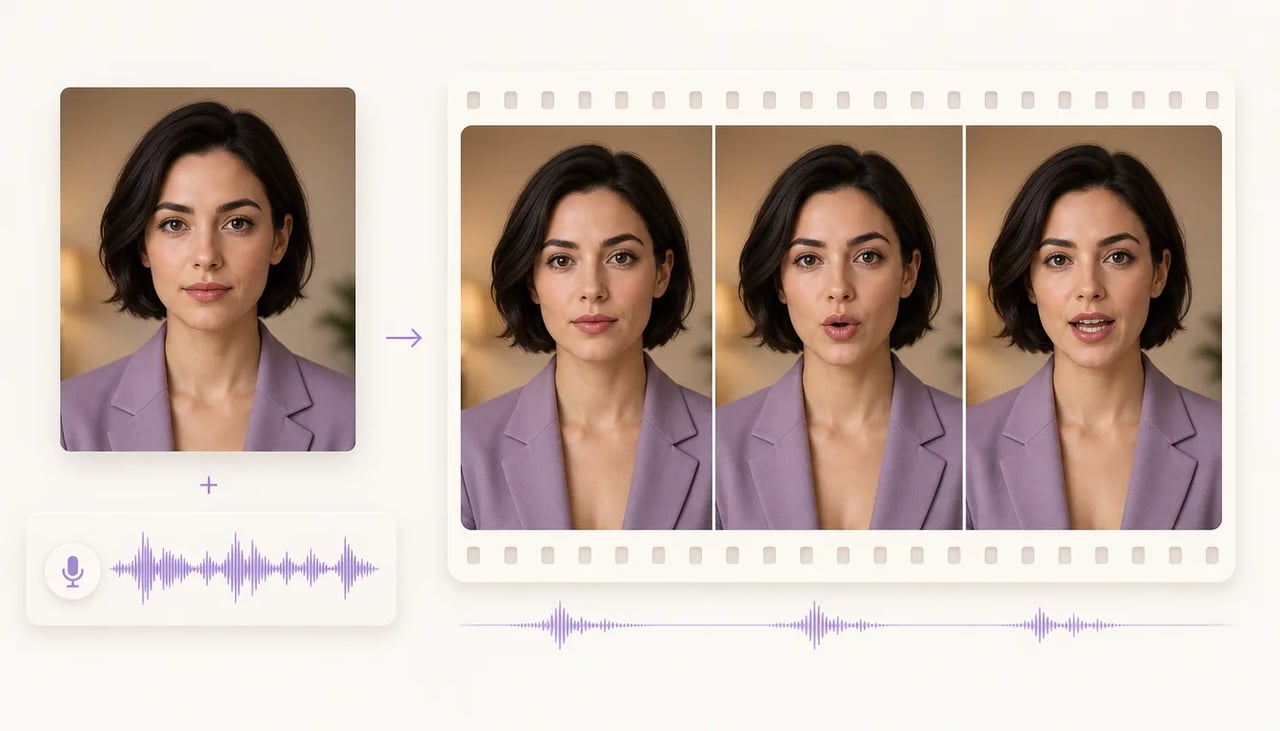
Der KI-Lip-Sync-Videogenerator verwandelt ein Porträt und eine hochgeladene Audiospur in ein Talking-Head-Video mit synchronisierten Mundbewegungen. Lade das Gesicht hoch, das du animieren willst, und ergänze die Aufnahme, die Sprache und Cliplänge steuern soll. Der KI-Lip-Sync-Videogenerator nutzt das Porträt als visuellen Anker, während das Audio die sichtbaren Mundformen vorgibt – mit 720p- oder 1080p-Ausgabe für Social Messages, Synchronisationen, Kurseinführungen und Presenter-Prototypen.

  • Ein Porträtbild hochladen
  • Eigene Tonspur hinzufügen
  • Synchronisierte Lippenbewegungen generieren
  • 720p oder 1080p wählen
Porträt und Sprachwellenform, die drei synchronisierte Talking-Head-Videoframes erzeugen

Mit dem KI-Lip-Sync-Videogenerator erstellen

Füge ein klares Porträt hinzu und lade anschließend genau die Audiodatei hoch, die die sichtbaren Mundbewegungen steuern soll. Der Lip-Sync-Videogenerator folgt deiner Aufnahme, statt eine Standardstimme zu erzeugen.

Der KI-Lip-Sync-Videogenerator gibt einem Porträt eine Sprachspur

Verwende deine eigene aufgenommene Zeile, anstatt auf ein eingebautes Skript oder eine Standardstimme zu setzen.

Nutze den KI-Lip-Sync-Videogenerator, wenn Porträt und Sprachaufnahme bereits vorliegen und nur noch ein synchronisiertes Sprechvideo fehlt. Das Porträt bestimmt, wer erscheint und wie die Aufnahme kadriert ist; das hochgeladene Audio bestimmt, was zu hören ist, wie schnell gesprochen wird und wie lang der Clip läuft. Dieser Lip-Sync-Videogenerator bietet keinen Pfad für eingegebene Skripte oder Text-to-Speech, bereite deshalb zuerst die finale Aufnahme vor. Sichtbare Lippen, stabiles Licht und ein frontales oder leicht angewinkeltes Porträt erleichtern die Prüfung schneller Konsonanten und gerundeter Vokale.

| KI-Lip-Sync-Videogenerator | Porträt-Lip-Sync | Bild und Audio zu Sprechvideo |

Bild plus Audio

Ein KI-Lip-Sync-Video aus Porträt und Audio erstellen

1

Lip-Sync-Porträt auswählen

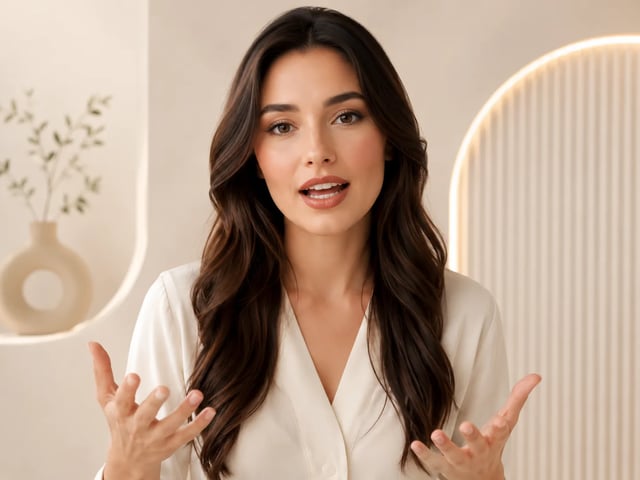
Gib dem KI-Lip-Sync-Videogenerator ein scharfes Porträt, auf dem das Gesicht groß genug zum Prüfen ist, die Lippen sichtbar sind und Haare, Hände oder Requisiten den Mund nicht verdecken. Stabiles Licht und ein moderater Kopfwinkel liefern eine klarere visuelle Referenz.

2

Lade das gesprochene Audio hoch

Füge die Aufnahme hinzu, die Dauer und Mund-Timing des Lip-Sync-Videos bestimmen soll. Schneide unnötige Stille ab und nutze möglichst klare Sprache, denn das hochgeladene Audio – nicht ein eingegebenes Skript – steuert die sichtbare Darbietung.

3

Wähle 720p oder 1080p

Wähle 720p für eine günstigere Lip-Sync-Prüfung oder 1080p, wenn das Gesicht in einer Präsentation, Landingpage, einem Kurs oder Kampagnenexport größer erscheint.

4

Die vollständige Sprachaufnahme prüfen

Prüfe das KI-Lip-Sync-Video bei schneller Sprache, geschlossenen Konsonanten, gerundeten Vokalen, Pausen und Kopfbewegung. Ein überzeugender erster Frame reicht nicht, wenn die Synchronisation später in der Audiodatei abweicht.

Was zu prüfen ist

So folgt der KI-Lip-Sync-Videogenerator dem hochgeladenen Audio

Der aussagekräftige Beleg ist nicht nur eine Wellenform – es ist dasselbe Gesicht, das die Zeile im Laufe der Zeit formt.

Sichtbare Sprache mit deinem eigenen Audio abgleichen

Der KI-Lip-Sync-Videogenerator nutzt deine Aufnahme als Timing-Quelle für die sichtbaren Mundbewegungen. Prüfe, wie sich die Mundformen über die gesamte Zeile verändern – besonders bei schnellen Konsonanten, langen Vokalen, Atemzügen und Pausen. Dieser Pfad wird vom Audio gesteuert: Eine andere Aufnahme verändert sowohl die gesprochene Darbietung als auch die resultierende Cliplänge.

Vierbild-Nahaufnahme-Sequenz desselben Sprechers mit verschiedenen Mundformen beim Sprechen

Dem Lip-Sync-Videogenerator ein gut lesbares Gesicht geben

Ein frontales oder leicht angewinkeltes Porträt mit klar sichtbaren Lippen gibt dem KI-Lip-Sync-Videogenerator einen stärkeren visuellen Anker. Vermeide winzige Gesichter, extreme Profile, starke Schatten über dem Mund und Objekte vor den Lippen. Ziel ist nicht nur ein wiedererkennbarer Presenter, sondern eine Synchronisation, die sich Frame für Frame beurteilen lässt.

Veröffentlichungsreife Talking-Head-Kampagnen-Stills mit einem konsistenten Sprecher

Ein Porträt in lokalisierte Nachrichten verwandeln

Kombiniere dasselbe freigegebene Porträt mit verschiedenen aufgenommenen Sprachspuren, um regionale Erklärvideos, Produktnachrichten, Kurseinführungen oder Kampagnenankündigungen zu erstellen. Der KI-Lip-Sync-Videogenerator übersetzt oder synthetisiert die Stimme nicht; jede lokalisierte Version benötigt eine eigene vorbereitete Audiodatei und sollte auf Tempo und Mundformen dieser Aufnahme geprüft werden.

Drei koordinierte regionale Video-Thumbnails mit demselben Sprecher in lokalisierten Kampagnenvarianten

Lip Sync in 720p prüfen oder in 1080p ausgeben

Nutze 720p, wenn du zunächst wissen willst, ob Gesicht und Audio natürlich synchron laufen. Wähle 1080p, wenn das freigegebene Talking-Head-Video größer erscheinen oder feinere Gesichtsdetails zeigen soll. Der KI-Lip-Sync-Videogenerator rechnet nach Audiodauer und Auflösung ab; passe die Ausgabestufe deshalb an die aktuelle Prüf- oder Lieferphase an.

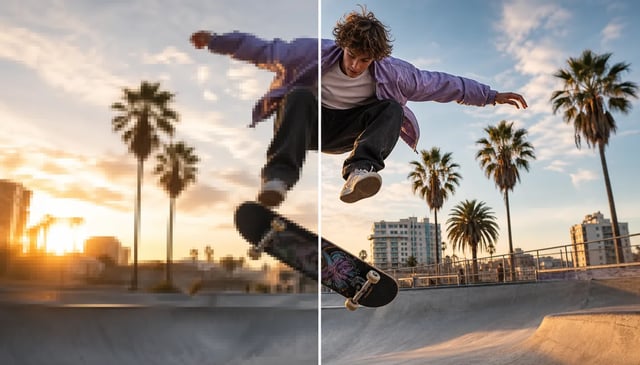
Derselbe sprechende Moderator als kompakte 720p-Vorschau und schärferer 1080p-Kampagnenframe

Anwendungsfälle

Wo der KI-Lip-Sync-Videogenerator ein Standbild zum Sprecher macht

Kurze Social-Media-Nachrichten

Verwandle mit dem KI-Lip-Sync-Videogenerator ein freigegebenes Kampagnenporträt und einen aufgenommenen Hook in einen kurzen Talking-Head-Post. So lassen sich Angebot, Ankündigung, Event oder Produktupdate vorstellen, ohne einen neuen Presenter-Dreh zu organisieren.

Lokalisierte Synchronisationen

Kombiniere dasselbe freigegebene Porträt mit einer übersetzten Aufnahme für jeden Markt. Der Lip-Sync-Videogenerator erstellt für jede Audiospur eine eigene sichtbare Darbietung, sodass regionale Teams einen konkreten Clip statt eines stummen Lokalisierungs-Mockups prüfen können.

Kurs-Einführungen

Erstelle aus einem Dozentenporträt und einer fertigen Sprecheraufnahme eine kurze Einführung. Nutze den KI-Lip-Sync-Videogenerator für den Einstieg oder Übergang und setze das Talking-Head-Ergebnis anschließend in den größeren Lektionsschnitt ein.

Avatar-Prototypen

Teste vor einer längeren Serie, ob ein Charakter- oder Presenter-Porträt beim Sprechen natürlich wirkt. Prüfe im Lip-Sync-Videogenerator einen echten gesprochenen Satz, um Probleme mit der Sichtbarkeit des Mundes, Kadrierung und Identität früh zu entdecken.

Fragen zum KI-Lip-Sync-Videogenerator

Welche Eingaben benötigt der KI-Lip-Sync-Videogenerator?

Er benötigt ein Porträtbild und eine Audiodatei. Das Bild liefert das Gesicht und den Bildausschnitt; das hochgeladene Audio liefert die Sprache und die Dauer.

Kann ich ein Skript eingeben, anstatt Audio hochzuladen?

Nein. Das aktuelle SupaImagine-Tool bietet keine Text-to-Speech- oder Skripteingabe-Funktion. Nimm das Audio zunächst auf oder bereite es vor, dann lade es zusammen mit dem Porträt hoch.

Welche Auflösungen bietet der KI-Lip-Sync-Videogenerator?

Der KI-Lip-Sync-Videogenerator bietet 720p- und 1080p-Ausgabe. Wähle 720p für eine leichtere Prüfung oder 1080p, wenn Gesichtsdetails und eine größere finale Platzierung zählen.

Wie werden die Credits berechnet?

Die aktuellen Preise betragen 5 Credits pro Sekunde bei 720p und 10 Credits pro Sekunde bei 1080p, mit einer Mindestgebühr von 15 Credits. Die Dauer folgt dem hochgeladenen Audio.

Welches Porträt funktioniert am besten?

Verwende ein scharfes Bild, bei dem das Gesicht groß genug zum Prüfen ist, der Mund sichtbar ist und Haare oder Hände die Lippen nicht verdecken.

Kann ich das resultierende Sprechvideo kommerziell veröffentlichen?

Die kommerzielle Nutzung erfordert einen kostenpflichtigen SupaImagine-Plan und die notwendigen Rechte sowohl am Porträt als auch an der Audioaufnahme.

Starte mit einem Gesicht und einer Stimme

Verwandle Porträt und Sprachaufnahme in ein KI-Lip-Sync-Video

Öffne den KI-Lip-Sync-Videogenerator, lade das Porträt und die fertige Audiodatei hoch und prüfe die synchronisierten Mundbewegungen über die vollständige Zeile.