
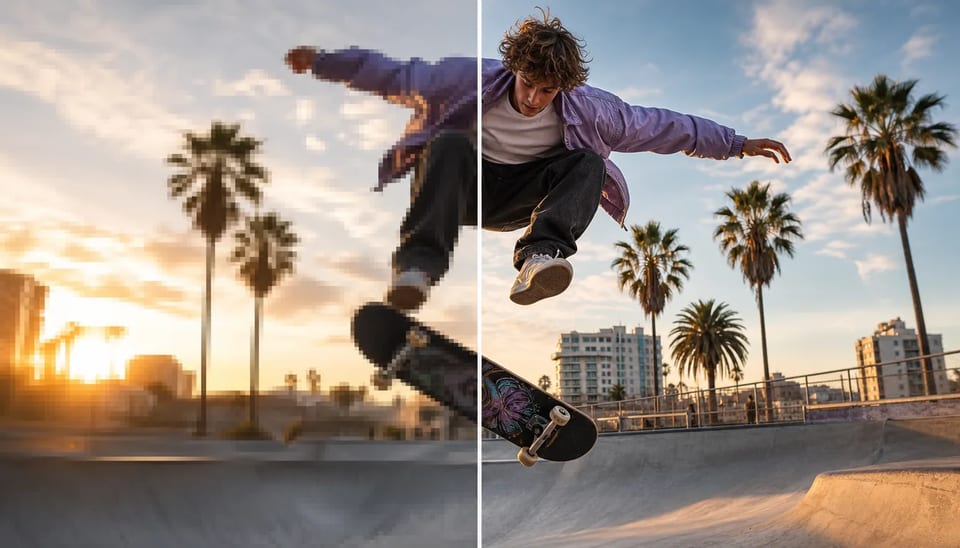
Video auf 4K hochskalieren Aus einem kleineren Quellclip
Schnitt behalten, Auflösung für größere Screens und engere Crops erhöhen
Nutze den KI-Video-Upscaler, wenn Shot, Timing und Bewegung schon stimmen, die Datei aber zu klein ist. Lade einen vorhandenen Clip hoch und skaliere das Video auf 4K, 2K oder 1080p, damit Kanten und Textur auf größeren Playern halten — ohne den Schnitt neu zu bauen.
- Einen vorhandenen Clip hochladen
- 1080p, 2K oder 4K wählen
- Sichtbare Kanten und Textur verbessern
- Original-Shot und Timing erhalten
- Hilfreich vor einem engeren Crop
- Kommerzielle Nutzung in bezahlten Plänen

KI-Video-Upscaler, wenn der Schnitt stimmt, die Datei aber zu klein ist
Die freigegebene Bewegung behalten. Pixel für den Screen wachsen lassen, den sie füllen muss.
Ein Phone-Export oder komprimierter Social-Download kann trotzdem der richtige Take sein. Was scheitert, ist die Auflösung auf einem großen Player oder nach hartem Crop. Erhöhe hier die Videoauflösung, skaliere niedrig aufgelöstes Video auf die Stufe, die die Auslieferung braucht, und prüfe Details, während der Clip läuft.
Upscale-Pfad
Video auf 4K (oder 1080p / 2K) in vier Schritten hochskalieren
- 1
Sauberstes Quellvideo hochladen
Bevorzuge das am wenigsten komprimierte Master. Weiche Social-Re-Exports lassen dem Modell weniger zum Arbeiten.
- 2
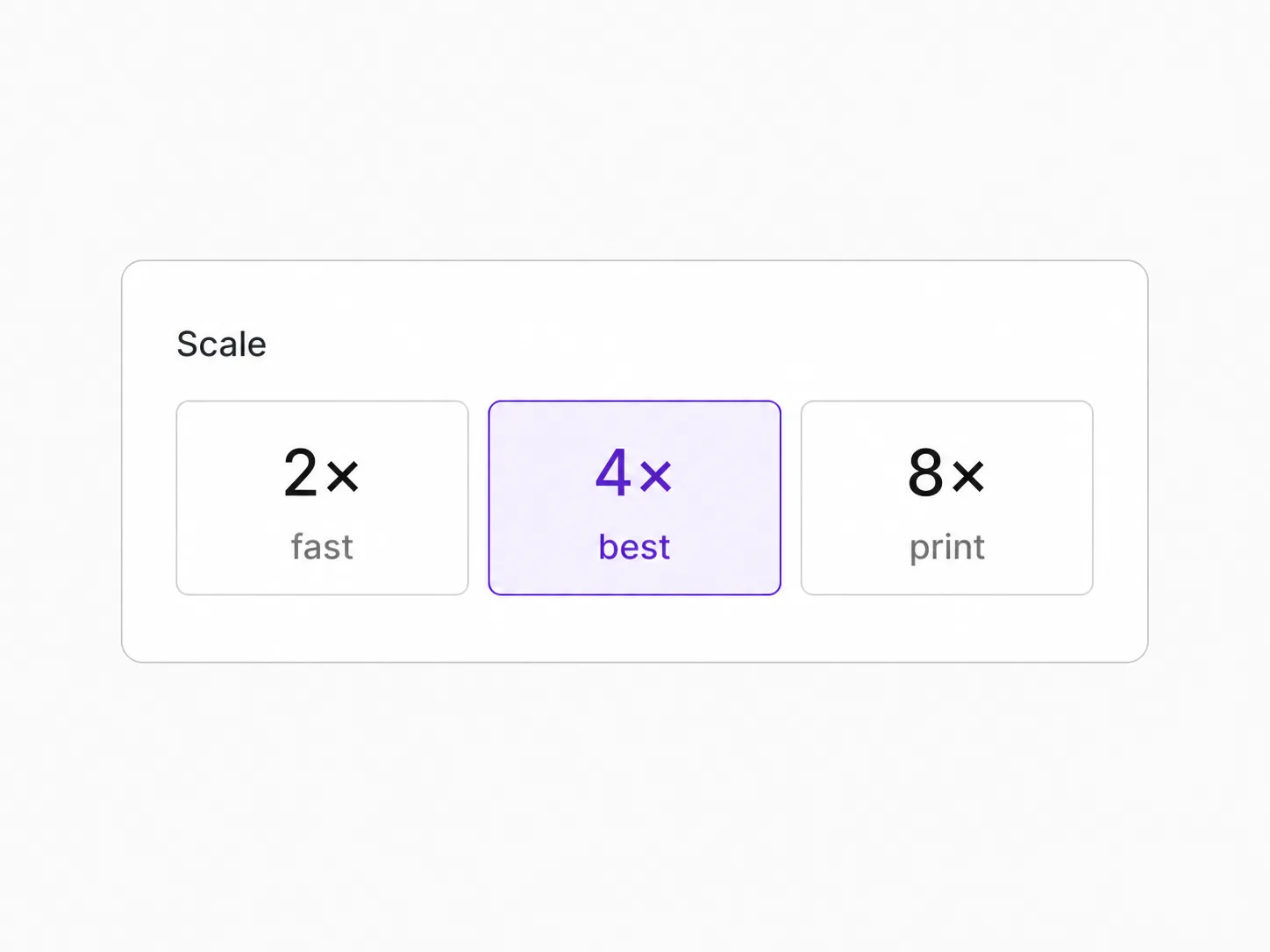
1080p, 2K oder 4K wählen
Passe die Stufe an Ziel-Player oder Crop-Plan an. Höhere Stufen kosten mehr Credits pro Sekunde.
- 3
Vorhandene Frames hochskalieren
Das Tool erhöht die Auflösung und behält dieselbe Aktion und dasselbe Timing aus dem Quellclip.
- 4
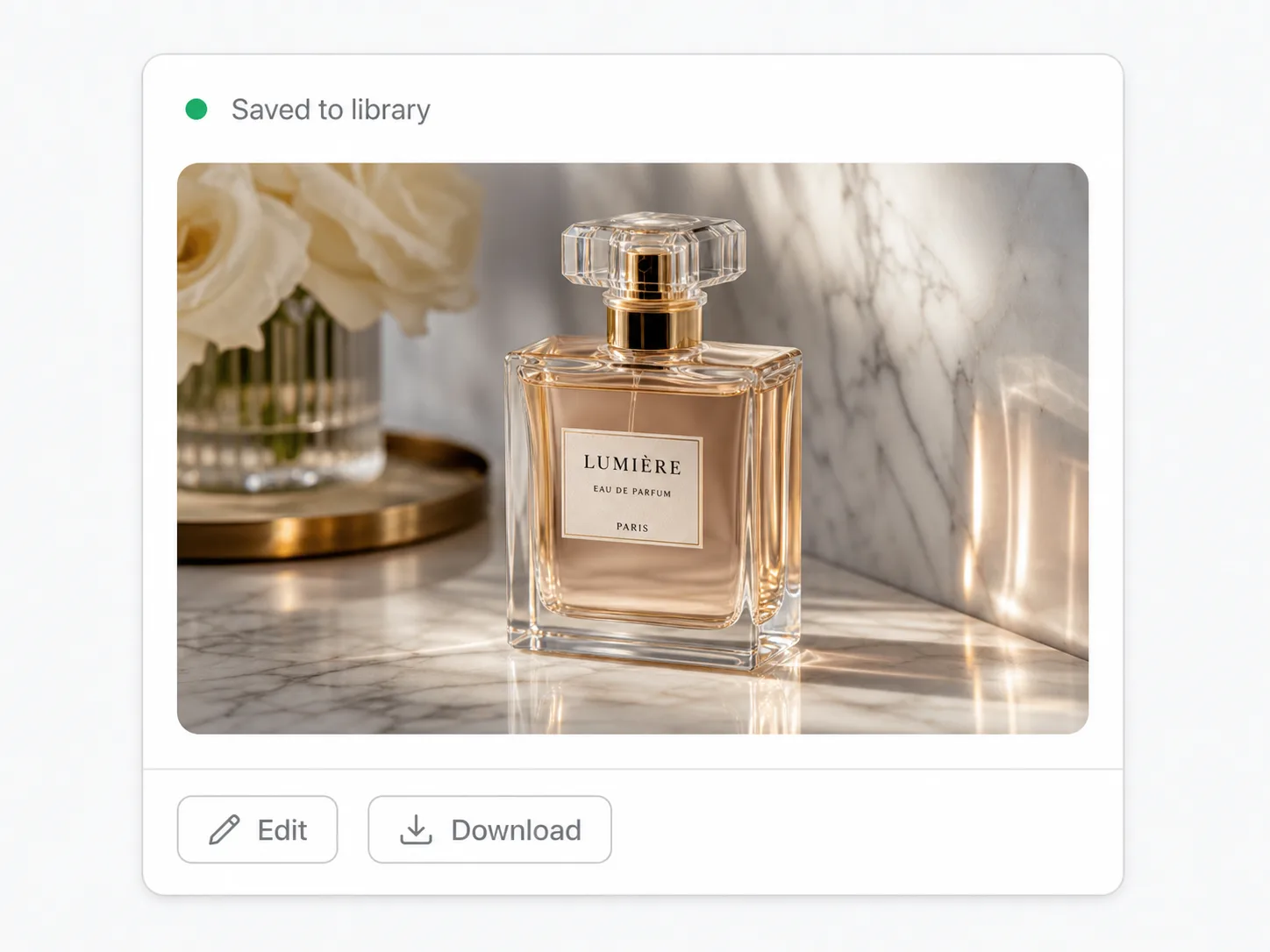
Details prüfen, während der Clip läuft
Pausiere auf Gesichtern, Text und Kanten. Freigeben nur, wenn die Bewegung bei der neuen Größe noch sauber wirkt.
Was ankommt
Was der KI-Video-Upscaler ändert — und was er behält
Dieselbe Aktion und dieselben Schnittpunkte; größere Liefergröße.
Video-Upscaler für Gesichter und Stoff
Hauttextur und Kleidungskanten wirken nach einem sorgfältigen Upscale auf portraitgeführten Clips oft klarer.

Weite Videoszenen für größere Player hochskalieren
Landschaftsaufnahmen, die auf dem großen Screen weich wirkten, bekommen einen höher aufgelösten Pass ohne Reshoot.

Richtige Video-Upscaler-Ausgabestufe wählen
1080p für viele Web-Slots, 2K als Mittelstufe, 4K wenn das Ziel sie wirklich braucht.

Video vor einem engeren Crop hochskalieren
Die Datei zuerst zu vergrößern lässt mehr nutzbares Detail, wenn du einen Hero-Moment später neu framest.
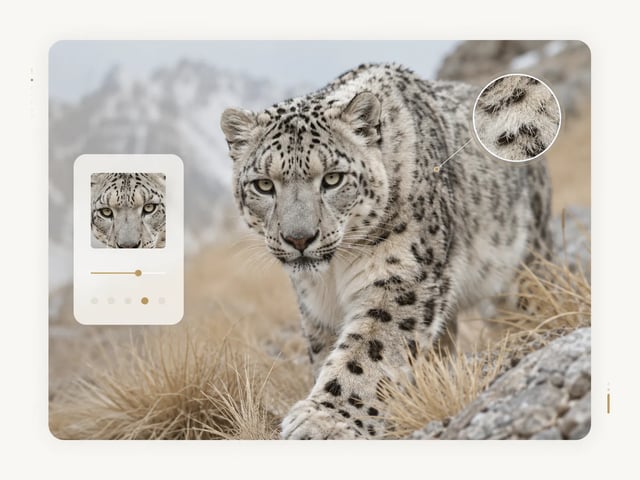
Wo mehr Auflösung sich lohnt
Wo der KI-Video-Upscaler einen vorhandenen Clip nützlicher macht
-
Landingpage-Video
Nutze den KI-Video-Upscaler, wenn ein kleiner Kampagnenclip einen größeren eingebetteten Player oder Hero-Bereich füllen muss. Erhalte die freigegebene Bewegung und den Schnitt, während du eine Auflösung vorbereitest, die besser zur sichtbaren Seitenplatzierung passt.
-
Vertikale und enge Social-Crops
Skaliere Video hoch, bevor du einen vertikalen Motiv-Crop, eine Reaktions-Nahaufnahme oder ein Mobile-Layout aus einer breiteren Quelle ziehst. Die höher aufgelöste Arbeitsdatei lässt mehr nutzbares Detail im finalen Social-Frame.
-
Kunden- und Präsentationslieferung
Bring einen freigegebenen Motion-Test oder Konzeptclip in eine höher aufgelöste Review-Datei, ohne die kreative Generierung neu zu starten. Der Video-Upscaler hilft demselben Take, auf einem Präsentationsscreen klarer zu wirken.
-
Älteres digitales Video wiederverwenden
Bereite mit dem KI-Video-Upscaler einen älteren oder zu kleinen digitalen Clip für aktuelle Screens vor und behalte Original-Timing und Schnitt. Starte vom am wenigsten komprimierten Archiv-Master, den du findest.
Fragen zum KI-Video-Upscaler
Kann ich Video aus einer kleineren Quelle auf 4K hochskalieren?
Ja. Lade einen niedriger aufgelösten Clip hoch und wähle 4K, wenn das Ziel es braucht. Du kannst auch bei 1080p oder 2K bleiben.
Ändert der KI-Video-Upscaler Aktion oder Schnitt?
Er behält den originalen Shot und das Timing. Du erhöhst die Auflösung, du schreibst den Schnitt nicht um.
Kann ein KI-Video-Upscaler jedes fehlende Detail zurückholen?
Nein. Er kann Kanten und Textur verbessern, aber starke Unschärfe, brutale Kompression oder winzige Gesichter können weich bleiben.
Wie werden Video-Upscaler-Credits berechnet?
Credits skalieren mit Ausgabestufe und Dauer: 1080p mit 2 Credits pro Sekunde, 2K mit 3, 4K mit 6.
Wann sollte ich 4K statt 1080p wählen?
Wähle 4K für große Screens, harte Crops oder Master, die du später neu exportierst. Nutze 1080p, wenn der finale Player schon 1080p-Klasse ist.
Welche Quellclips eignen sich am besten, um die Videoauflösung zu erhöhen?
Das sauberste Master, das du hast, mit stabilem Fokus. Ein weicher Social-Re-Download ist ein schwächerer Start als der Original-Export.
Sollte ich niedrig aufgelöstes Video vor dem Croppen hochskalieren?
Oft ja. Die Datei zuerst zu vergrößern kann mehr nutzbares Detail lassen, wenn du danach einen Hero-Moment neu framest.
Darf ich den hochskalierten Clip kommerziell nutzen?
Kommerzielle Nutzung ist in bezahlten Plänen verfügbar. Prüfe deinen Plan vor Kunden- oder bezahlter Kampagnennutzung.
Weitere Video-Tools
Upscale, Freistellen und Motion Control im selben Video-Stack.
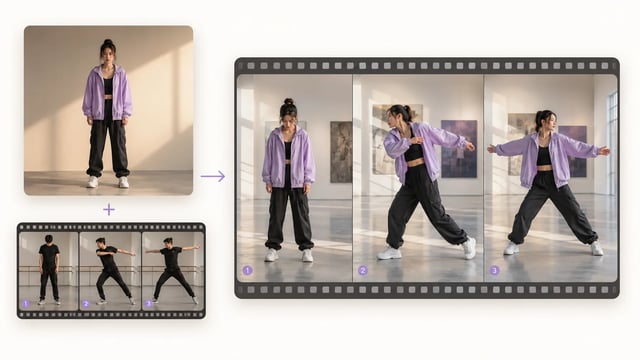
Motion-Control-Videogenerator
Ein Charakterbild + ein Bewegungsclip → dieselbe Aktion auf deinem Charakter
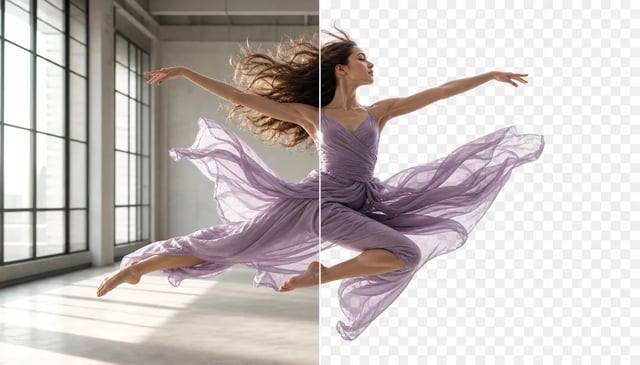
Videohintergrund entfernen
Transparente Freisteller für Menschen und Produkte — ohne Green-Screen-Dreh
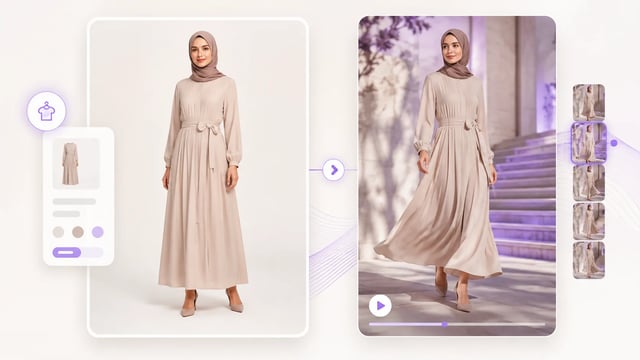
KI Mode-Video-Generator
Aus einem Kleidungs-Still einen reel-tauglichen Bewegungsentwurf machen
Den freigegebenen Shot vergrößern
Video auf 4K hochskalieren, wenn der Shot schon stimmt
Lade die beste Quelle hoch, wähle 1080p, 2K oder 4K und prüfe dieselben bewegten Frames in der neuen Größe.