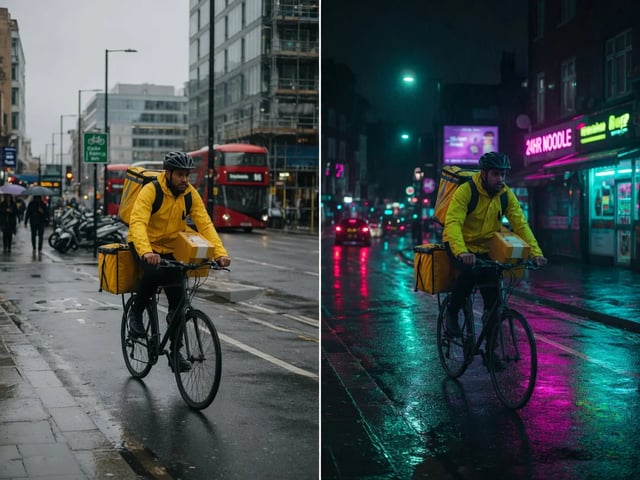
Google Gemini Omni Flash · 3-10s Generierung und Prompt-Bearbeitungen

Gemini Omni Flash KI-Videogenerator

Text, Bilder oder Quellclips rein – kurzes Gemini-Video raus, abgerechnet pro Sekunde

Gemini Omni Flash ist Googles Vorschaumodell für schnelle Videogenerierung und Bearbeitung in natürlicher Sprache. Auf SupaImagine bietet dir das Omni-Flash-Modell einen praktischen Dreiklang: Schreibe einen Prompt, animiere ein Standbild oder lade einen Quellclip hoch und beschreibe die gewünschte Änderung. Text- und Bilddurchläufe erlauben 3-10 Sekunden Dauer, 16:9 oder 9:16 Format und kosten 30 Credits pro Sekunde; Quellvideo-Bearbeitungen halten die Anweisung einfach und bewahren, was du nicht ändern willst.

  • Text-zu-Video aus einem Prompt
  • Bild-zu-Video für Standbilder
  • Prompt-Bearbeitung für Quellclips
  • 3-10s Text-zu-Video und Bild-zu-Video Durchläufe
  • 30 Credits pro Sekunde
Gemini Omni Flash KI-Videogenerator-Hero in SupaImagine

Gemini Omni Flash ausführen

Starte mit Text, einem Bild oder einem Quellvideo. Wähle für Text- und Bilddurchläufe 16:9 oder 9:16 und eine Dauer von 3-10 Sekunden; bei Videobearbeitungen lade den Clip hoch und halte die Anweisung einfach.

Das Google-Modell für promptbasierte Videobearbeitung

Omni Flash sitzt zwischen Generierung und Bearbeitung: Es kann einen kurzen Clip aus dem Nichts erstellen, ein Standbild animieren oder ein vorhandenes Video mit einer Anweisung umstylen.

Die meisten KI-Videoseiten trennen Erstellung und Bearbeitung in verschiedene Tools. Gemini Omni Flash ist nützlich, wenn dieselbe Idee beides braucht: erst einen kurzen Gemini-Clip aus einem Textprompt entwerfen, dann ein Produktbild in Bewegung versetzen, dann einen Quellclip anweisen, Stil, Beleuchtung, Hintergrund oder ein sichtbares Objekt zu ändern. SupaImagine hält die Produktoberfläche ehrlich. Sie stellt die derzeit im Katalog angebundenen fal.ai-Endpunkte für Text-zu-Video, Bild-zu-Video und Videobearbeitung bereit; bepreist sie mit 30 Credits pro Sekunde und vermeidet Versprechungen zu Vorschaufunktionen, die die Integration nicht bietet, wie Stimmbearbeitung, Videoverlängerung oder Interpolation zwischen Frames.

| gemini omni flash videogenerator | gemini omni flash generator | gemini omni flash videobearbeitung | gemini omni flash bild zu video | gemini omni flash video bearbeiten | google gemini omni flash |

So funktioniert's

Einen Prompt, ein Standbild oder einen Clip in den nächsten Durchlauf verwandeln

1

Ausgangsmaterial wählen

Nutze Text, wenn du eine neue Szene willst, füge ein Bild hinzu, wenn eine Produktaufnahme oder Illustration bewegt werden soll, oder lade ein Quellvideo hoch, wenn es sich um eine Bearbeitung statt einer neuen Aufnahme handelt.

2

Eine klare Anweisung verfassen

Beschreibe für die Generierung die Szene, Bewegung, Kamera und optional einen Audiohinweis. Für Bearbeitungen halte den Prompt einfach und füge „Alles andere unverändert lassen“ hinzu, wenn sich nur ein Teil ändern soll.

3

Format, Länge und Kosten festlegen

Text- und Bilddurchläufe unterstützen Quer- oder Hochformat und 3-10 Sekunden Dauer. SupaImagine berechnet diese Durchläufe mit 30 Credits pro Sekunde; bei hochgeladenen Videobearbeitungen richtet sich die Abrechnung nach der erkannten Dauer des Quellclips.

4

Die brauchbare Version behalten

Das Ergebnis wird in deiner privaten Bibliothek gespeichert, sodass du den Prompt erneut ausführen, dieselbe Idee an Veo oder Seedance senden oder ein anderes Videotool nutzen kannst, wenn der Clip noch Feinschliff braucht.

Wofür Omni Flash geeignet ist

Ein Gemini-Videomodell, drei Startmöglichkeiten

Die Seite bleibt nah an der Live-Integration von SupaImagine: Prompt-zu-Video, Standbild-zu-Video und Quellvideo-Bearbeitungen zu einem Preis pro Sekunde.

Text-Prompts werden zu kurzen Clips

Beschreibe eine Szene mit Motiv, Bewegung, Kamera, Beleuchtung und Timing. Prompt-Details wie „durchgehende Einstellung“ oder „kein Dialog“ helfen dem Modell, den Clip zu steuern.

Ein Standbild kann zum ersten Bewegungsentwurf werden

Lade ein Produktfoto, eine Illustration, ein Poster oder einen generierten Frame hoch und beschreibe die gewünschte Bewegung. Hochauflösende Bilder und spezifische Bewegungsprompts geben dem Bild-zu-Video-Pfad besseres Material.

Bestehende Clips per Prompt umstylen

Nutze den Bearbeitungsendpunkt für Änderungen wie Beleuchtung, Hintergrund, Kleidung, Oberflächenmaterial oder visuellen Stil. Kurze, direkte Bearbeitungsprompts sind sicherer als überbeschriebene Neufassungen.

Preis pro Sekunde hält Entwürfe kalkulierbar

Text- und Bilddurchläufe bieten in der aktuellen Oberfläche 3, 8 oder 10 Sekunden zur Auswahl. Bei 30 Credits pro Sekunde kostet ein kurzer Test weniger als ein längerer Keeper.

Quer- oder Hochformat vor dem Rendern

Wähle 16:9, wenn der Clip in einen breiten Schnitt gehört, oder 9:16, wenn er für Shorts, Reels, TikTok oder Mobile-First-Ads bestimmt ist.

Vorschaugrenzen sind Teil des Workflows

Die Bearbeitung hochgeladener Videos ist regional begrenzt, Stimmbearbeitung und Audioreferenzen werden nicht unterstützt, und Videoverlängerung oder Interpolation liegen außerhalb dieser Integration. Die sicherste Seite ist die, die dich informiert, bevor du Credits ausgibst.

Nach Ausgangspunkt wählen

Omni Flash, Veo 3.1 oder Seedance 2 – den richtigen Videopfad wählen

Alle leben im selben Video-Workspace, aber das beste erste Modell hängt davon ab, was du bereits hast.

Du bist hier Gemini Omni Flash Text, Bild oder Quellclip Generieren
Veo 3.1 Kurzaufnahme in Google-Qualität
Seedance 2 Flexible Premium-Aufnahmen
Am besten für Prompt-Bearbeitung und kurze multimodale Entwürfe Ein polierter cineastischer Beat im Google-Stil Längere kontrollierte Aufnahmen und Feinschliff-Durchläufe
Eingaben in SupaImagine Text, Bild oder Quellvideo Text, erster Frame, erster+letzter Frame Text, Frame, Video/Referenzmedien
Dauer 3-10s für Text-zu-Video/Bild-zu-Video; Bearbeitungen je nach Quellclip Aktueller SupaImagine-Durchlauf: 8s 4-15s
Kostenstruktur 30 Credits pro Sekunde Auflösungsabhängige Clip-Preise Dauer- und stufenabhängig
Vermeiden, wenn Du Sprachbearbeitung, Verlängerung oder Interpolation benötigst Du Quellvideo-Bearbeitung benötigst Du Konversations-Clip-Bearbeitungen benötigst

Wo es passt

Nutze Gemini Omni Flash, wenn der nächste Prompt die Bearbeitung ist

Es ist am stärksten, wenn Erstellung und Überarbeitung in derselben Kurzvideo-Schleife stattfinden.

Kurze Social-Media-Iterationen

Entwerfe einen vertikalen Hook, ändere ein visuelles Detail und vergleiche einen Dreisekundentest mit einer längeren Version, bevor du in den finalen Durchlauf investierst.

Produktbild-Animation

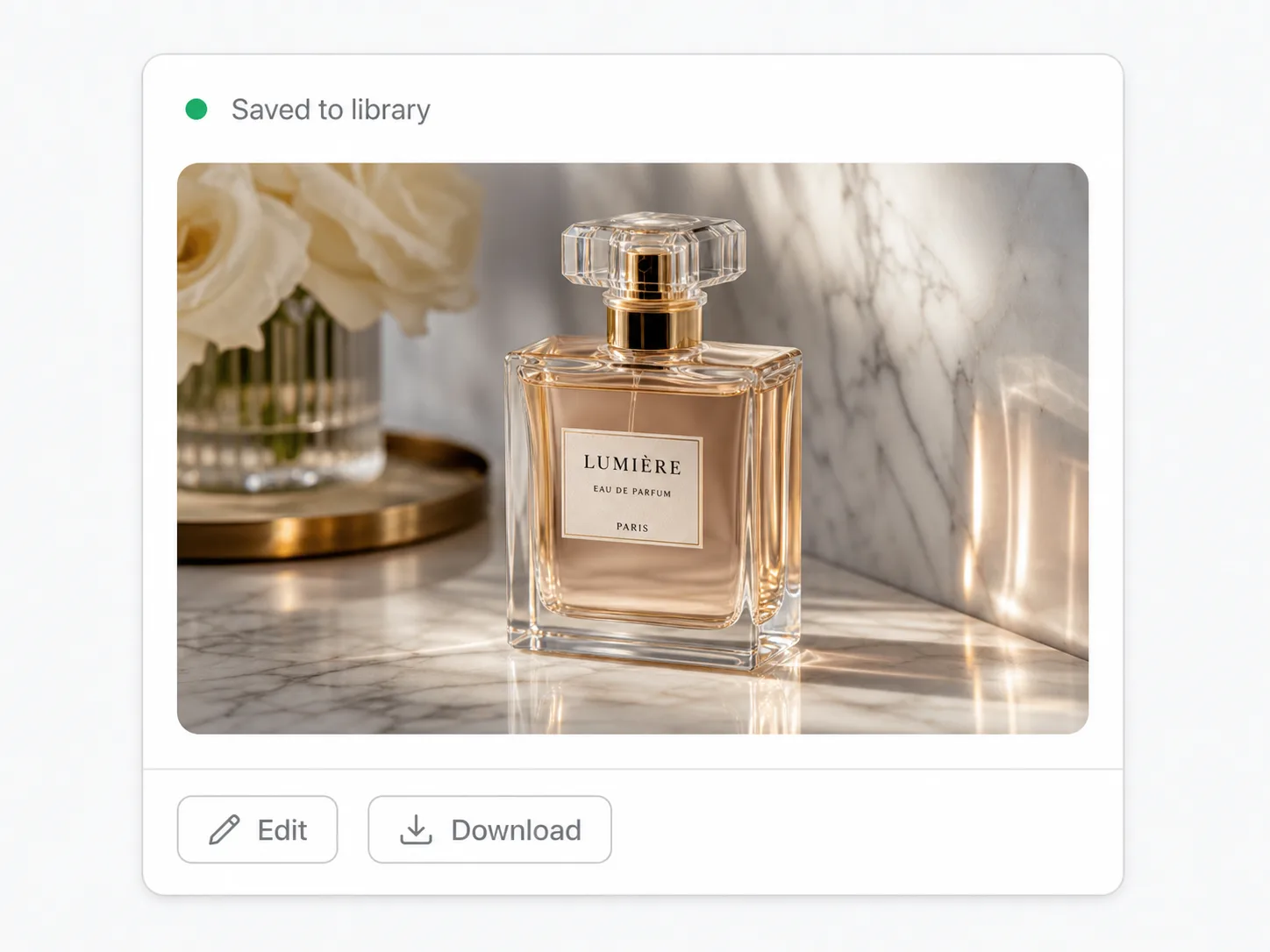
Verwandle eine generierte Packshot-Aufnahme, ein UI-Mockup oder ein Produktfoto in einen kurzen Bewegungsentwurf, ohne die Szene von Grund auf neu aufzubauen.

Clip-Restyling

Lade einen Quellclip hoch und fordere eine fokussierte Änderung an: Mach ihn zum Anime, ändere die Beleuchtung, verändere eine Oberfläche oder den Hintergrund, während der Rest stabil bleibt.

Vorher-Nachher-Effekte

Teste Transformationsideen, bei denen Zuschauer verstehen müssen, was sich geändert hat, und nicht nur eine generische generierte Szene sehen.

Prompt-sichere Storyboards

Nutze prägnante Anweisungen und Timing-Hinweise, um einen Beat einer Kampagne, eines Tutorials oder Erklärvideos als Prototyp zu erstellen, bevor eine teurere Produktionsroute beschritten wird.

Modellvergleichs-Durchläufe

Führe dasselbe Briefing mit Omni Flash, Veo und Seedance aus und nimm dann das Modell, dessen Bewegung, Bearbeitungstreue und Kosten zur Aufgabe passen.

Gemini Omni Flash, bevor du loslegst

Was ist Gemini Omni Flash?

Gemini Omni Flash ist Googles Vorschau-Gemini-Videomodell für schnelle Generierung und Bearbeitung in natürlicher Sprache. Auf SupaImagine ist der Omni-Flash-Katalogeintrag mit fal.ai-Endpunkten für Text-zu-Video, Bild-zu-Video und Quellvideo-Bearbeitung verbunden.

Kann Gemini Omni Flash ein hochgeladenes Video auf SupaImagine bearbeiten?

Ja, über den Quellvideo-Bearbeitungspfad: Lade einen Clip hoch und beschreibe dann die gewünschte Änderung. Halte Bearbeitungsprompts einfach und verwende „Alles andere unverändert lassen“, wenn sich nur ein Element bewegen soll. Das Bearbeiten hochgeladener Videos ist nicht in allen Regionen verfügbar, einschließlich EWR, Schweiz und Vereinigtes Königreich.

Wie lang kann ein Gemini Omni Flash Clip sein?

Für Text-zu-Video und Bild-zu-Video auf SupaImagine liegt der derzeit freigegebene Dauerbereich bei 3-10 Sekunden. Bei Quellvideo-Bearbeitungen basieren die Kosten auf der vom System erkannten Dauer des hochgeladenen Clips.

Wie viel kostet Gemini Omni Flash auf SupaImagine?

Gemini Omni Flash kostet 30 Credits pro Sekunde. Ein 3-Sekunden-Durchlauf kostet 90 Credits, die 8-Sekunden-Voreinstellung 240 Credits und ein 10-Sekunden-Durchlauf 300 Credits. SupaImagine stellt neuen Konten 10 Starter-Credits zur Verfügung, daher ist dieses Modell kein kostenloses Tages- oder Starter-Credit-Modell.

Erzeugt Gemini Omni Flash Audio?

Das Modell kann Audioanweisungen im Prompt verarbeiten, wie Musik, Ambiente oder kein Dialog. SupaImagine stellt für diese Integration keine Audioreferenzen oder Stimmbearbeitung bereit, und sensible Prompts können vorgelagert gefiltert werden, daher sollte Audio nicht als absolute Garantie für jeden Durchlauf betrachtet werden.

Gemini Omni Flash vs Veo 3.1 – welches sollte ich wählen?

Nutze Gemini Omni Flash, wenn du promptbasierte Bearbeitung oder dasselbe Modell zum Starten mit Text, einem Standbild oder einem Quellclip möchtest. Nutze Veo 3.1, wenn die Aufgabe eine polierte Kurzaufnahme im Google-Stil aus Text oder Frames ist und du keine Quellvideo-Bearbeitung benötigst.

Kann ich Gemini Omni Flash Videos kommerziell nutzen?

Videos, die mit einem kostenpflichtigen SupaImagine-Plan generiert wurden, sind gemäß den Nutzungsbedingungen für die kommerzielle Nutzung freigegeben. Experimente mit Starter-Credits dienen nur zur Evaluierung und persönlichen Nutzung; upgrade daher, bevor du Ausgaben in Kundenprojekten, Ads oder bezahlten Kampagnen verwendest.

Was sollte ich beim Bearbeiten von Personen oder Quellmaterial vermeiden?

Vermeide Promi-Imitationen, nicht einvernehmliche Ähnlichkeitsbearbeitungen, Minderjährige, täuschende Identitätsänderungen oder richtlinienkritische Anfragen. Gemini Omni Flash hat auch Vorschaubeschränkungen bei erkennbaren Personen und Regionen für hochgeladene Videobearbeitungen, sodass blockierte Prompts als Sicherheitsverhalten und nicht als Abrechnungsumgehung behandelt werden sollten.

Bearbeiten Sie den nächsten Kurzclip – starten Sie mit dem Gemini Omni Flash Videogenerator

Text, Bild oder Quellvideo rein; promptgesteuerte Gemini-Bewegung raus; jede Sekunde wird vor der Ausführung bepreist.