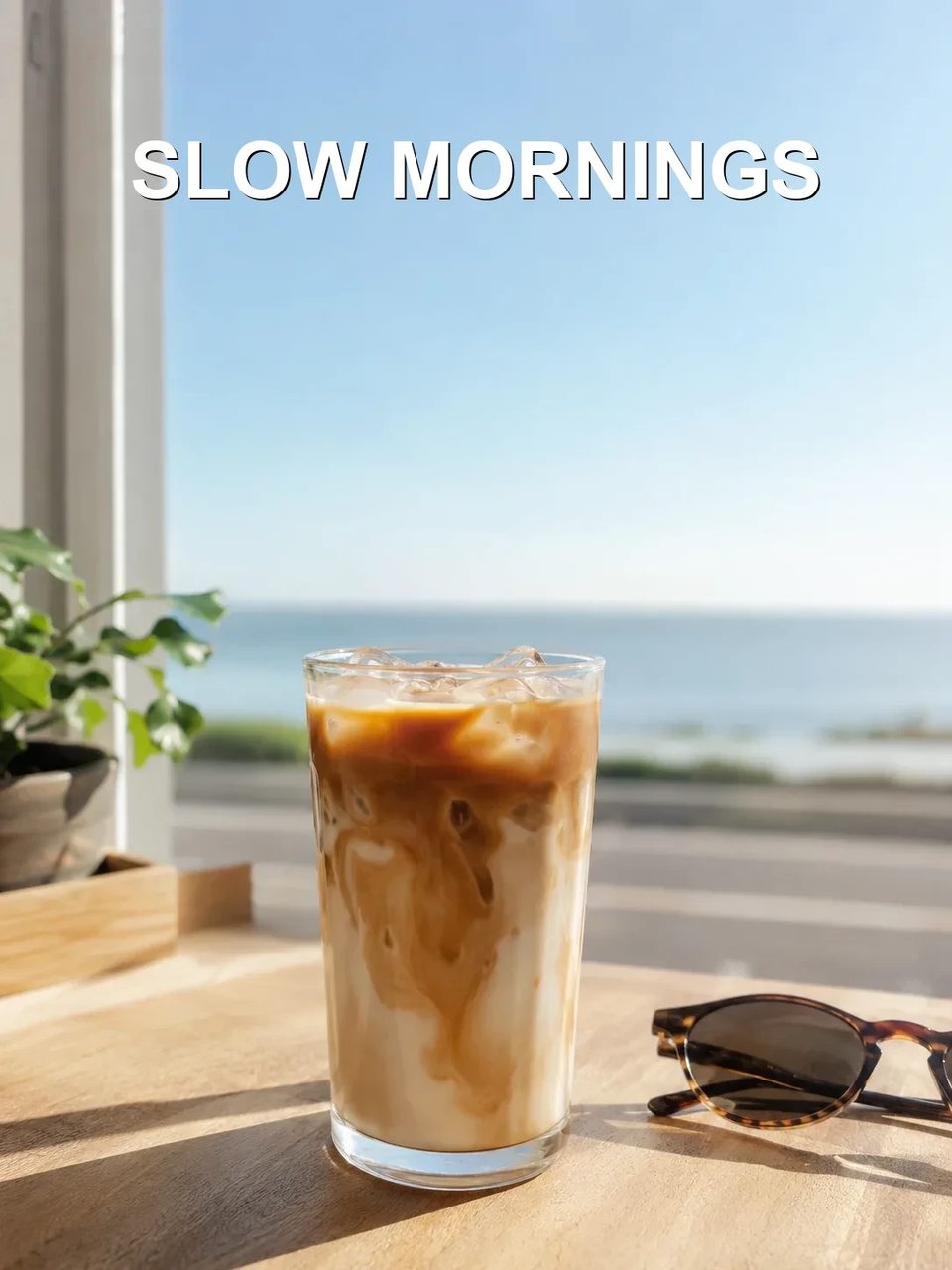
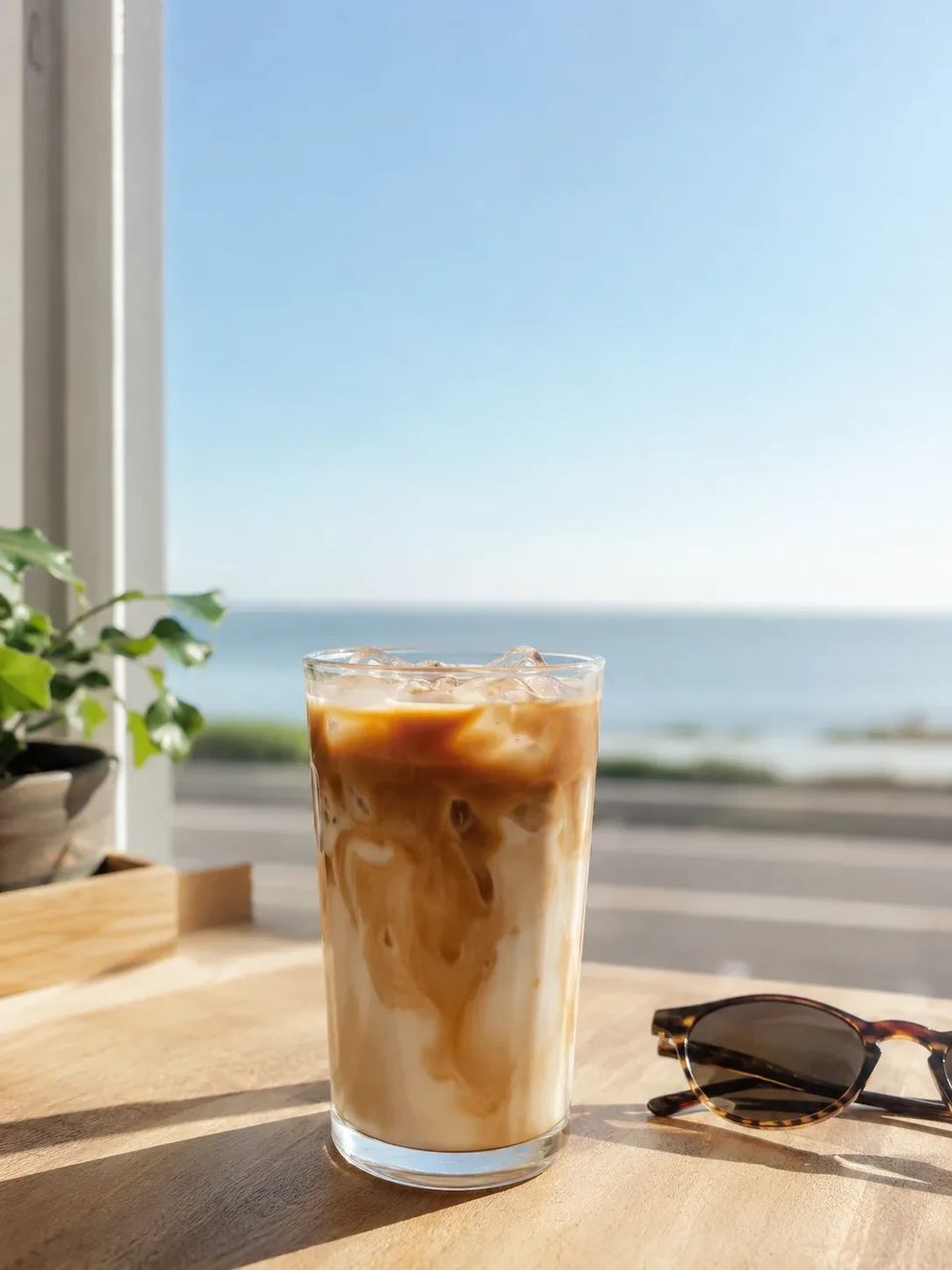
Poster, Produktlabels, Social-Grafiken und schnelle visuelle Notizen aus einem Upload
Lade ein Foto hoch und füge Text zu Foto mit KI hinzu. Schreib die genauen Worte, Platzierung und Stimmung; das KI-Text-Overlay brennt lesbare Schrift ins Bild für Poster, Captions, Produktlabels und Social-Grafiken — und bleib in SupaImagine, wenn du einen weiteren Pass brauchst.
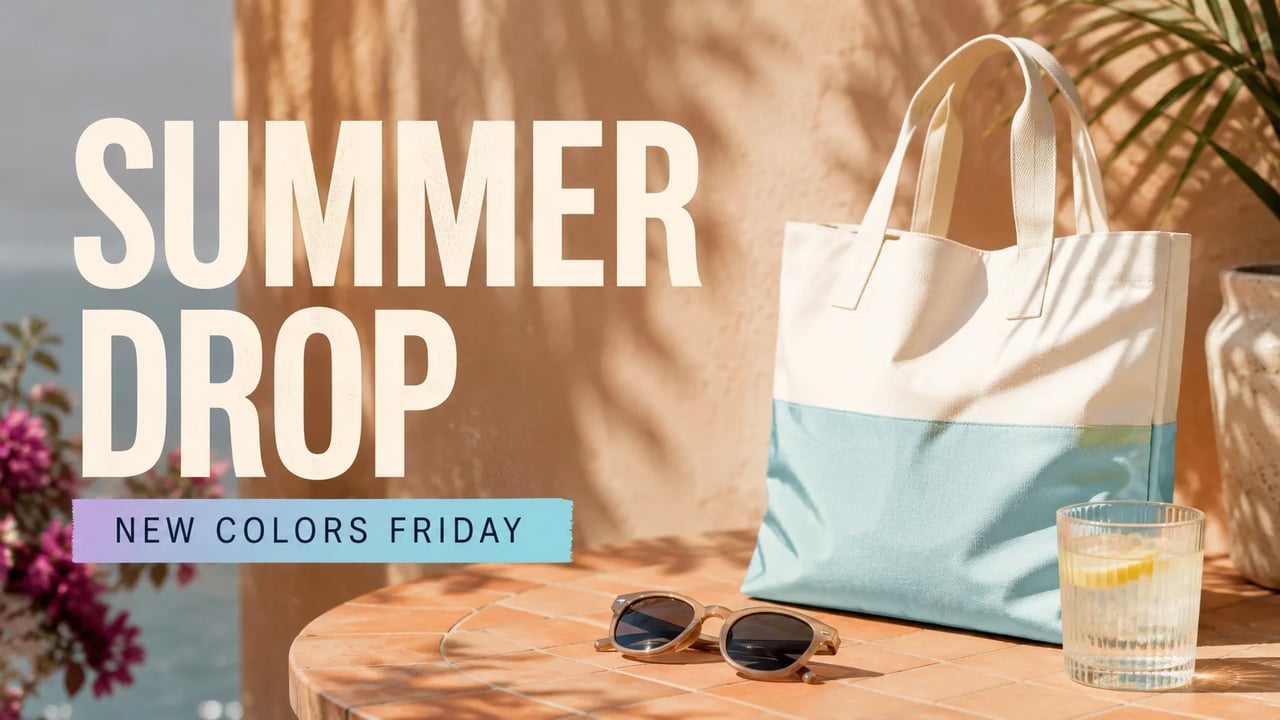
Wenn das Foto fertig ist und nur die Worte fehlen.
Produktshot, Lifestyle-Still oder Meme-Basis hast du schon. Du brauchst lesbare Worte oben drauf — Launch-Zeile, Preis-Badge, kurze Caption — ohne eine volle Design-Datei zu öffnen. Nutze Text zu Bild hinzufügen hier, damit die KI das Overlay setzt, und schärfe den Prompt nach, wenn ein Buchstabe danebenliegt.
Hochladen, Worte schreiben, Buchstaben prüfen.
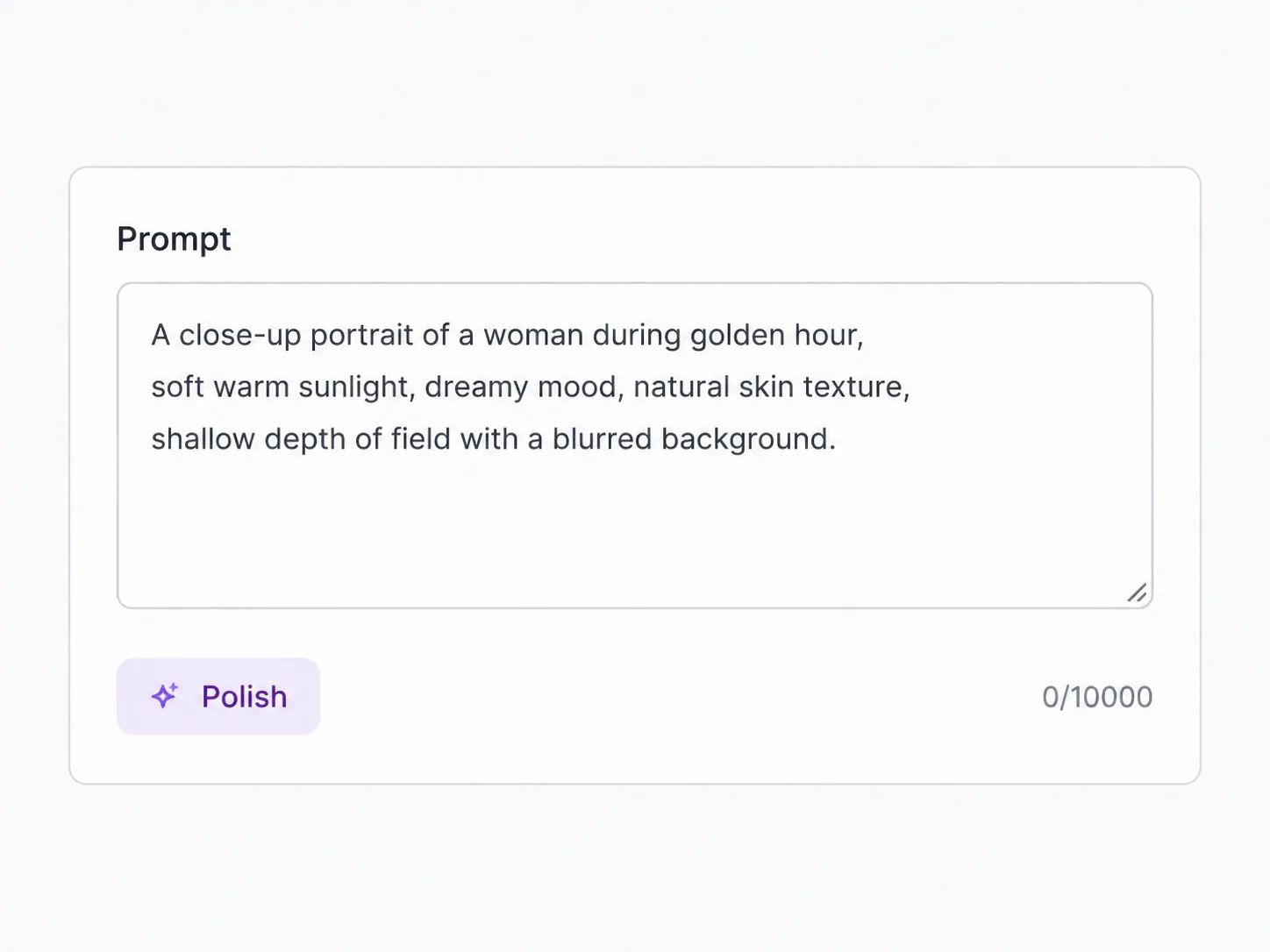
Starte mit einem klaren Still, auf dem Platz für Type ist — Produkt, Lifestyle oder einfacher Grafik-Hintergrund.
Worte in Anführungszeichen, Platzierung und Größe oder Stimmung nennen (fette weiße Top-Caption, kleines Bottom-Badge usw.).
Rechtschreibung und Kontrast prüfen. Bei weichen Buchstaben oder falscher Platzierung mit knapperem Prompt erneut laufen lassen.
Was ankommt
Lesbare Worte ins Foto gebrannt — keine separate Type-Layer-Datei.
SKU, Größe oder Offer-Zeile direkt auf dem Produktfoto benennen.
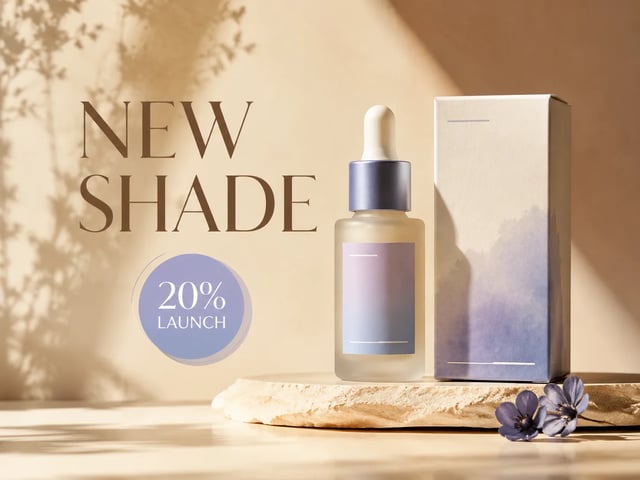
Kurze Launch-Zeile oder Caption auf ein Still für Feed- und Story-Slots setzen.
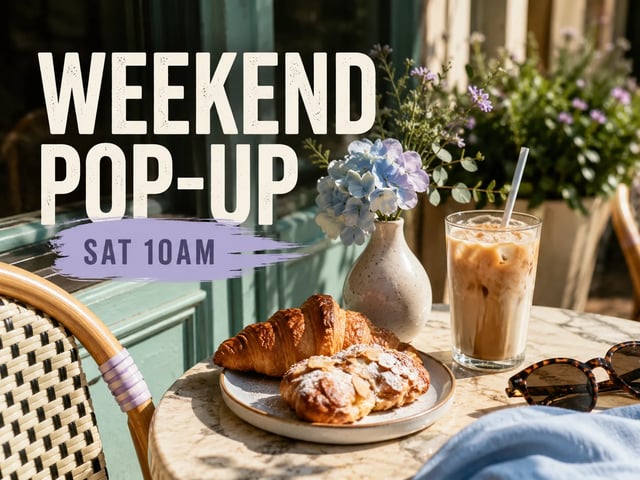
Fette lesbare Schrift, wenn der Witz oder die Notiz nur auf dem Bild funktioniert.
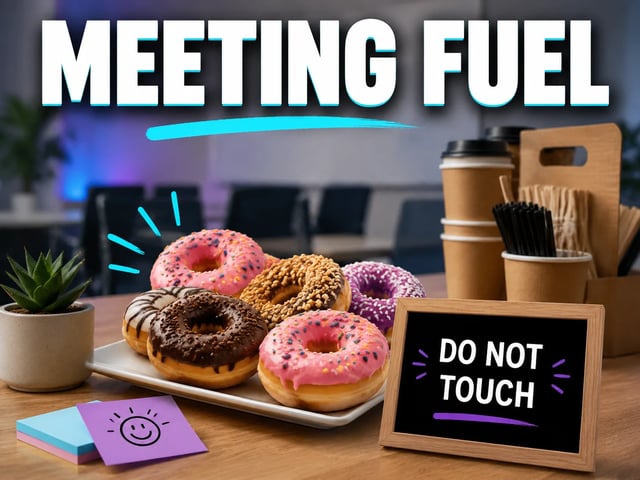
Das Bild ist fertig. Die Worte sind es nicht.
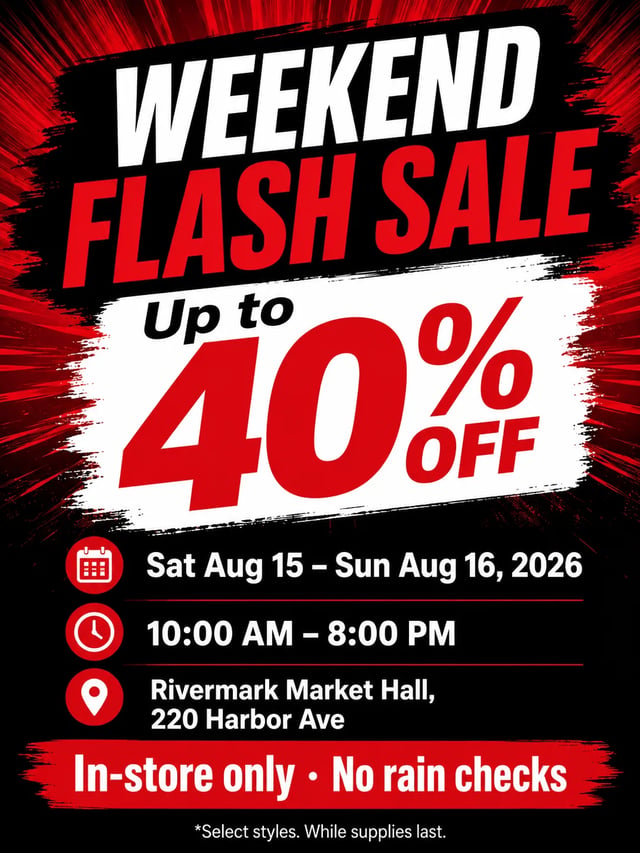
Produktnamen, Launch-Notizen, Rabatt-Badges oder Geschmackslabels auf bestehende Produktfotos setzen, bevor eine Kampagne live geht.
Starkes Still in einen Post verwandeln, bei dem die Headline schon im Bild steckt.
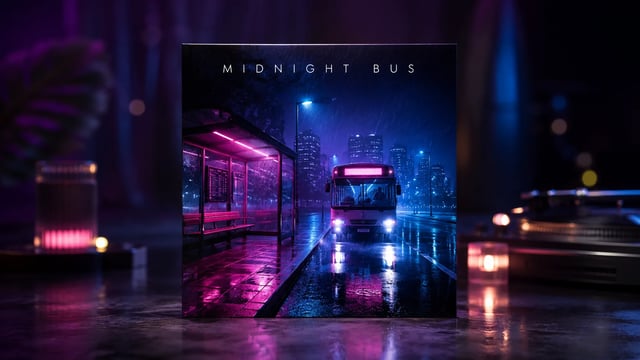
Cover-Bilder und Section-Art mit lesbaren Titeln labeln, die kleine Previews überleben.
Punchy Caption-Text setzen, ohne mit einer Multi-Layer-Design-Datei zu kämpfen.
Text hinzufügen, Text bearbeiten, Freistellen und andere Jobs im selben Bild-Stack.
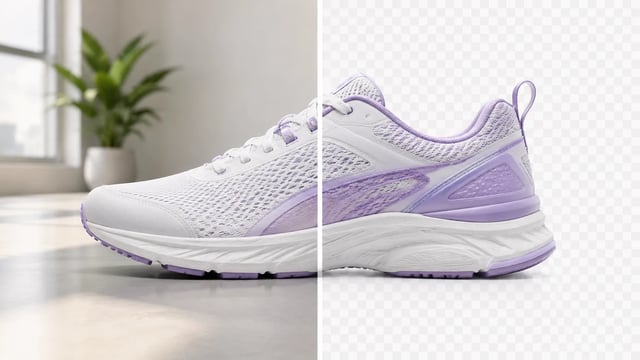
Produkt, Porträt oder Grafik — Motiv sauber, bereit fürs nächste Layout
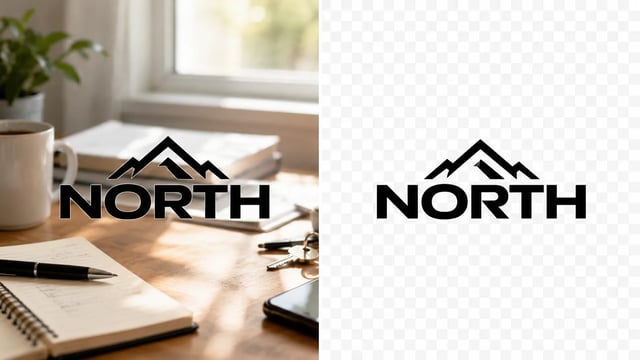
Wordmarks, Icons und Monogramme — Logo isolieren, Hintergrund freimachen
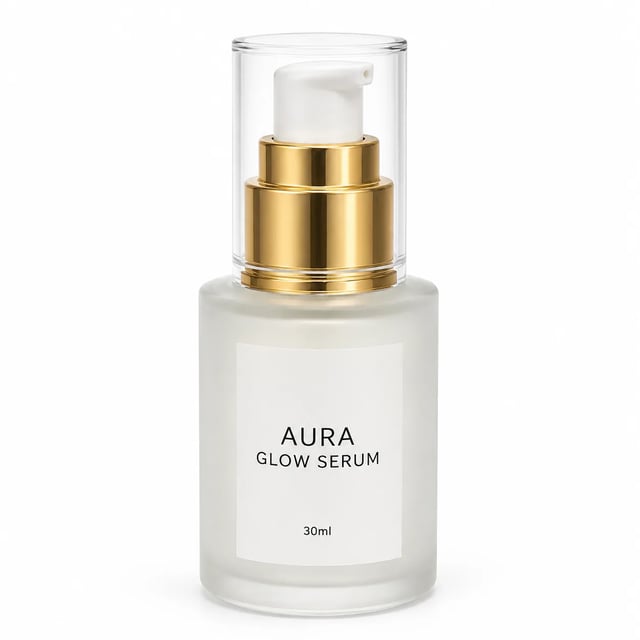
Vom Handyfoto zum listing-fertigen Packshot
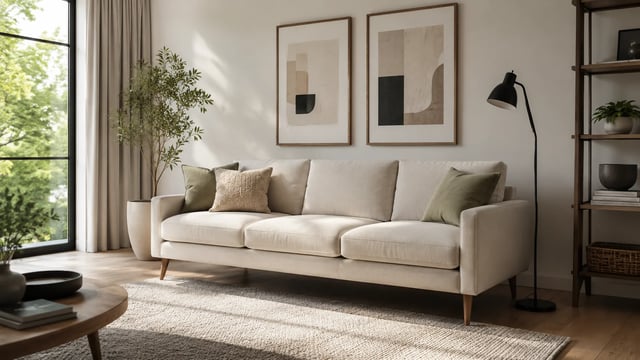
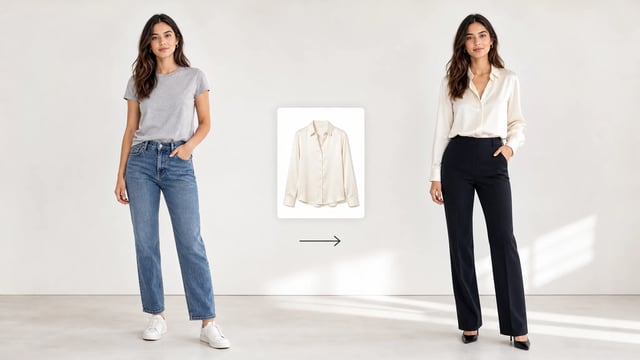
Raumbild + Produktfoto → Vorschau im Raum
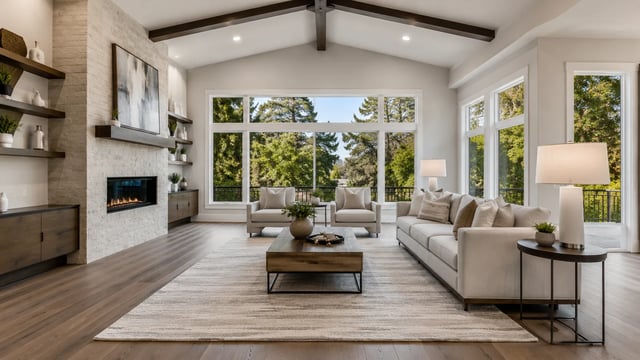
Leerer Raum rein → möbliertes Listing-Still raus
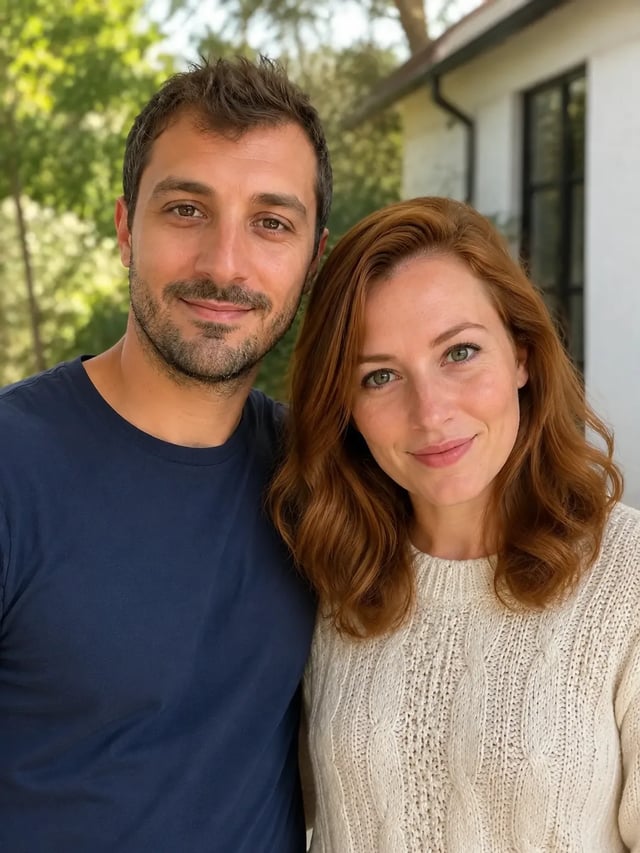
Zuerst Person A, dann Person B — beide Gesichter bleiben im Fokus

Enge Crops werden zu Bannern, Stories und breiten Layouts — ohne Nachshoot
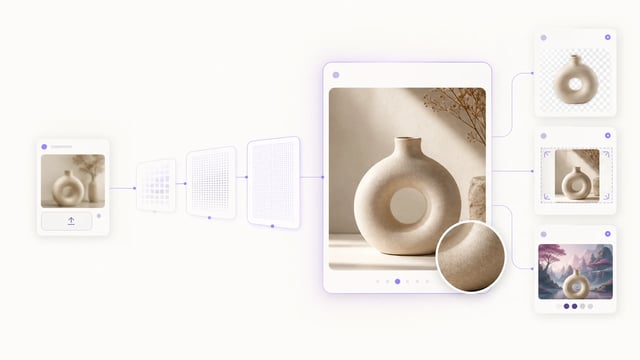
Kleine Crops, weiche Exports und KI-Entwürfe — größere Dateien, die du wirklich platzieren kannst

Klarere Gesichter — nicht eine größere Unschärfe
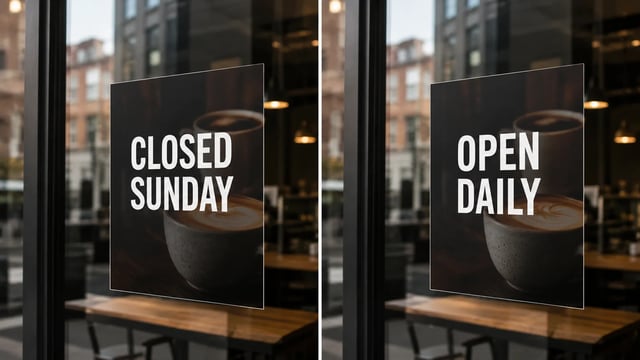
Poster, Speisekarten, Labels und Screenshots — an Ort und Stelle umschreiben, ohne die Grafik neu zu bauen
Ja. Still hochladen, Worte und Platzierung beschreiben und ein KI-Text-Overlay generieren, das ins Bild gebrannt wird.
Nein. Type wird in die Pixel gemalt. Du bekommst keinen editierbaren Font-Layer zum späteren Ziehen — nachbessern durch Regenerieren mit klarerem Prompt.
Hohen Kontrast verlangen (z. B. fettweiß auf dunklem Bereich), exakte Platzierung nennen und Zeilen kurz halten. Unruhige Hintergründe brauchen stärkere Kontrast-Hinweise.
Zeichenkette im Prompt zitieren, erneut laufen lassen und das Ergebnis immer zoomen. Spell-Check ist Pflichtschritt, kein Optional.
Bild-Text-Editor, wenn Worte schon existieren und ersetzt werden müssen. Diese Seite, wenn das Foto neue Captions oder Badges braucht.
Ja. Signup-Credits decken einen Default-Tier-Lauf. Du brauchst ein Konto, um sie auszugeben.
Ja, wenn der Lauf mehrere Outputs anbietet — nutze sie, um Platzierung zu vergleichen und die klarste Caption zu wählen.
Kommerzielle Nutzung ist auf bezahlten Plänen verfügbar. Prüfe deinen Plan vor Kunden- oder Paid-Campaign-Einsatz.
Worte buchstabieren, KI-Text-Overlay generieren und bei Bedarf in SupaImagine weiterbearbeiten.