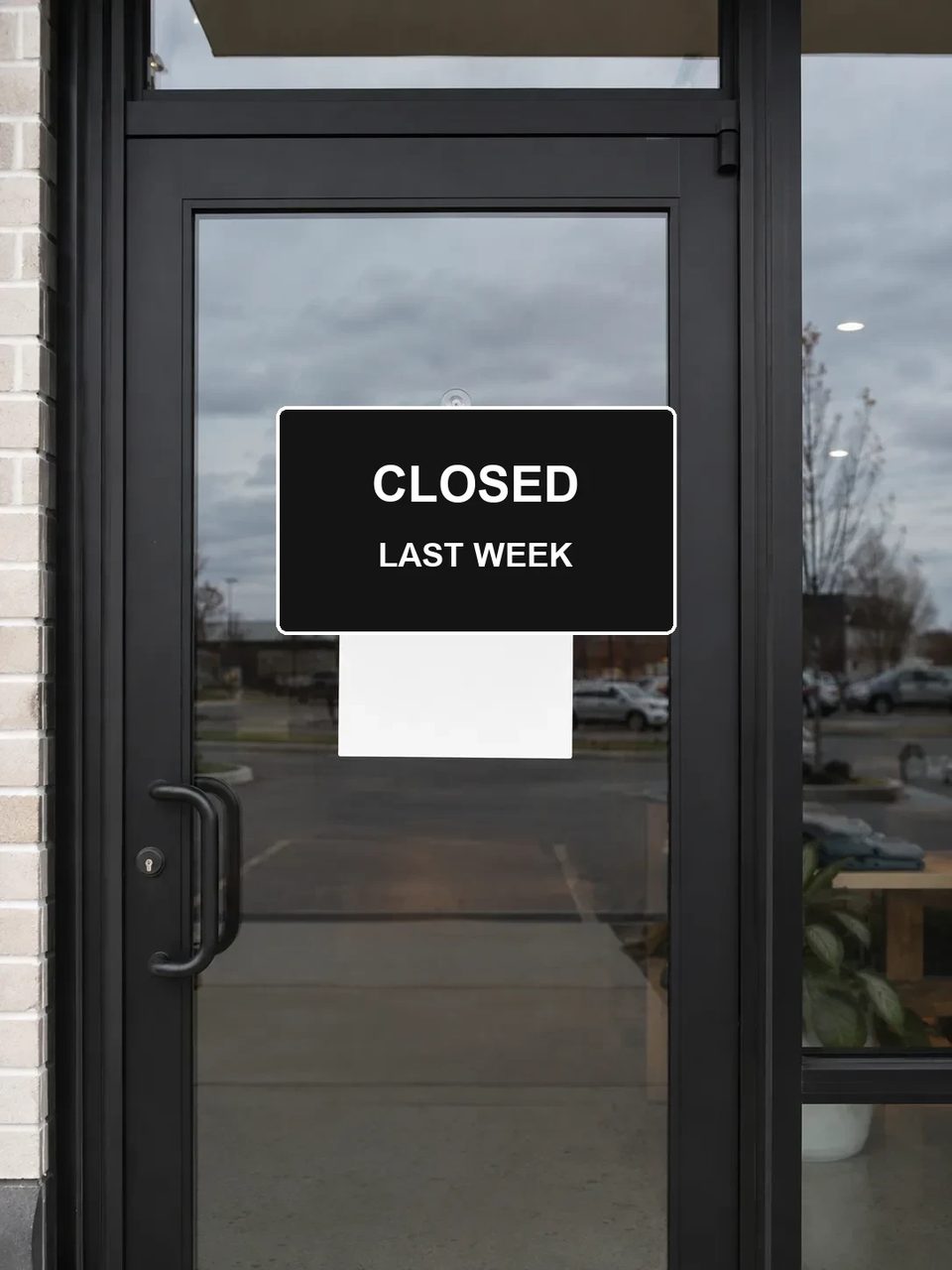
Poster, Speisekarten, Labels und Screenshots — an Ort und Stelle umschreiben, ohne die Grafik neu zu bauen
Lade Poster, Speisekarte, Label oder Screenshot hoch und bearbeite Text im Bild mit KI. Nenne die alten Worte und die neuen; der Bild-Text-Editor schreibt Copy an Ort und Stelle um, damit das Layout bleibt — dann herunterladen oder weiterbearbeiten.
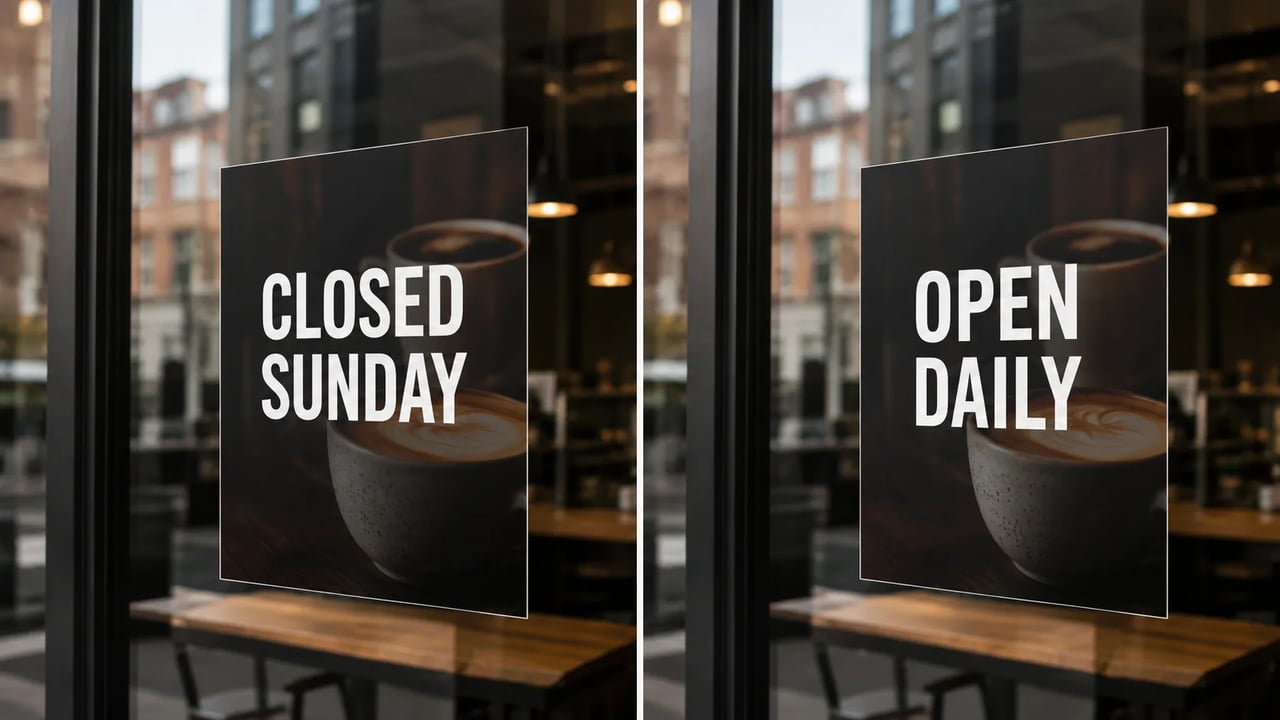
Wenn nur die Worte falsch sind und das Design schon stimmt.
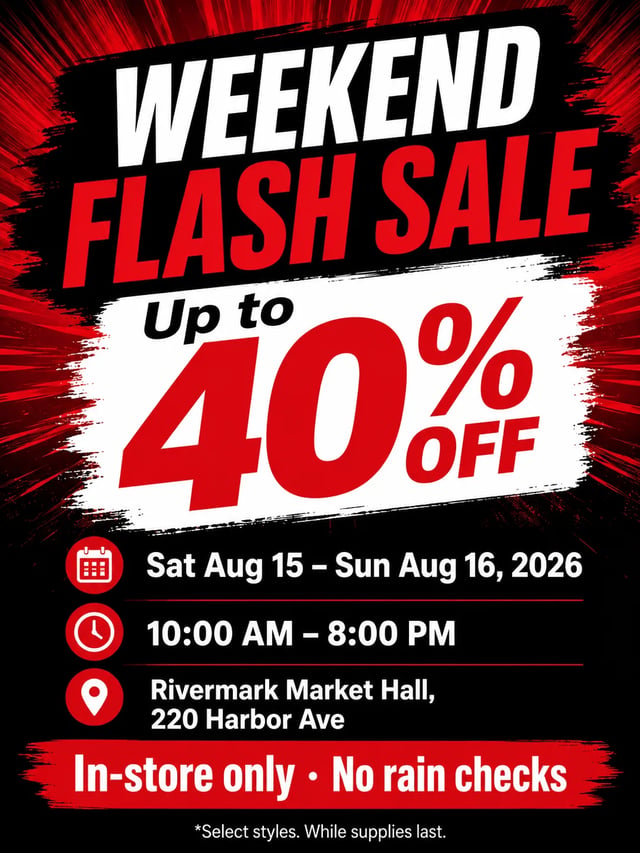
Das Poster sieht gut aus — nur das Datum stimmt nicht. Der Menüpreis ist alt. Das Produktlabel trägt noch den Namen der letzten Saison. Statt alles neu zu zeichnen, nutze den KI-Bild-Text-Editor, um Text im Bild zu ersetzen, während der Rest der Szene bleibt — und prüfe die Rechtschreibung vor dem Ausliefern.
Hochladen, Tausch benennen, Buchstaben prüfen.
Starte mit einem klaren Poster, Speisekarte, Label oder Screenshot, in dem die zu ändernden Worte lesbar sind.
Schreib genau, was ersetzt und was stattdessen stehen soll. Stilhinweise, wenn der Look fett, weiß oder klein bleiben muss.
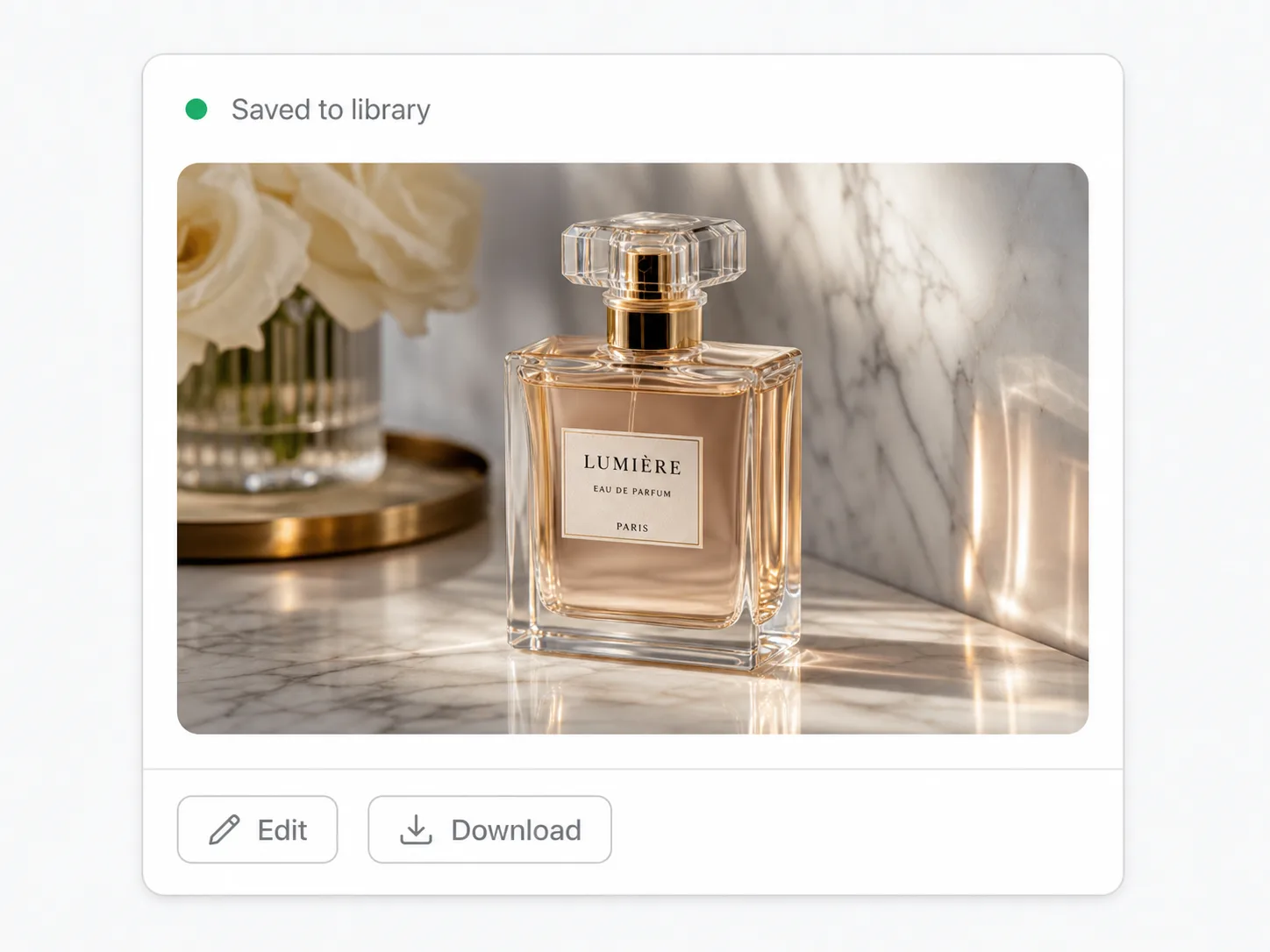
Buchstaben und alte Glyph-Reste checken. Bei falschem Zeichen mit knapperem Prompt erneut laufen lassen.
Was ankommt
Worttausche an Ort und Stelle auf echten Produktions-Assets — keine volle Design-Datei.
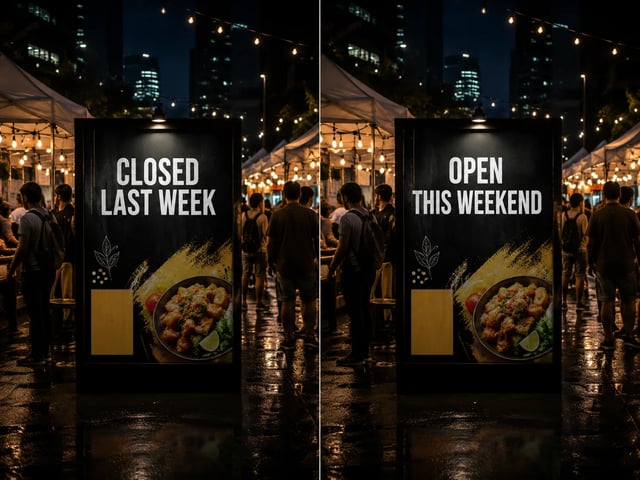
Headlines, Event-Daten und Offer-Zeilen tauschen, während umgebende Art und Layout bleiben.
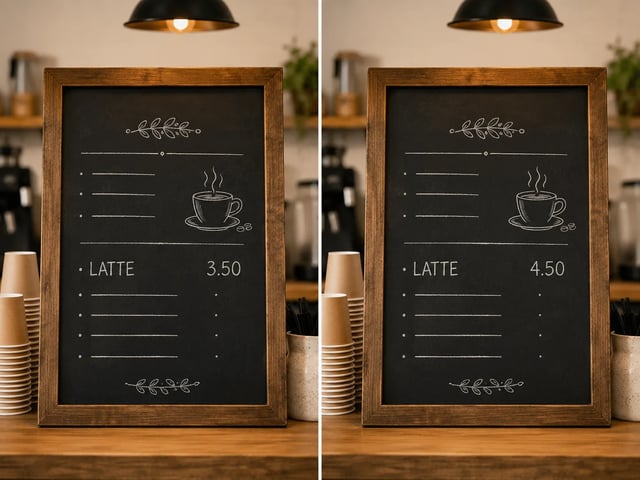
Preis oder Artikelname auf einem Board-Foto ändern, ohne den ganzen Tafel-Look neu zu bauen.
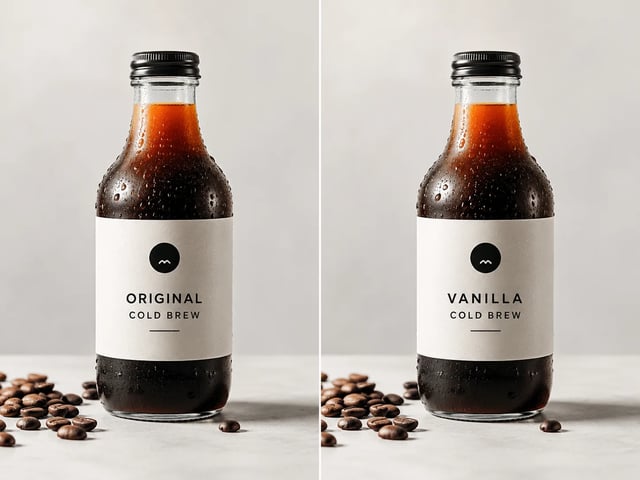
Geschmacksnamen, Größen oder Claim-Zeilen auf Packaging-Stills für Katalog und Mock umschreiben.
Falschen String in Produkt-Screenshot oder Mock vor dem nächsten Design-Handoff fixen.
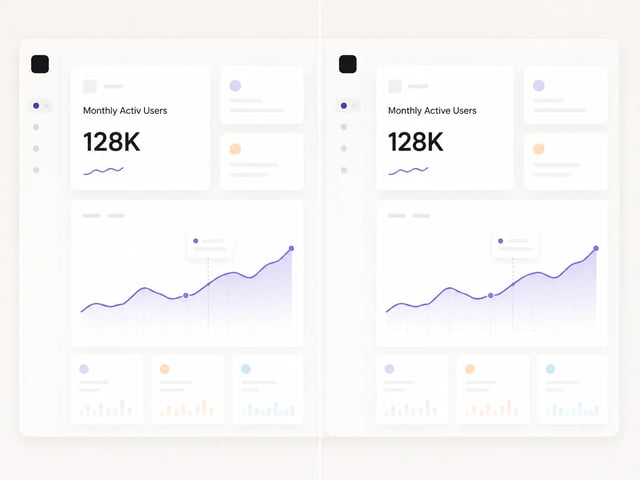
Design bleibt. Copy bewegt sich mit dem Bild-Text-Editor.
Kampagnen-Poster-Datum, Offer-Zeile oder Stadtname aktualisieren, ohne auf eine volle Design-Revision zu warten.
Menüpreise und Tagesangebote auf Fotos aktualisieren, die du schon in Listings und Social nutzt.
Geschmäcker, Größen oder Promo-Badges auf Packaging-Shots vor einem Drop umbenennen.
Tippfehler auf Keynote-Screenshot oder One-Pager-Grafik in der Nacht vor dem Pitch fixen.
Text bearbeiten, Text hinzufügen, Freistellen und andere Jobs im selben Bild-Stack.
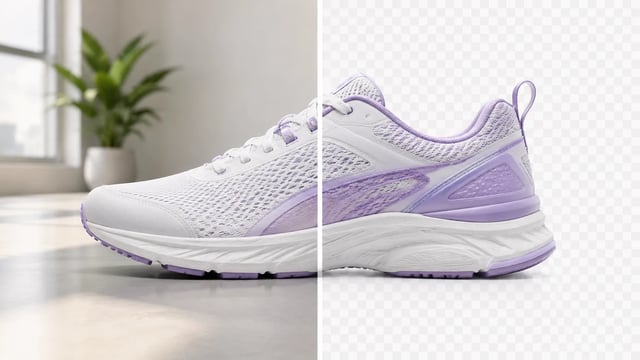
Produkt, Porträt oder Grafik — Motiv sauber, bereit fürs nächste Layout
Wordmarks, Icons und Monogramme — Logo isolieren, Hintergrund freimachen

Vom Handyfoto zum listing-fertigen Packshot

Raumbild + Produktfoto → Vorschau im Raum

Leerer Raum rein → möbliertes Listing-Still raus
Zuerst Person A, dann Person B — beide Gesichter bleiben im Fokus

Enge Crops werden zu Bannern, Stories und breiten Layouts — ohne Nachshoot
Kleine Crops, weiche Exports und KI-Entwürfe — größere Dateien, die du wirklich platzieren kannst

Klarere Gesichter — nicht eine größere Unschärfe

Poster, Produktlabels, Social-Grafiken und schnelle visuelle Notizen aus einem Upload
Es schreibt Worte um, die schon in einem Foto oder einer Grafik stehen — Daten, Preise, Titel, Labels — und versucht, den Rest des Designs an Ort und Stelle zu halten.
Dieses Tool ersetzt vorhandenen Text. Text zu Foto hinzufügen startet bei einem Foto, das neue Captions oder Badges braucht. Nimm das Tool, das zu deinem Engpass passt.
Kein Font-Datei-Matching. Das Modell approximiert Größe, Farbe und Stil. Nah ist üblich; pixelgenaue Markenschrift ist nicht garantiert.
Alte und neue Zeichenkette klar zitieren. Platzierung oder Stil nur bei Bedarf — z. B. „dieselbe fette weiße Headline auf dem Schaufensterschild“.
Nein. Nutze dieses Tool nicht, um offizielle Identitäts- oder Finanzdokumente zu ändern. Bleib bei kreativen und Marketing-Assets, die dir gehören oder die du bearbeiten darfst.
Erneut mit kürzerem, expliziterem Tausch laufen lassen. Ergebnis zoomen und jedes Mal die Rechtschreibung prüfen — KI-Text-Edits können ein Zeichen verpassen.
Ja. Signup-Credits decken einen Default-Tier-Lauf auf diesem GPT Image 2-Pfad. Du brauchst ein Konto, um sie auszugeben.
Kommerzielle Nutzung ist auf bezahlten Plänen verfügbar. Prüfe deinen Plan vor Kundenarbeit oder Paid Campaigns.
Poster, Speisekarte, Label oder Screenshot hochladen. Alte und neue Worte nennen — dann einen sauberen Ersatz herunterladen.